【プロ直伝】商品ラベルデザイン無料アプリ7選!スマホで簡単、印刷で失敗しない5つのコツ
 STAFF
STAFF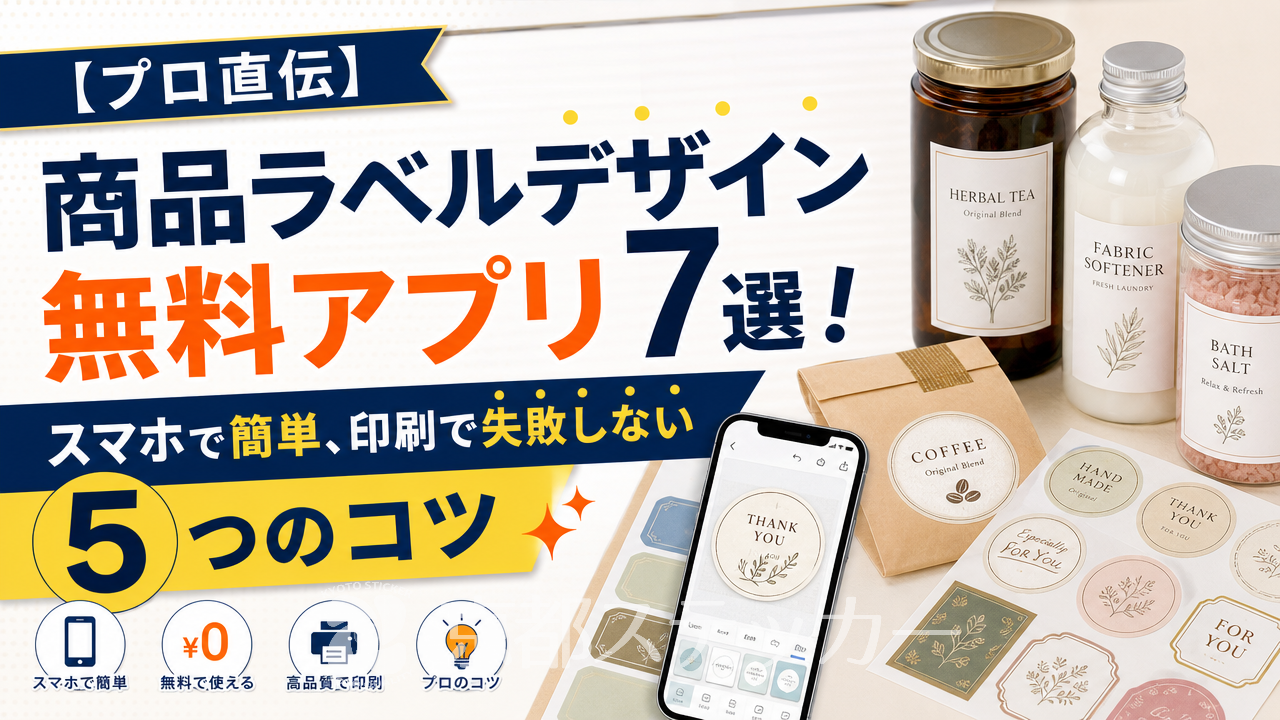
「ハンドメイド作品にもっとオリジナリティを出したい」「自分のお店の商品の顔になる、おしゃれなラベルを作りたいな…」そんな風に思ったことはありませんか?
でも、デザイナーに依頼すると費用がかかるし、Illustratorのような専門ソフトは難しそうで手が出せない…。
そんな悩みを抱える個人事業主さんや作家さんは多いはずです。
実はそのお悩み、無料のデザインアプリで解決できるかもしれません。
この記事では、印刷のプロの視点から、商品ラベルのデザインに使える無料アプリ7選と、アプリで作ったデザインをプロ品質のラベルに仕上げるための重要なコツを徹底解説します。
この記事を読めば、コストをかけずに商品のブランド価値をぐっと高める、素敵なオリジナルラベルの作り方がすべてわかりますよ。
無料アプリで商品ラベルをデザインするメリット・デメリット
まずは、無料アプリで商品ラベルをデザインすることのメリットと、知っておくべきデメリットを整理しておきましょう。
良い点と注意点の両方を理解することで、後々の「こんなはずじゃなかった…」という失敗を防げます。
【メリット】コストゼロで誰でも手軽に始められる
無料アプリ最大の魅力は、なんといってもその手軽さです。
主なメリットをみてみましょう。
- コストがかからない:アプリのダウンロードも基本機能の利用も無料。
初期投資ゼロでデザインを始められます。 - 専門知識が不要:直感的な操作でデザインできるアプリが多く、専門的な知識がなくても、テンプレートを使えばプロ並みのデザインが可能です。
- 場所を選ばない:スマホやタブレットがあれば、通勤中やカフェなど、いつでもどこでもデザイン作業ができます。
- すぐに試せる:思いついたアイデアをその場ですぐに形にできます。
試作品を何パターンも気軽に作れるのも強みです。
【デメリット】印刷品質や独自性に限界も
手軽な一方で、無料アプリにはいくつかの注意点もあります。
特に印刷会社に入稿する際には、以下の点が問題になることがあります。
- 解像度が低くなりがち:スマホアプリで作成した画像は、Web表示用の低い解像度(72dpi)で保存されがちです。
印刷には高解像度(300dpi以上)が必要なため、そのまま印刷すると画像が荒れてしまう原因になります。 - 色の表現が異なる:スマホ画面(RGB)と印刷物(CMYK)では色の表現方法が違うため、画面で見た色と実際に印刷された色が変わってしまうことがあります。
- テンプレート頼りになる:テンプレートは便利ですが、他の人と同じようなデザインになりがちで、完全なオリジナリティを出すのが難しい場合も。
- 商用利用の制限:アプリ内の素材やフォントによっては、商用利用が禁止されているケースがあります。
利用規約の確認が必須です。
これらのデメリットは、アプリの選び方や使い方、そして印刷業者選びの工夫でカバーできます。
次のセクションから、具体的な解決策を見ていきましょう。
【2024年版】商品ラベルデザインにおすすめの無料アプリ&ツール7選
ここからは、商品ラベルのデザインに本当におすすめできる無料アプリとPCツールを7つ厳選してご紹介します。
それぞれに特徴があるので、ご自身のスキルや作りたいラベルのイメージに合わせて選んでみてくださいね。
| アプリ名 | 特徴 | こんな人におすすめ |
|---|---|---|
| Canva | 豊富なテンプレートとおしゃれな素材が魅力。操作も直感的。 | デザイン初心者で、手軽におしゃれなラベルを作りたい人 |
| Phonto | 文字入れ機能に特化。フォントの種類が豊富で、細かな調整も可能。 | シンプルなロゴやタイポグラフィ中心のデザインにしたい人 |
| ibisPaint X | レイヤー機能や多彩なブラシが使える本格お絵かきアプリ。 | 自分で描いたイラストをラベルデザインに使いたい人 |
| VistaCreate | Canvaに似た操作感。アニメーション素材などユニークな機能も。 | 少し変わったデザインや動きのあるWeb用画像も作りたい人 |
| Fotor | AIによる画像生成や高機能な写真編集が強み。 | 写真を使ったラベルや、AIの力を借りてデザインしたい人 |
| ラベル屋さん™ 10 | エーワン社のラベル用紙に対応したPCソフト。品番を選ぶだけで簡単。 | PCでじっくり作業したい、エーワンの用紙を使うことが決まっている人 |
| P-touch Design&Print 2 | ブラザー社のラベルプリンター専用アプリ。実用的なテンプレートが豊富。 | ブラザーのP-TOUCH CUBEを持っている人 |
Canva:豊富なテンプレートで初心者も安心
デザインアプリの定番ともいえるのがCanvaです。
商品ラベルに使えそうなおしゃれなテンプレートが豊富に用意されており、文字や写真を入れ替えるだけで、あっという間にプロ級のデザインが完成します。
直感的な操作性も魅力で、デザイン経験がまったくない方でも安心して使えます。
Phonto:文字入れに特化したシンプルアプリ
「写真やイラストよりも、文字のデザインで魅せたい!」という方におすすめなのがPhontoです。
日本語フォントも多数収録されており、文字の色や影、カーブといった細かい調整も自由自在。
シンプルな操作で、ブランドイメージに合ったタイポグラフィを作成できます。
ibisPaint X:手書きイラストが得意な人向け
自分で描いたイラストをラベルにしたいなら、ibisPaint Xが最適です。
レイヤー機能や豊富なブラシ、手ブレ補正など、本格的なお絵かき機能が満載。
温かみのある手書きのイラストは、商品の個性を引き立ててくれること間違いなしです。
VistaCreate (旧Crello):アニメーションも作れる多機能ツール
Canvaと似た操作感で使えるデザインツールです。
ラベルデザインに使える静止画テンプレートはもちろん、アニメーション素材なども豊富なので、SNSでの商品紹介用の画像や動画も一緒に作りたい場合に便利です。
Fotor:AI機能も搭載した写真編集&デザインツール
写真加工機能が強力なアプリですが、デザインツールとしても優秀です。
特に、AIにキーワードを伝えるだけで画像を生成してくれる機能は、デザインのアイデア出しに役立ちます。
商品写真を使ったラベルを作りたい場合にも重宝するでしょう。
ラベル屋さん™ ソフト10:PCでじっくり作りたい方向け
こちらはPC用の無料ソフトです。
文具メーカー「エーワン」の製品で、同社のラベル用紙の型番を選ぶだけで、ピッタリサイズのデザインが作成できます。
自宅印刷をメインに考えている方には非常に便利なツールです。
P-touch Design&Print 2:ブラザー製品ユーザー向け
家庭用ラベルプリンター「P-TOUCH CUBE(ピータッチキューブ)」など、ブラザー社の対応製品を持っている方向けの専用アプリです。
食品の原材料表示や整理収納ラベルなど、実用的なテンプレートが充実しています。
無料アプリのデザインで失敗しない!プロが教える5つの重要ポイント
お気に入りのアプリが見つかったら、いよいよデザイン作成です。
しかし、ただ感覚的に作るだけでは、印刷したときに「あれ?
なんか違う…」となりがち。
ここでは、印刷のプロだからこそ知っている、アプリでのデザインで失敗しないための5つの超重要ポイントをお伝えします。
ポイント1:解像度は「300dpi」以上を意識する
これが最も重要なポイントです。
解像度とは、画像のきめ細かさを表す数値(単位:dpi)のこと。
スマホの画面で見るだけなら72dpiでも十分綺麗ですが、印刷物で美しく再現するには、最低でも300dpi以上の解像度が必要です。
アプリの設定でキャンバスサイズ(寸法)を指定する際に、できるだけ大きなサイズ(例:3000px × 3000pxなど)で作成し始めると、高解像度を保ちやすくなります。
ポイント2:「塗り足し」を3mm程度考慮に入れる
塗り足し(ブリード)とは、印刷後に断裁(カット)する際にズレが生じても、紙の白地が見えないように、仕上がりサイズよりも外側にはみ出させておくデザイン領域のことです。
背景に色や柄があるデザインの場合は、仕上がりサイズの四方3mmほど、背景をはみ出して作成しておきましょう。
これをしないと、カットが少しズレただけで、ラベルの端に白いフチが出てしまうことがあります。
ポイント3:文字やロゴは裁ち落としラインから内側に配置
塗り足しとは逆に、商品名やロゴなど、切れてはいけない重要な要素は、仕上がりサイズのラインよりもさらに3mm〜5mmほど内側に配置しましょう。
これを「セーフティゾーン」と呼びます。
ギリギリに配置すると、断裁ズレで文字が切れてしまうリスクを避けられます。
ポイント4:スマホ画面と印刷の色の違い(RGB/CMYK)を理解する
スマホやPCの画面は「光の三原色(RGB)」で色を表現しているのに対し、印刷物は「インクの三原色+黒(CMYK)」で色を表現します。
一般的に、RGBの方がCMYKよりも表現できる色の範囲が広いため、画面で見た鮮やかな色が、印刷すると少し沈んだ色合いになることがあります。
特に、蛍光色のようなビビッドな色は再現が難しいことを覚えておきましょう。
データ入稿時の注意点については、【プロ直伝】ラベル印刷データ入稿7つの注意点|解像度とインクの違い(顔料/染料)で失敗しないの記事でも詳しく解説していますので、ぜひ参考にしてください。
ポイント5:保存形式は「PNG」か「PDF」を選ぶ
デザインが完成したら、データを保存します。
印刷業者に入稿する場合、一般的に推奨される形式はPNGまたはPDFです。
JPGは保存を繰り返すと画質が劣化する特性があるため、避けた方が無難。
PNGは背景を透過できる(背景がない状態にできる)ため、ロゴなど特定の形だけを印刷したい場合に便利です。
デザイン完成!ラベルを形にする3つの印刷方法を徹底比較
素敵なデザインデータが完成したら、いよいよ印刷です。
主な印刷方法には「自宅」「コンビニ」「ネット印刷業者」の3つがあります。
それぞれのメリット・デメリットを比較して、あなたに最適な方法を見つけましょう。
方法1:自宅のプリンターで印刷する
家庭用インクジェットプリンターと市販のラベルシール用紙を使えば、すぐに印刷できます。
1枚だけ欲しい、という時に最も手軽な方法です。
- メリット:思い立ったらすぐ印刷できる、超小ロットに対応可能。
- デメリット:インク代や用紙代が割高になることも。
印刷品質はプリンターの性能に依存。
耐水性や耐久性は低い。
変形カットは自分でハサミやカッターで行う必要があり手間がかかる。
方法2:コンビニのマルチコピー機で印刷する
データをUSBメモリやスマホに入れて、コンビニのマルチコピー機でシール紙に印刷する方法です。
自宅にプリンターがない場合に便利です。
- メリット:24時間いつでも利用可能。
レーザープリントなので、家庭用インクジェットよりにじみにくい。 - デメリット:用紙の種類が限られる(光沢紙など)。
1枚あたりのコストは割高(A4シール紙1枚200円〜300円程度)。
こちらも変形カットは自力で行う必要がある。
方法3:ネット印刷の専門業者に依頼する
作成したデザインデータをインターネット経由で入稿し、プロに印刷・カットしてもらう方法です。
品質や仕上がりを重視するなら、この方法が断然おすすめです。
- メリット:印刷品質が非常に高い。
耐水性のある素材や和紙など、用紙の種類が豊富。
自由な形にカット(ダイカット)してもらえる。
ラミネート加工で耐久性もアップできる。 - デメリット:注文から手元に届くまで数日かかる。
業者によっては最小ロットが大きく、費用がかさむ場合がある。
【比較表】結局どの方法がいい?目的別おすすめ
| 自宅印刷 | コンビニ印刷 | ネット印刷業者 | |
|---|---|---|---|
| 品質 | △ | ○ | ◎ |
| コスト(1枚あたり) | △(割高) | △(割高) | ○(大量なら割安) |
| 手軽さ・スピード | ◎ | ○ | △ |
| 素材の豊富さ | △ | × | ◎ |
| カットの自由度 | △(手作業) | △(手作業) | ◎ |
| おすすめな人 | 数枚だけ試したい人 | プリンターがない人 | 品質・仕上がりを重視する人、販売目的の人 |
ご覧の通り、試しに数枚作りたい場合は自宅やコンビニ印刷も手軽で良いですが、商品として販売する場合や、ブランドイメージを大切にしたい場合は、ネット印刷業者への依頼が最適解と言えるでしょう。
プロ品質を求めるなら印刷業者が最適!失敗しない選び方4つの秘訣
「よし、じゃあ業者に頼んでみよう!」と思っても、たくさんの印刷会社があってどこを選べばいいか迷ってしまいますよね。
特に、無料アプリで作ったデータを入稿する場合は、業者選びにいくつかコツがあります。
ここでは、失敗しないための4つのチェックポイントをご紹介します。
秘訣1:スマホアプリのデータ(JPG/PNG)に対応しているか
最も重要なのが、入稿できるデータ形式です。
業者によっては、Illustrator(.ai)などの専門ソフトのデータしか受け付けていない場合があります。
無料アプリで作成したデータは、主にJPGやPNG形式になるため、これらの「画像データ」の入稿に快く対応してくれる業者を選びましょう。
ちなみに、私たち京都ステッカーでは、JPG・PNGはもちろん、PDFやSVGなど、幅広い形式のデータ入稿に対応しています。
スマホアプリで作ったデザインも、安心してご依頼いただけます。
秘訣2:1枚からの小ロットに対応しているか
初めてラベルを作る場合、いきなり何百枚も注文するのは不安ですよね。
「まずは少しだけ作って試してみたい」というニーズに応えてくれる、小ロット対応の業者がおすすめです。
京都ステッカーは、オリジナルラベル・シールを1枚から製作可能です。
季節限定商品や、テスト販売用のラベルなど、必要な分だけ無駄なくご注文いただけます。
秘訣3:商品の世界観に合う素材を選べるか
ラベルの印象は、デザインだけでなく素材によっても大きく変わります。
ナチュラルな雰囲気にしたいなら「和紙」、高級感を出したいなら「光沢紙」、落ち着いた印象なら「マット紙」など、商品の世界観に合わせて素材を選べる業者を選びましょう。
耐水性が求められる商品なら、フィルム素材やラミネート加工の有無も重要です。
京都ステッカーでは、定番の光沢紙・マット紙に加え、風合い豊かな和紙素材もご用意。
さらに光沢やマットのPPラミネート加工(オプション)で、耐久性や質感を高めることも可能です。
秘訣4:形状自由なダイカットに対応しているか
四角や丸だけでなく、ブランドロゴやキャラクターの形に合わせた自由な形状にカットできる「ダイカット」。
これに対応している業者なら、よりオリジナリティの高いラベルが作れます。
アプリで作ったデザインの輪郭に沿って、きれいにカットしてくれるかを確認しましょう。
もちろん、京都ステッカーでは形状自由なダイカットが標準仕様。
追加料金なしで、あなたのデザインに合わせたオリジナルの形のラベルをお作りします。
より詳しい業者選びのポイントは【プロ直伝】ラベルシール業者の選び方|小ロット・格安で失敗しない7つの秘訣でも解説していますので、ぜひご覧ください。
商品ラベルデザインの無料アプリに関するよくある質問(Q&A)
最後に、無料アプリで商品ラベルをデザインする際によくいただく質問にお答えします。
Q. 無料アプリの素材やフォントは商用利用できますか?
A. アプリや素材によって異なります。
必ず各アプリの利用規約を確認してください。
「個人利用のみ可」「商用利用の場合は有料プランへの加入が必要」といったケースが多いです。
規約を無視して使用すると、著作権侵害にあたる可能性があり、トラブルの原因となります。
不安な場合は、自分で撮影した写真や、商用利用が明確に許可されているフリー素材サイトのものを使いましょう。
Q. ラベルにバーコードやQRコードを入れることはできますか?
A. 可能です。
多くのデザインアプリでは、バーコードやQRコードの画像を挿入できます。
QRコードは無料の作成サイトで簡単に生成でき、WebサイトやSNSへの誘導に活用できます。
バーコード(JANコード)を商品流通で利用する場合は、事前に流通システム開発センターへの事業者登録と申請が必要になります。
Q. 食品ラベルを作る際の注意点はありますか?
A. 食品に貼るラベルには、食品表示法に基づき、名称、原材料名、内容量、賞味期限、保存方法、製造者などの情報を記載する義務があります。
表示すべき項目は食品の種類によって細かく定められているため、必ず消費者庁の食品表示法に関するウェブサイトなどで最新の情報を確認してください。
デザインの自由度と、法律で定められた表示義務のバランスを考えることが重要です。
まとめ:無料アプリとプロの印刷で、理想のオリジナルラベルを
今回は、商品ラベルをデザインできる無料アプリと、そのデータを活用して高品質なラベルを作るためのポイントを解説しました。
- アプリ選び:Canvaなどのテンプレートが豊富なアプリなら初心者でも簡単。
- デザインのコツ:解像度300dpi、塗り足し、セーフティゾーンを意識する。
- 印刷方法:品質を求めるなら、小ロット・画像データ入稿・ダイカットに対応した専門業者がベスト。
無料アプリは、コストをかけずにデザインのアイデアを形にできる素晴らしいツールです。
そして、そのデザインデータをプロの印刷技術で仕上げることで、あなたの商品の価値を何倍にも高めることができます。
ぜひこの記事を参考に、あなただけの素敵なオリジナル商品ラベル作りに挑戦してみてくださいね。
オリジナルシールの作り方全般については、【初心者向け】オリジナルシールの作り方ガイド!自作と業者の違いや素材選び、簡単注文のコツをプロが解説の記事も参考になりますので、併せてご覧ください。