【プロ直伝】溶剤アイロンプリントのデータ作成&カットライン7つのコツ
 STAFF
STAFF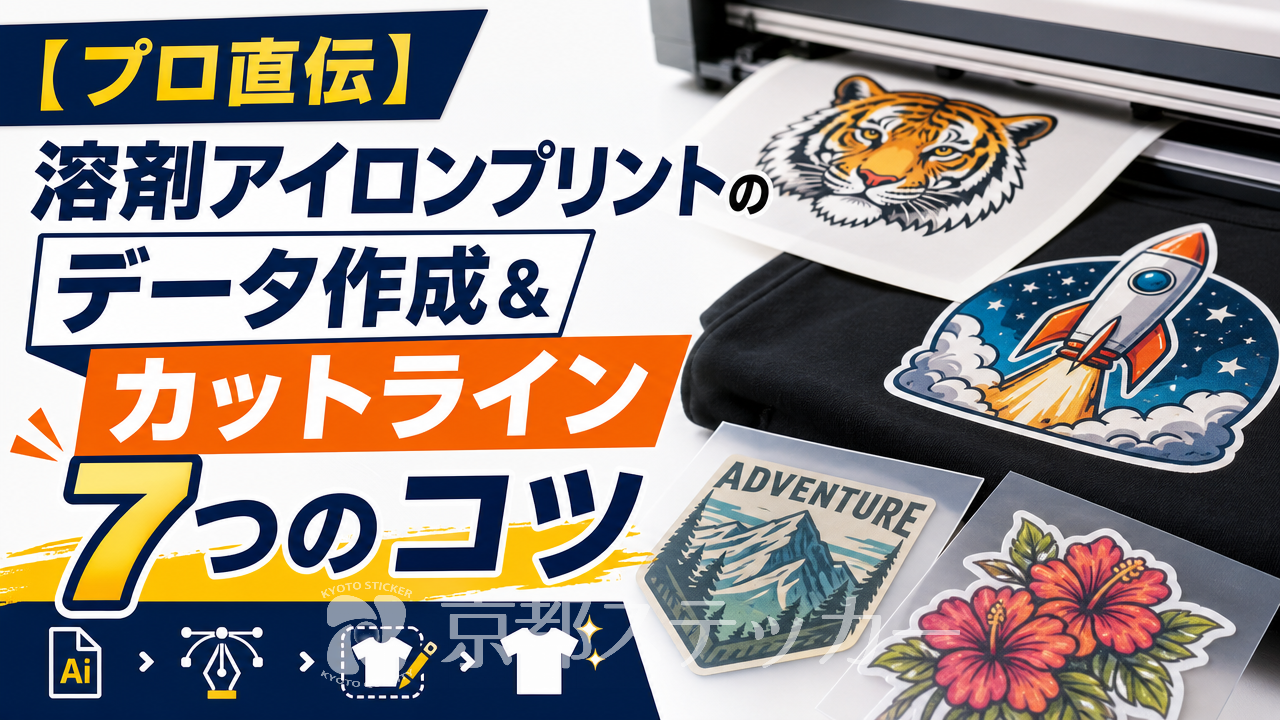
「オリジナルのTシャツやグッズを作ろう!」と、溶剤アイロンプリントのデータ作成に挑戦しているけど、特に「カットライン」の作り方で手が止まっていませんか?
せっかくカッコいいデザインができたのに、データ不備で業者さんから差し戻されたらショックですよね。
最悪の場合、イベントに間に合わない…なんてことにもなりかねません。
この記事では、私たち印刷のプロが日々実践している「溶剤アイロンプリントのデータ作成」、特に最重要ポイントであるカットライン作成のコツを、初心者の方にも分かりやすく徹底解説します!
この記事を最後まで読めば、もうデータ不備の不安なく、スムーズに入稿できるようになりますよ。
ぜひ、あなたの素敵なグッズ作りに役立ててくださいね!
そもそも溶剤アイロンプリントとは?基本と特徴をおさらい
まずは、本題に入る前に「溶剤アイロンプリント」がどんなものか、簡単におさらいしておきましょう。
すでにご存知の方は、次の章へ進んでくださいね。
溶剤アイロンプリントとは、専用のポリウレタンシートに、屋外看板などにも使われる耐久性の高い「溶剤インク」を使ってデザインを印刷し、その周りをデザインの形に沿ってカットしたものです。
これをTシャツなどの生地に熱で圧着して使います。
写真やグラデーションといったフルカラーのデザインを、くっきり鮮やかに表現できるのが大きな特徴です。
溶剤アイロンプリントのメリット・デメリット
どんな印刷方法にも、得意なことと苦手なことがあります。
溶剤アイロンプリントのメリットとデメリットを理解しておくと、作りたいグッズに最適な方法か判断しやすくなりますよ。
| 項目 | 詳細 |
|---|---|
| メリット | ✅ フルカラー、写真、グラデーションの表現が得意 ✅ 発色が非常に鮮やかで、デザインがくっきり見える ✅ 耐久性・耐候性が高く、洗濯にも強い(洗濯堅牢度5級のシートも) ✅ デザインの輪郭でカットするため、背景にフチが付かない ✅ 1枚からの小ロット生産に対応しやすい |
| デメリット | ✅ シートを貼り付けるため、生地の風合いは少し硬くなる ✅ 細かすぎるデザインや、細い線のカットには限界がある ✅ デザインの周りに数mmの「フチ」が必要になる場合がある ✅ DTFプリントに比べると、通気性は劣る傾向がある |
DTFプリントとの違いは?どっちを選ぶべき?
最近よく聞く「DTFプリント」と何が違うの?
と疑問に思う方も多いですよね。
どちらもフルカラー対応のプリント方法ですが、仕組みと仕上がりに違いがあります。
ざっくり言うと、**「くっきりハッキリした仕上がりで、ステッカーのような質感が好みなら溶剤」「生地に馴染んだ柔らかい風合いが好みならDTF」**と覚えておくと分かりやすいです。
| 比較項目 | 溶剤アイロンプリント | DTFプリント |
|---|---|---|
| 仕組み | シートに印刷後、カットして圧着 | フィルムに印刷後、インクのみを圧着 |
| 風合い | シート感があり、少し硬め | 柔らかく、生地に馴染む |
| 通気性 | △(シート部分はない) | ○(インクが生地の目に沿う) |
| 得意なデザイン | イラスト、ロゴ、写真など全般 | 細かいデザイン、複雑なデザイン |
| 耐久性 | ◎(非常に高い) | ○(高い) |
| フチの有無 | フチあり・フチなし選択可 | フチなし(デザインの周りに糊がつく) |
より詳しいメリット・デメリットや、DTFとの違いについては「【プロが比較】溶剤アイロンプリントシートのメリット・デメリットとは?
用途別の選び方やDTFとの違いを徹底解説」の記事でさらに深掘りしていますので、ぜひご覧ください。
【本題】溶剤アイロンプリントのデータ作成!押さえるべき7つのコツ
お待たseしました!ここからが本題のデータ作成のコツです。
私たちプロが「これだけは守ってほしい!」と願う7つのポイントに絞って解説します。
これを押さえれば、データ不備による差し戻しは格段に減るはずです。
コツ1:解像度は「300dpi以上」を死守する
写真やイラストなどの画像データを使う場合、最も重要なのが「解像度」です。
Webサイトで見る画像(通常72dpi)の感覚でデータを作ってしまうと、印刷したときに画像が粗く、ギザギザになってしまいます。
- 推奨解像度: 300dpi(または350dpi)
- チェック方法: IllustratorやPhotoshopでデータを開き、画像のプロパティやドキュメント情報で確認できます。
- 注意点: 小さな画像を無理やり拡大しても解像度は上がらず、画質が荒れるだけです。
必ず元から大きなサイズの画像を使用しましょう。
コツ2:カラーモードは必ず「CMYK」で作成する
パソコンやスマホの画面は「RGB(光の三原色)」で色を表現していますが、印刷物は「CMYK(色の三原色+黒)」のインクで色を表現します。
この違いから、RGBのまま入稿すると、印刷時に色がくすんだり、意図しない色に変わってしまったりするんです。
データを作成する最初の段階で、必ずドキュメントのカラーモードを「CMYK」に設定してください。
もしRGBで作成してしまった場合は、入稿前にCMYKに変換しましょう。
詳しくは、Adobeの公式解説などが参考になります。
コツ3:文字化け防止!フォントは「アウトライン化」
デザインに文字(テキスト)を入れた場合、そのまま入稿すると、業者側のパソコンに同じフォントが入っていない場合に別のフォントに置き換わってしまう「文字化け」が起こります。
これを防ぐために、入稿前には必ず「アウトライン化」という処理をしてください。
これは、文字情報を図形情報に変換する作業です。
アウトライン化すれば、どのパソコンで開いてもデザインが崩れることはありません。
- Illustratorでの手順: 対象のテキストを選択 → 上部メニュー「書式」 → 「アウトラインを作成」
- 注意点: 一度アウトライン化すると、文字の再編集(打ち直し)ができなくなります。
必ず元データを別名で保存してから作業しましょう。
コツ4:画像は「埋め込み」でリンク切れを防ぐ
Illustratorに画像を配置する方法には「リンク」と「埋め込み」の2種類があります。
「リンク」のままだと、AIファイルと画像ファイルが別々に管理されている状態です。
そのため、AIファイルだけを入稿すると、業者側で画像が表示されない「リンク切れ」が起こってしまいます。
これを防ぐため、配置した画像はすべて「埋め込み」処理をしてください。
これにより、画像データがAIファイル内に一体化され、ファイル1つで完結できます。
コツ5:白インクを使いたい場合はレイヤーを分ける
京都ステッカーで取り扱っているような高品位溶剤プリンターでは、CMYKインクの下に「白インク」を敷くことで、濃い色の生地や特殊なシート(シルバーメタリックなど)でもデザインを鮮やかに発色させることができます。
この白インクを使用したい部分がある場合、業者によって指定方法が異なりますが、一般的にはデザインレイヤーとは別に「白版」や「white」といった名前のレイヤーを作成し、白インクを乗せたい部分をK100%などの単色で塗りつぶしたデータを用意する必要があります。
白インクのデータ作成方法は業者ごとにルールがあるため、入稿前に必ず確認しましょう。
コツ6:デザインの「反転」は不要!
家庭用のアイロンプリント用紙を使ったことがある方は、印刷時にデザインを左右反転(鏡像)させた経験があるかもしれません。
しかし、業者に依頼する場合は、この**反転作業は不要**です。
業者側で印刷・加工の工程で適切に処理しますので、お客様は見たままのデザインで入稿してください。
もし反転させて入稿してしまうと、そのまま反転した状態で仕上がってしまいますのでご注意を!
ちなみに、単色のシートをカットして作るカッティングアイロンプリントの場合は反転が必要になることが多いです。
詳しくは「【プロ直伝】カッティングアイロンプリントのデータ作成7つのコツ!反転忘れを防ぐ方法も解説」で解説していますので、混同しないようにしましょう。
コツ7:保存形式は「AI」または「PDF」がおすすめ
データが完成したら、いよいよ保存です。
業者によって対応形式は様々ですが、一般的に最もトラブルが少ないのは、編集情報が保持されたIllustratorのネイティブ形式「AI」や、環境に左右されにくい「PDF」です。
JPEGやPNGなどの画像形式でも入稿できる業者はありますが、カットラインの情報を含められない、解像度が劣化する可能性があるなどの理由から、ベクターデータ(AI, PDF, EPS, SVGなど)での入稿が推奨されています。
最重要!カットライン作成で失敗しない5つのポイント
さて、データ作成の中でも一番の難関であり、最も重要なのが「カットライン」の作成です。
これは、プリンターに「この線に沿ってシートをカットしてください」と指示するための線です。
ここでのミスが、仕上がりの美しさを大きく左右します。
ポイント1:「フチあり」と「フチなし」の違いを理解する
カットラインには、大きく分けて2つのスタイルがあります。
- フチあり(オフセット): デザインの周囲に、数ミリの白いフチや同系色のフチを付けてカットする方法。
ステッカーのような見た目になります。
細かいデザインでもカットしやすく、剥がれにくいのがメリットです。 - フチなし(デザインの輪郭でカット): デザインの輪郭ギリギリでカットする方法。
デザインが生地に直接プリントされたような自然な仕上がりになります。
ただし、あまりに複雑な形状だとカットが難しく、剥がれやすくなる可能性があります。
どちらが良いかはデザインや好みによりますが、初心者のうちは1〜2mm程度の「フチあり」で作成するのがおすすめです。
ポイント2:カットラインはIllustratorのパスで作成する
カットラインは、カッティングマシンが認識できる「パス」データで作成する必要があります。
デザインレイヤーとは別に、「cut」や「cutpath」といった名前のレイヤーを作成し、そこにカットラインのパスを配置するのが一般的です。
- 線の設定: 色は特色(DICやPANTONEなど)で「CutContour」といった名前のスウォッチを作成し、K100%やM100%などで指定する場合が多いです。
線の太さは0.25pt程度が一般的です。 - レイヤー構造: 最上部にカットラインのレイヤー、その下にデザインのレイヤーという階層にします。
この指定方法は業者によって細かくルールが定められているため、必ず入稿先のガイドラインを確認してください。
ポイント3:細かすぎる・複雑すぎるカットラインは避ける
カッティングマシンの刃は物理的なものですので、カットできる細かさには限界があります。
髪の毛のように細い線や、ギザギザが多すぎる複雑な形状、鋭利すぎる角などは、綺麗にカットできなかったり、洗濯時に剥がれる原因になったりします。
一般的に、カットする部分の幅は最低でも1mm以上確保することが推奨されます。
デザインを作成する段階で、あまり複雑になりすぎないように意識すると良いでしょう。
ポイント4:オブジェクトは必ず「結合(パスファインダー)」する
複数の図形を組み合わせてカットラインを作成した場合、オブジェクトが重なったままになっていると、マシンがそれぞれの線を認識してしまい、不要な部分までカットされてしまいます。
カットラインに使うパスは、Illustratorの「パスファインダー」パネルにある「合体」機能を使って、必ずすべてを一つの繋がったオブジェクトにしてください。
これは非常に忘れやすいポイントなので、入稿前に何度も確認しましょう。
ポイント5:【裏技】京都ステッカーなら画像アップだけで自動生成OK!
「正直、Illustratorでのパス作成は難しすぎる…」と感じた方もご安心ください!
実は、京都ステッカーのフルカラーアイロンプリントシート見積システムでは、**Illustratorのデータがなくても、JPEGやPNG、さらにはiPhoneで撮ったHEIC形式の画像などをアップロードするだけで、システムが自動でカットラインを生成**してくれるんです!
画面上でフチの太さを調整したり、不要な部分を透過させたりも自由自在。
これまで解説してきた複雑なパス作成の手間を、まるごとスキップできます。
データ作成に自信がない方や、もっと手軽に作りたい方には、ぜひ試していただきたい機能です。
データ作成後にチェックすべき最終確認リスト
データが完成したら、入稿前に最後のセルフチェックを行いましょう。
このひと手間で、うっかりミスを防ぐことができます。
データに関するチェック項目
- □ 解像度は300dpi以上になっていますか?
- □ カラーモードはCMYKになっていますか?
- □ すべてのフォントをアウトライン化しましたか?
- □ 配置した画像はすべて埋め込みましたか?
- □ デザインを反転させていませんか?
(見たままの状態か?
) - □ アートボード(仕上がりサイズ)は原寸大になっていますか?
- □ 不要なオブジェクトやガイド線は残っていませんか?
カットラインに関するチェック項目
- □ カットラインは指定されたレイヤーにありますか?
- □ カットラインの線の色や種類は指定通りですか?
- □ カットラインのパスはすべて結合されていますか?
- □ 細かすぎたり、鋭利すぎる部分はありませんか?
- □ カットラインのパスは閉じていますか?
(開いたパスがないか?
)
京都ステッカーの溶剤アイロンプリントはここが違う!
データ作成のコツがわかったところで、少しだけ私たちのサービスについてご紹介させてください。
京都ステッカーでは、お客様のデザインを最高の形で実現するため、品質とサービスにこだわっています。
1440dpiの高品位プリンターで写真も鮮やか
京都ステッカーでは、**1440dpiという高解像度での印刷が可能な高品位溶剤プリンター**を導入しています。
これにより、一般的なプリンターでは表現が難しい、写真の細かなディテールや、滑らかなグラデーションも美しく再現。
あなたのこだわりのデザインを、妥協のないクオリティでシートに仕上げます。
用途で選べる!豊富な特殊シートのラインナップ
プリントするシートの種類も、用途に合わせて幅広くご用意しています。
定番のシートから、ちょっと変わった特殊なシートまで、あなたの「作りたい」を叶えます。
| シート名 | 特徴 | 対応素材 |
|---|---|---|
| マルチ | 当店おすすめ!様々な生地に対応できる万能シート。洗濯堅牢度も高い。 | 綿、ポリエステル、弱撥水 |
| 撥水・ナイロン | イベントブルゾンなどに最適。特殊糊で撥水生地にも圧着可能。 | 撥水生地、ナイロン |
| ストレッチ | 厚み50ミクロンと非常に薄く、伸縮性に富んでいる。スポーツウェアに。 | 綿、ポリエステル、弱撥水 |
| 昇華防止 | ポリエステル生地への昇華移染を防ぐ機能付き。 | 綿、ポリエステル |
| メタリック | 鏡のような光沢仕上げ。プリントで様々なメタリック表現が可能。 | 綿、ポリエステル |
| フロッキー | ベルベットのような触感を持つ植毛シート。高級感を出したいときに。 | 綿、ポリエステル |
| 再帰反射 | 光を反射するシート。夜間の安全性向上や防犯用途にも。 | 綿、ポリエステル |
| 発泡 | プレスするとシートが膨らみ、立体的な仕上がりに。 | 綿、ポリエステル |
どのシートを選べばいいか迷ったときは、「【プロ直伝】アイロンプリントシート種類の選び方|素材別(綿・ポリ・ナイロン)に徹底比較」の記事も参考にしてみてくださいね。
1枚からの小ロット注文にしっかり対応
「まずは試作品を1枚だけ作りたい」「自分用のTシャツを1枚だけ」そんなご要望にも、京都ステッカーはしっかりお応えします。
**1枚からの小ロット注文に対応**しているので、個人の方でも安心してご利用いただけます。
もちろん、チームや企業様からの大量発注も大歓迎です。
2枚以上のご注文からは割引も適用されますよ。
溶剤アイロンプリントのデータ作成に関するよくある質問(Q&A)
最後に、お客様からよくいただくデータ作成に関する質問にお答えします。
Q. Illustratorがないとデータ作成はできませんか?
A. Illustrator(AI形式)での入稿が最も確実ですが、Photoshop(PSD形式)や、PDF、EPS、SVGといった形式に対応している業者も多いです。
CanvaやAffinity Designerなどの代替ソフトで作成したデータをPDFなどで書き出して入稿することも可能です。
ただし、カットラインの作成が難しい場合があるため、事前に業者に確認することをおすすめします。
前述の通り、京都ステッカーなら画像データだけでも簡単に入稿できます。
Q. スマホのアプリだけでデータ作成・入稿は可能ですか?
A. 結論から言うと、プロ品質のデータ作成は難しい場合が多いです。
スマホアプリでは、解像度やカラーモード(CMYK)を細かく設定できないことが多く、印刷に適したデータを作るのが困難です。
ただし、京都ステッカーの見積もりシステムを使えば、スマホで撮影した高画質な写真や、アプリで作成した高解像度のPNG/JPEG画像をアップロードして注文することは可能です。
Q. デザインのフチの太さはどれくらいがおすすめですか?
A. 初めての方や、デザインに細かい部分がある場合は、1.5mm〜2mm程度のフチを付けることをおすすめします。
フチを付けることでカットラインが滑らかになり、洗濯時の耐久性も向上する傾向があります。
フチなしで作成する場合は、デザインの最も細い部分が1mm以上になるように調整すると安心です。
Q. データに不備があった場合、修正してもらえますか?
A. 基本的に、入稿データはお客様側で修正して再入稿していただく形になります。
業者側でデータを修正すると、お客様の意図しない仕上がりになる可能性があるためです。
京都ステッカーでは、データ作成そのものにお困りの方向けにデータ作成サポートも承っておりますので、Illustratorの操作が苦手な方でも安心です。
お気軽にLINEなどでお問い合わせください。
まとめ:正しいデータ作成で理想のオリジナルグッズを!
今回は、溶剤アイロンプリントのデータ作成とカットラインのコツについて、詳しく解説しました。
ポイントが盛りだくさんでしたが、もう一度おさらいしておきましょう。
- データ作成の基本: 解像度300dpi、CMYKモード、フォントのアウトライン化は必須!
- カットライン作成: フチの有無を決め、パスを結合させるのが重要。
- 最終チェック: 入稿前には必ずチェックリストで確認を。
- 裏技: 京都ステッカーの見積もりシステムなら、画像アップだけでカットラインが自動生成できる!
正しいデータ作成は、クオリティの高いオリジナルグッズを作るための第一歩です。
この記事が、あなたのクリエイティブな活動の一助となれば幸いです。
シートが手元に届いた後の貼り付け方については、「【プロ直伝】カッティングアイロンプリントの貼り方|温度・時間を素材別に徹底解説」で詳しく解説していますので、ぜひ参考にしてくださいね。
さあ、あなただけのオリジナルデザインを形にしてみましょう!