【プロ直伝】カッティングステッカーのデータ作成をスマホで!失敗しない7つのコツとおすすめアプリ
 STAFF
STAFF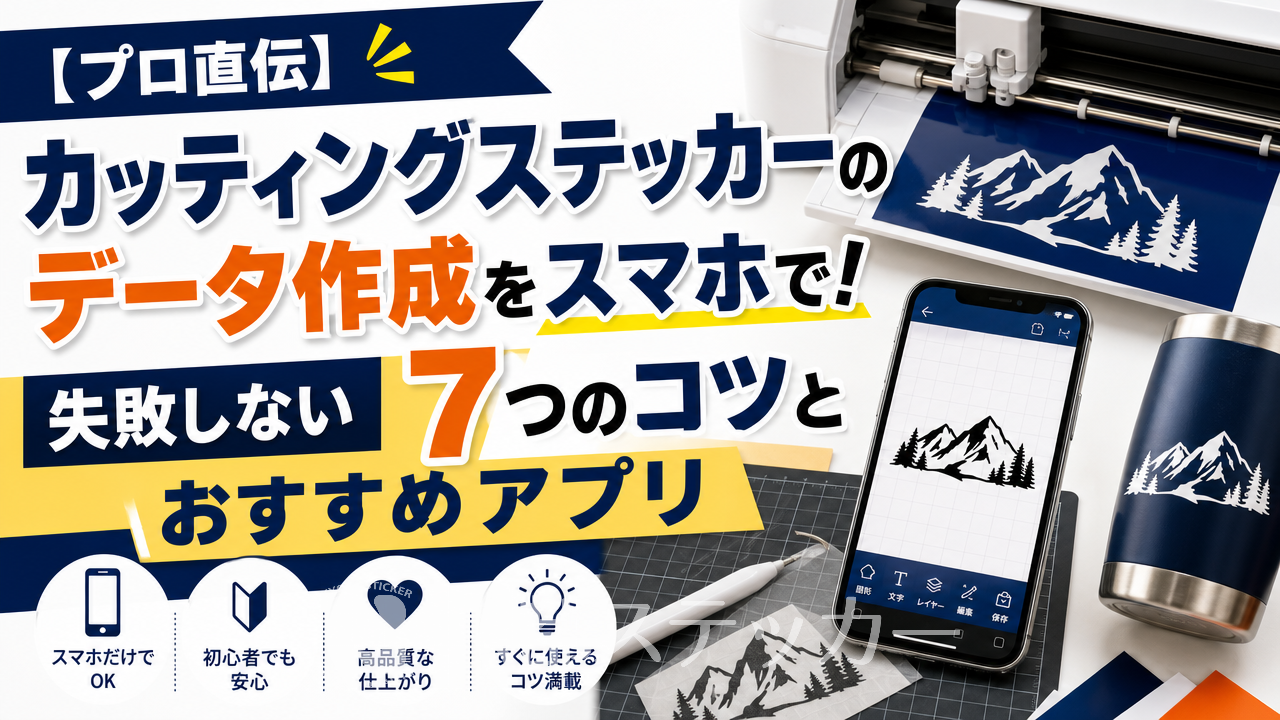
「オリジナルのカッティングステッカーを作りたいけど、パソコンもIllustratorもない…」
「いつも使っているスマホだけで、簡単にデザインデータって作れないのかな?
」
オリジナルのチームステッカーや、愛車のドレスアップ、お店の窓ガラスの装飾など、様々なシーンで活躍するカッティングステッカー。
いざ作ろうと思っても、専門的なデータ作成でつまずいてしまい、諦めてしまった経験はありませんか?
ご安心ください!実は、いくつかのコツさえ押さえれば、いつも手元にあるスマートフォンだけで、プロ品質の入稿データを作成することは十分可能です。
この記事では、ステッカー製作のプロである「京都ステッカー」が、スマホを使ったカッティングステッカーのデータ作成方法から、失敗しないための7つの重要なコツ、おすすめの無料アプリまで、どこよりも分かりやすく解説します。
この記事を読み終える頃には、あなたはスマホ一つで思い通りのカッティングステッカーをデザインし、スムーズに発注できるようになっているはずです。
さあ、一緒にオリジナルステッカー作りの第一歩を踏み出しましょう!
結論:スマホだけでカッティングステッカーのデータ作成は可能です!
まず結論からお伝えすると、スマホだけでカッティングステッカーの入稿データを作成することは全く問題なく可能です。
最近のスマートフォンアプリは非常に高機能で、プロが使うPCソフトに引けを取らないデザイン作業ができます。
通勤中の電車の中や、ちょっとした休憩時間など、スキマ時間を使ってデザインのアイデアを練ったり、実際にデータを作成したりできるのは、スマホならではの大きなメリットですよね。
ただし、知っておくべき「3つの壁」とは?
「じゃあ、さっそくアプリでデザインしてみよう!」と、その前に。
手軽なスマホでのデータ作成ですが、カッティングステッカー特有の「壁」が3つ存在します。
これを知らないまま進めてしまうと、「せっかく作ったのに使えない…」なんてことになりかねません。
- 壁①:ベクターデータ形式
カッティングマシンは「パス」と呼ばれる線に沿ってシートをカットします。
そのため、点の集まりである「ラスターデータ(JPEGやPNGなど)」ではなく、「ベクターデータ(AI, SVGなど)」という特殊な形式が理想的です。 - 壁②:カットできる細かさの限界
スマホの画面では綺麗に見えても、実際のカッティングマシンではカットできないほど細い線や、複雑すぎるデザインは再現できません。 - 壁③:文字(フォント)のアウトライン化
デザインに使った文字が、業者側のPCにないフォントだと、別のフォントに置き換わってしまい(文字化け)、デザインが崩れる原因になります。
なんだか難しそうに聞こえるかもしれませんが、大丈夫です。
これらの「壁」を乗り越えるための具体的な方法は、この後でじっくり解説していきますね。
この記事を読めば、スマホでのデータ作成から入稿までマスターできます
この記事では、上記の3つの壁をクリアし、誰でもスマホで簡単に入稿データを作成できるよう、以下の内容を順番に解説していきます。
- おすすめの無料デザインアプリ
- 失敗しないための具体的な7つのコツ
- 作成したデータの簡単な入稿方法
ちなみに、カッティングステッカーと一般的なシールの違いについて知りたい方は、【プロが比較】カッティングステッカーとシールの違いとは?
初心者向けに7つの選び方を徹底解説の記事も参考にしてみてくださいね。
スマホでのカッティングステッカーデータ作成におすすめのアプリ3選
それでは、早速カッティングステッカーのデータ作成に使える、おすすめのスマートフォンアプリを3つご紹介します。
どれも無料で始められる人気のアプリですが、「カッティングステッカー作成」という観点で、それぞれの得意・不得意がありますので、自分に合ったものを選んでみてください。
【多機能で万能】Canva(キャンバ)
Canvaは、豊富なテンプレートや素材を使って、誰でも簡単におしゃれなデザインが作れることで人気のアプリです。
SNSの投稿画像やプレゼン資料作成などで使ったことがある方も多いかもしれませんね。
直感的な操作性が魅力で、テキスト入力や図形の配置が非常に簡単です。
- メリット:操作がとにかく簡単。
豊富な日本語フォントや図形素材が無料で使える。 - デメリット:無料版では背景を透過したPNG保存や、SVG(ベクター形式)での保存ができない。
複雑な図形の編集は苦手。 - こんな人におすすめ:デザイン初心者で、まずは簡単な文字や図形のステッカーを作ってみたい人。
【イラスト作成に強い】ibisPaint X(アイビスペイントX)
ibisPaint Xは、本格的なイラスト制作ができるお絵かきアプリです。
豊富なブラシやレイヤー機能、手ブレ補正など、イラストを描くための機能が充実しています。
手書き風のオリジナルデザインや、細かいイラストを入れたステッカーを作りたい場合に非常に強力なツールとなります。
- メリット:描画機能が非常に豊富で、自由なデザインが可能。
レイヤー機能でパーツごとの管理がしやすい。 - デメリット:多機能な分、操作に少し慣れが必要。
ベクター形式での直接保存はできず、画像として書き出す形になる。 - こんな人におすすめ:手書きのイラストや、オリジナリティの高いデザインでステッカーを作りたい人。
【本格的な描画体験】Adobe Fresco(アドビフレスコ)
Adobe Frescoは、PhotoshopやIllustratorで有名なAdobe社が提供するお絵かきアプリです。
このアプリの最大の特徴は、「ラスターブラシ」と「ベクターブラシ」の両方が使える点。
カッティングステッカーのデータ作成で重要になる、滑らかな線が描ける「ベクターブラシ」が使えるのは大きな強みです。
- メリット:ベクターブラシを使えば、拡大・縮小しても画質が劣化しないデータを作成できる。
Adobe製品との連携がスムーズ。 - デメリット:全ての機能を使うには有料プランへの登録が必要。
操作性は他のAdobeソフト同様、やや専門的。 - こんな人におすすめ:将来的にPCでのデザインも視野に入れている人。
画質の劣化を気にせず、クオリティの高いデータを作りたい人。
アプリ選びのポイント比較表
3つのアプリの特徴を一覧表にまとめました。
自分の作りたいデザインやスキルに合わせて選んでみましょう。
| アプリ名 | 操作の簡単さ | ベクター対応 | おすすめの用途 |
|---|---|---|---|
| Canva | ★★★★★ | △ (有料版のみ) | 文字やシンプルな図形デザイン |
| ibisPaint X | ★★★☆☆ | ✕ | 手書きイラスト、複雑なデザイン |
| Adobe Fresco | ★★☆☆☆ | ◯ | 高品質なベクターデータ作成 |
スマホでのシールデザイン作成全般については、【プロ直伝】シールデザイン作成はスマホの無料ツールで!おすすめアプリと失敗しない7つのコツの記事でさらに詳しく解説していますので、こちらもぜひご覧ください。
【最重要】スマホでデータ作成する際に失敗しない7つのコツ
使用するアプリが決まったら、いよいよデザイン作成です。
ここがこの記事で最も重要なパートになります。
カッティングステッカーは、単なる印刷とは違い、「刃物で切り抜く」という工程が入るため、特有のルールが存在します。
以下の7つのコツをしっかり押さえて、一発OKのデータを目指しましょう!
コツ1:デザインは「白黒」の2色ではっきりと作る
カッティングステッカーは、単色のシートからデザインを切り抜いて作られます。
そのため、データ上で必要な情報は「どこを切り抜くか」という形だけです。
グラデーションや複数の色を使ったデザインは、そのままではカットデータとして使用できません。
一番分かりやすいのは、背景を「白」、切り抜きたいデザイン部分を「黒」の2色でハッキリと作成することです。
これにより、業者はどこをカットすれば良いのかを明確に判断できます。
中間色であるグレーなども避けるのが無難です。
コツ2:細すぎる線や複雑すぎる図形は避ける(1mm以上が目安)
カッティングマシンの刃には物理的な厚みがあるため、あまりにも細い線は綺麗にカットできなかったり、貼る際に切れてしまったりする原因になります。
また、細かすぎるデザインや、鋭利すぎる角も同様です。
安全なラインとして、デザインの最も細い部分でも、実際の仕上がりサイズで1mm以上の太さを確保することを強く推奨します。
スマホ画面では太く見えても、実際にステッカーにすると想像以上に細い、というケースは非常に多いため、注意が必要です。
コツ3:「パスデータ(ベクター形式)」への変換を意識する
冒頭の「壁」でも触れましたが、カッティングマシンが直接読み込めるのは、Illustratorなどで作成された「ベクター形式(.ai, .epsなど)」のデータです。
スマホアプリの多くは、JPEGやPNGといった「ラスター形式(画像の形式)」で保存されます。
「じゃあスマホじゃ無理なの?
」というと、そうではありません。
多くの専門業者では、お客様からいただいたラスター形式の画像を、専門スタッフがベクター形式に変換(トレース)するサービスを行っています。
そのため、皆さんがデータを作成する際は、できるだけ解像度を高く、輪郭がガタガタにならないように綺麗に作成することを意識すればOKです。
Adobe Frescoのベクターブラシを使えば、この点は非常に有利になります。
コツ4:文字(フォント)は必ず「アウトライン化」する
デザインに文字を入れる場合、その文字は「テキストデータ」から「図形データ」に変換する必要があります。
この作業を「アウトライン化」と呼びます。
アウトライン化されていないと、業者側のPCに同じフォントが入っていない場合に、全く違う書体に置き換わってしまうトラブルが発生します。
多くのスマホアプリでは、直接アウトライン化の操作はできません。
そのため、これも業者側での変換作業に委ねることになります。
対策として、特殊なフォントを使った場合は、そのフォント名を発注時に伝えたり、デザイン全体を画像として書き出して入稿したりすると、イメージ通りの仕上がりになりやすいです。
コツ5:完成させたい実寸サイズを意識してデータを作る
データを作成する際は、最終的に作りたいステッカーのサイズ(例:横10cm × 縦5cm)をあらかじめ決めておきましょう。
そのサイズでキャンバス(作画領域)を設定し、デザインを作成するのが理想です。
特に、ラスター形式でデータを作成する場合、小さいサイズで作ったデータを後から引き伸ばすと、輪郭がぼやけたり、ガタガタになったりしてしまいます。「大は小を兼ねる」の精神で、できるだけ大きなサイズ、高い解像度で作成しておくことをおすすめします。
コツ6:データの「塗り」と「線」の違いを理解する
デザインソフトには、図形の「塗り(内側の色)」と「線(輪郭線)」を別々に設定できる機能があります。
カッティングステッカーのデータでは、基本的に「塗り」でデザインを表現します。
例えば、黒い丸のステッカーを作りたい場合、「円の図形を描き、塗りを黒、線をなし」に設定します。
もし「塗りをなし、線を黒」にしてしまうと、ドーナツのような輪郭だけのステッカーになってしまうので注意しましょう。
スマホアプリでは、ペンで描いた部分がそのまま「塗り」として認識されることが多いです。
コツ7:発注先の業者が対応しているデータ形式を確認する
最後に、最も確実な方法です。
データを作成する前に、発注を検討している業者のウェブサイトで、対応している入稿データ形式を確認しておきましょう。
多くの業者では、JPEGやPNG、PDFといった一般的な画像形式での入稿に対応しています。
京都ステッカーでは、Illustratorデータ(.ai)はもちろん、高解像度の画像データ(JPEG, PNG, GIF, BMP)やPDFファイルでのご入稿にも対応しています。
スマホアプリから書き出した画像でも、安心してご依頼いただけます。
スマホで作ったデータを「京都ステッカー」に入稿する簡単な方法
「データはできたけど、どうやって注文すればいいの?
」そんな方のために、京都ステッカーでの簡単な入稿方法をご紹介します。
スマホユーザーの方でもストレスなくご注文いただけるよう、便利なシステムをご用意しています。
方法1:画像データをそのまま送る(トレースおまかせ)
スマホアプリで作成したJPEGやPNG画像を、当社のカッティングステッカー見積もりシステムからアップロードしていただくだけでOKです。
専門スタッフがお客様の画像を元に、最適なカットデータを作成(トレース)いたします。
複雑なデザインの場合、別途トレース料金が発生することがありますが、簡単な図形や文字であれば料金内で対応可能なケースも多いです。
まずは一度、お気軽に見積もりシステムからお問い合わせください。
方法2:テキスト(文字)だけなら専用フォームから超簡単!
「特定のフォントで、好きな文字のステッカーが欲しいだけなんだけど…」という方には、当社の見積もりシステムに搭載されている「テキスト入稿」機能が大変便利です。
この機能を使えば、画像データを作成する必要は一切ありません。
- フォームに希望の文字を入力
- 豊富なフォントリストから好きな書体を選ぶ
- サイズとカラー、枚数を指定する
たったこれだけのステップで、簡単にお見積もりからご注文まで完了できます。
スマホからの操作に最適化されているので、ぜひお試しください。
方法3:LINEで相談しながら入稿する
「このデータで本当に大丈夫かな?
」「ちょっと相談したいことがある…」そんな時は、京都ステッカーの公式LINEアカウントが便利です。
LINEのトーク画面から、作成した画像を直接送っていただいたり、デザインに関する質問をしたりと、担当スタッフと直接やり取りができます。
スピーディーな対応が可能ですので、「@kyoto-sticker」でID検索してお気軽にお友達登録してくださいね。
データ作成が難しい…そんな時はプロに“丸投げ”も賢い選択肢
「やっぱり自分でデータを作るのは難しそう…」「もっとクオリティの高いデザインにしたい!」そんな風に感じた方もいらっしゃるかもしれません。
ご安心ください。
そんな時は、データ作成自体をプロに任せてしまうというのも、非常に賢い選択肢の一つです。
プロにデータ作成を依頼する3つのメリット
- 時間の節約:面倒なデータ作成作業から解放され、本来やるべきことに集中できます。
- クオリティの担保:プロが作成するため、カットに適した高品質なデータが確実に手に入ります。
デザインの提案をしてもらえることも。 - 修正・調整がスムーズ:細かい修正やサイズのバリエーション展開なども、スムーズに対応してもらえます。
京都ステッカーでは、データ作成のみのご依頼も承っております。
料金はデザインの複雑さによって変動しますが、簡単なものであれば数千円程度から対応可能です。
お気軽にご相談ください。
手書きのラフスケッチからでもOK!
「頭の中にはイメージがあるんだけど、アプリで形にできない…」という場合でも大丈夫。
紙に描いた手書きのラフスケatchesをスマホで撮影して送っていただくだけで、プロのデザイナーがカットデータに仕上げます。
完璧な絵である必要は全くありません。
どんなステッカーにしたいかのイメージが伝われば、あとは私たちが形にします。
これもプロに依頼する大きなメリットですね。
自分でカッティングシートを自作する場合との違いは、【プロが解説】カッティングシート自作は100均道具でOK?
揃えるべき7つと限界の記事で詳しく解説しています。
カッティングステッカーのデータ作成に関するよくある質問
最後に、スマホでのデータ作成に関して、お客様からよくいただく質問とその回答をまとめました。
Q. 好きなキャラクターやブランドのロゴで作成できますか?
A. アニメのキャラクターや企業のロゴマークなどには、著作権や商標権が存在します。
これらの権利は、それらを創作した人や会社に法律で保護されています。
そのため、権利者の許可なく無断で複製してステッカーを作成・使用することは、法律で禁止されています。
個人的な利用であってもトラブルの原因となる可能性があるため、当社では権利侵害の恐れがあるデザインでの製作はお断りしております。
必ず、ご自身でデザインされたオリジナルデータか、使用許可を得たデータでご依頼ください。
Q. スマホで撮った写真からカッティングステッカーは作れますか?
A. 写真(風景や人物など)をそのままカッティングステッカーにすることはできません。
カッティングステッカーは単色のシートを切り抜くため、写真のような複雑な色や階調を表現できないためです。
ただし、写真の中の特定のモノ(例えば、愛車のシルエットなど)をイラスト風にトレースして、それを元にデータを作成することは可能です。
この場合、専門的な作業が必要になるため、データ作成サービスとしてご依頼いただくのが一般的です。
Q. 2色以上のカラフルなデザインにしたい場合はどうすればいいですか?
A. 2色以上のデザインも製作可能です。
その場合、色ごとにパーツを分けてデータを作成し、それぞれの色のシートでカットした後、それらを組み合わせて1枚のステッカーとして仕上げます。
ただし、色数が増えるほどデータ作成や製作の工程が複雑になり、料金も高くなる傾向があります。
もしフルカラーやグラデーション表現をご希望の場合は、カッティングステッカーではなく、印刷で製作する「フルカラープリントステッカー」がおすすめです。
用途に合わせて最適な方法をご提案しますので、お気軽にご相談ください。