【初心者向け完全ガイド】オリジナルシールの作り方7STEP!自作と業者依頼どっちがいい?
 STAFF
STAFF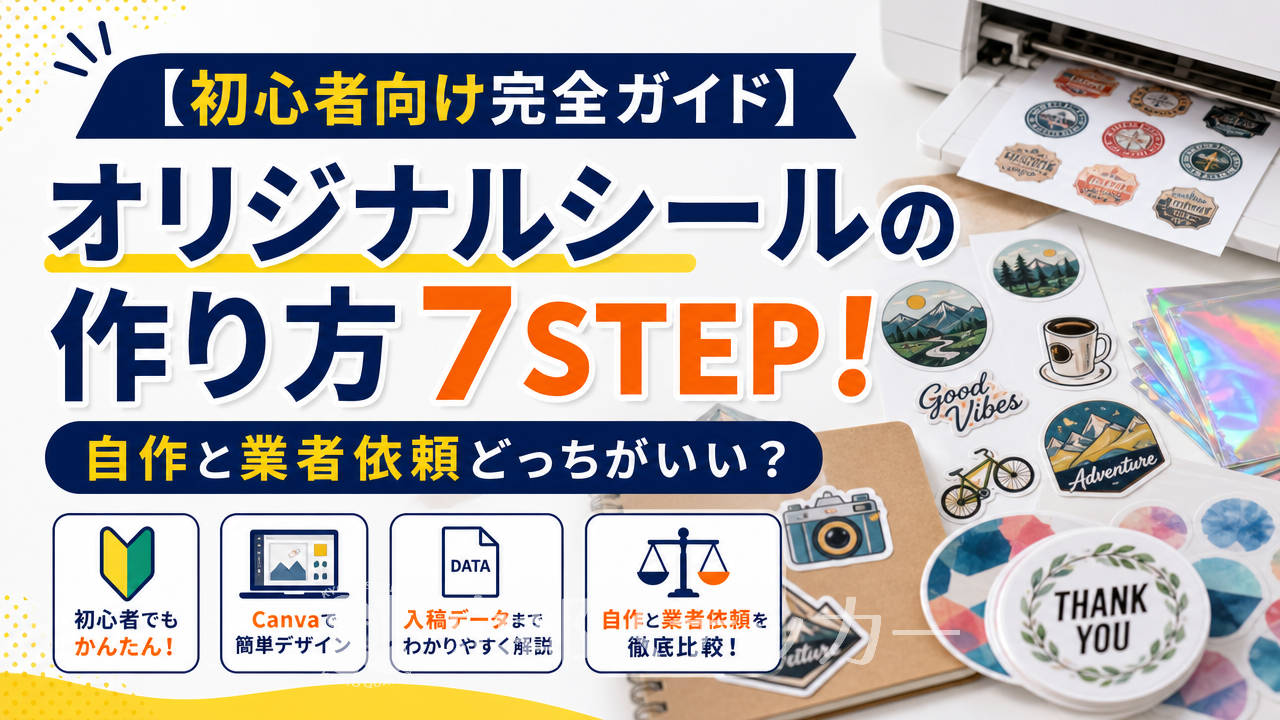
「自分のブランドロゴでシールを作りたい」「ハンドメイド商品に貼るおしゃれなラベルが欲しい」「イベントで配る限定ステッカーを準備したい」…そんな風に、オリジナルシール作りに興味をお持ちではありませんか?
でも、いざ作ろうとすると「デザインってどうやるの?
」「自宅のプリンターでも作れる?
」「業者に頼むと高そう…」など、分からないことだらけで一歩を踏み出せない、という方も多いのではないでしょうか。
特に初めての場合、何から手をつければいいのか迷ってしまいますよね。
ご安心ください!この記事では、シール作りのプロである京都ステッカーが、初心者の方でも失敗しないオリジナルシールの作り方を、企画段階からデザイン、印刷方法の選び方まで、順を追って徹底的に解説します。
この記事を読み終える頃には、あなたにぴったりのシール作成方法が分かり、すぐに行動に移せるようになっているはずです。
ぜひ最後までお付き合いください!
オリジナルシール作り、主な方法は3つ!あなたに合うのはどれ?
オリジナルシールを作る方法は、大きく分けて3つあります。
それぞれにメリット・デメリットがあるので、あなたの目的や予算、作りたい枚数に合わせて最適な方法を選びましょう。
まずは全体像を掴むために、それぞれの特徴を見ていきましょう。
方法1:手書き・手作り(超小ロット・低コスト)
一番手軽なのが、市販のシール用紙にペンで直接イラストや文字を描いたり、スタンプを押したりする方法です。
数枚だけ欲しい場合や、手書きならではの温かみを出したい場合に最適。
費用はシール用紙とペン代くらいなので、数百円から始められるのが魅力です。
方法2:自宅のプリンターで自作(小ロット・中コスト)
パソコンやスマホでデザインを作り、自宅のインクジェットプリンターで市販のラベルシール用紙に印刷する方法です。
10枚〜100枚程度の小ロット作成に向いています。
デザインの自由度が高く、必要な時に必要な分だけ作れる手軽さがメリット。
ただし、インク代や用紙代、印刷やカットの手間がかかるのがデメリットです。
方法3:印刷業者に依頼(小〜大ロット・高品質)
デザインデータを入稿して、プロの印刷業者にシール製作を依頼する方法です。
「ロット数が多くないと頼めない」「料金が高い」というイメージがあるかもしれませんが、最近では1枚からの小ロットに対応してくれる業者も増えています。
京都ステッカーもその一つで、高品質なシールを1枚から気軽に注文できます。
耐水性や耐光性のある素材を選べたり、好きな形でカット(ダイカット)できたりと、仕上がりのクオリティは圧倒的です。
【比較表】3つの作り方、メリット・デメリットまとめ
それぞれの特徴を表にまとめました。
自分にはどの方法が合っているか、チェックしてみてくださいね。
| 比較項目 | 手書き・手作り | 自宅プリンターで自作 | 印刷業者に依頼 |
|---|---|---|---|
| おすすめな人 | 数枚だけ欲しい人 手書きの味を出したい人 | 10~100枚程度作りたい人 すぐにシールが欲しい人 | 100枚以上作りたい人 高品質を求める人 販売目的の人 |
| 仕上がり品質 | △(手作り感) | ◯(家庭用レベル) | ◎(プロ品質) |
| コスト(1枚あたり) | ◎(安い) | ◯(比較的安い) | △(枚数による) |
| 自由度(形状・素材) | △(用紙に依存) | △(用紙に依存) | ◎(非常に高い) |
| 耐水性・耐久性 | ×(ほぼない) | △(用紙による) | ◎(加工で高められる) |
| 手間 | ◯(少ない) | △(印刷・カットの手間) | ◎(データ入稿のみ) |
クオリティや販売目的を考えるなら、やはりプロの業者依頼がおすすめです。
特に京都ステッカーなら、小ロットからでもプロ品質のシールが手に入りますよ。
【STEP1】目的と用途を決めよう!シールの仕様設計が成功の鍵
どの方法でシールを作るか決めたら、次は「どんなシールを作るか」を具体的に考えていきましょう。
実は、おしゃれなデザインを考える前に、この「仕様設計」をしっかり行うことが、シール作り成功の最大の秘訣なんです。
どこに貼る?何に使う?用途を明確にする
まずは、そのシールを「何に」「どこに」貼るのかを具体的にイメージします。
これが決まらないと、最適な素材やサイズ、形状が選べません。
- 例1:ハンドメイドのジャム瓶に貼る商品ラベル
→冷蔵庫に入れる可能性があるので、耐水性があった方が良いかも。
瓶の曲面に馴染む素材がいいな。 - 例2:ECサイトの梱包に貼るサンキューシール
→ブランドイメージに合ったおしゃれな雰囲気が欲しい。
コストは抑えたい。 - 例3:屋外イベントで配布するノベルティステッカー
→雨に濡れても大丈夫なように、耐水性と耐久性が必須。
商品の世界観を左右する「素材」選び
用途が決まったら、次はシールの素材を選びます。
素材の質感は、シール全体の印象を大きく左右する重要な要素です。
京都ステッカーでは、主に屋内向けのシールとして、以下の3種類の素材をご用意しています。
| 素材名 | 特徴 | おすすめの用途 |
|---|---|---|
| 光沢紙(アート紙) | 表面にツヤがあり、写真やイラストが色鮮やかに仕上がる。最も一般的な素材。 | 商品ラベル、キャラクターシール、ショップシール |
| マット紙(上質紙) | 光沢を抑えた落ち着いた風合い。文字が読みやすく、高級感やナチュラル感を演出できる。 | 食品ラベル、瓶ラベル、表示シール、名刺シール |
| 和紙 | 独特の風合いと手触りが魅力。和風のデザインや、オーガニックな商品のラベルに最適。 | 日本酒ラベル、和菓子、お茶のパッケージ、招待状の封緘シール |
さらに、オプションで「光沢PPラミネート」や「マットPPラミネート」加工を追加すれば、表面を保護して耐久性をアップさせることも可能です。
傷や汚れ、水濡れからシールを守りたい場合にぴったりですよ。
オリジナリティを高める「形状」と「サイズ」
最後に、シールの形状とサイズを決めます。
四角や丸といった定番の形も良いですが、キャラクターやロゴの形に沿ってカットする「ダイカット」にすると、一気にオリジナリティがアップします。
京都ステッカーでは、この形状自由のダイカット加工が標準仕様。
追加料金なしで、あなたのデザインに合わせた自由な形のシールが作れます。
どんな形にカットできるか気になる方は、【初心者向け】ダイカットラベルとは?
意味から作り方、料金までプロが7つのポイントで徹底解説!の記事も参考にしてみてくださいね。
【STEP2】デザイン作成のコツ|初心者でも簡単3ステップ
シールの仕様が決まったら、いよいよデザイン作成です。
「デザインなんてやったことない…」という方も大丈夫。
今は専門ソフトがなくても、無料で使える便利なツールがたくさんあります。
ここでは、初心者の方におすすめのデザイン作成手順をご紹介します。
デザインツールを選ぶ(おすすめはCanva)
デザイン初心者の方に圧倒的におすすめなのが、無料デザインツール「Canva(キャンバ)」です。
豊富なテンプレートや素材(フォント、イラスト、写真など)が揃っており、直感的な操作でプロ並みのデザインが作れてしまいます。
スマホアプリもあるので、移動中などのスキマ時間でも作業できるのが嬉しいポイントです。
もちろん、使い慣れている方はAdobe IllustratorやPhotoshop、その他のお絵かきソフトやアプリを使ってもOKです。
デザインを作成する際の基本ポイント
ツールを決めたら、実際にデザインを作っていきます。
以下のポイントを意識すると、見やすく魅力的なシールになりますよ。
- 情報を詰め込みすぎない:シールは小さいもの。
伝えたい情報を絞り、余白を活かすと洗練された印象になります。 - フォントは2〜3種類まで:多くのフォントを使いすぎると、ごちゃごちゃして読みにくくなります。
- 色の組み合わせ:ブランドカラーを決めたり、ターゲット層に合わせた配色を考えたりしましょう。
色の組み合わせに迷ったら、Canvaのテンプレートを参考にするのも手です。 - 画像の解像度に注意:写真やイラストを使う場合、解像度が低いと印刷した時にぼやけてしまいます。
できるだけ高画質な素材を使いましょう(詳しくは後述)。
Canvaを使った具体的なデザインのコツについては、【プロ直伝】Canvaでオリジナルシールをおしゃれにデザインする7つのコツで詳しく解説しているので、ぜひチェックしてみてください。
保存・書き出し時の注意点
デザインが完成したら、データを保存(書き出し)します。
業者に依頼する場合、このデータがそのまま印刷用の「入稿データ」になります。
Canvaで作成した場合、「PDF(印刷)」形式で保存するのがおすすめです。
背景を透明にしたい場合は「PNG」形式で、「背景透過」にチェックを入れて保存しましょう。
【STEP3-A】自宅で挑戦!オリジナルシール自作マニュアル
「まずは試しに自分で作ってみたい!」という方向けに、自宅のプリンターを使ったシールの自作方法を解説します。
手軽に始められますが、いくつか注意点もあるので、しっかり確認しながら進めましょう。
準備するものリスト
- パソコンまたはスマートフォン:デザイン作成・印刷用
- インクジェットプリンター:レーザープリンターは非対応の用紙が多いので注意
- ラベル・シール用紙:家電量販店や文具店、100円ショップなどで購入できます。
作りたいシールのサイズや素材に合ったものを選びましょう。 - デザインソフト・アプリ:前述のCanvaなどがおすすめです。
- カッター、ハサミ、カッターマット:印刷したシールを切り抜くために使います。
印刷からカットまでの4ステップ
- デザインデータの配置:購入したシール用紙に対応したテンプレート(用紙メーカーのサイトで配布されていることが多い)を使い、作成したデザインを配置します。
- テスト印刷:いきなりシール用紙に印刷せず、まずは普通紙にテスト印刷して、色味や位置ズレがないかを確認しましょう。
- 本番印刷:プリンターの設定(用紙の種類、印刷品質など)をシール用紙に合わせてから、本番の印刷をします。
インクが乾くまで、触らずに待ちましょう。 - カット:インクが完全に乾いたら、デザインのフチに沿ってハサミやカッターで丁寧に切り抜いて完成です。
自作でよくある失敗と対策
手軽な自作ですが、以下のような失敗も起こりがちです。
- インクがにじむ・かすれる:プリンターの用紙設定が間違っているか、インク残量が少ない可能性があります。
設定を見直し、ノズルチェックなどを行いましょう。 - 印刷がズレる:用紙テンプレートと実際の印刷位置が合っていないことが原因です。
テスト印刷を繰り返して微調整が必要です。 - カットがガタガタになる:特に複雑な形の場合、手作業でのカットは非常に難しいです。
円形などはサークルカッターを使うと綺麗に仕上がります。
これらの手間や失敗のリスクを考えると、特に販売用の商品ラベルなど、クオリティが求められる場合はプロの業者に任せるのが安心かもしれませんね。
【STEP3-B】プロ品質なら業者依頼が近道!京都ステッカーの魅力
「自作はちょっと難しそう…」「売り物だから綺麗なシールじゃなきゃ困る!」という方には、断然、印刷業者への依頼がおすすめです。
ここでは、業者依頼のメリットと、京都ステッカーならではのサービスをご紹介します。
業者依頼がおすすめな4つの理由
- 圧倒的な高品質:業務用印刷機で出力するため、発色が良く、細かい文字やデザインも鮮明です。
- 素材・加工の豊富さ:市販の用紙にはない特殊な素材や、耐久性を高めるラミネート加工などが選べます。
- 自由な形状:自作では難しい複雑な形状のダイカットも、機械で正確にカットしてくれるので仕上がりが美しいです。
- 手間いらずで大量生産も可能:データを入稿すれば、あとは届くのを待つだけ。
印刷やカットの手間がかからず、数百〜数千枚といった大量注文にも対応できます。
京都ステッカーなら1枚から、最短2営業日発送!
京都ステッカーは、初心者の方でも安心してオリジナルシールを注文できるサービスが充実しています。
- 1枚からの小ロット対応:必要な分だけ無駄なく注文できます。
「まずはお試しで1枚作ってみたい」という方にもぴったりです。 - ダイカットが標準仕様:追加料金なしで、お好きな形にカットできます。 – 豊富な入稿データ形式:専門的なIllustrator(.ai)データはもちろん、PNG・JPG・PDF・SVGといった画像データにも幅広く対応。Canvaやスマホアプリで作ったデザインでも簡単に入稿できます。 – 短納期でお届け:ご注文枚数が比較的少ない場合、最短2〜3営業日での発送が可能です。お急ぎの場合もご相談ください。
販売用のシールを作りたい方は、【プロ直伝】オリジナルシール販売は儲かる?
利益を出す7つのコツと失敗しないための注意点の記事も参考になりますよ。
オンラインで簡単!見積もりから注文までの流れ
京都ステッカーの注文は、Webサイト上で全て完結します。
面倒な手続きは一切ありません。
- Web見積もり:サイトの見積システムで、サイズ・枚数・素材などを選ぶだけで、その場ですぐに料金が分かります。
- 注文・データ入稿:見積もり内容でよければ、そのままカートに入れて注文。
デザインデータもサイト上からアップロードするだけです。 - データチェック・製造:弊社スタッフがデータを確認し、問題なければ製造を開始します。
- 発送・お届け:完成したシールをご指定の住所へ発送します。
「まずは料金だけ知りたい」という方も大歓迎です。
ぜひお気軽に見積もりシステムを試してみてくださいね。
ここで差がつく!シール印刷のデータ入稿7つの注意点
業者に依頼する場合、仕上がりのクオリティを左右するのが「入稿データ」です。
せっかく素敵なデザインを作っても、データに不備があると「思っていたのと違う…」なんてことになりかねません。
ここでは、初心者がつまずきやすいデータ入稿のポイントを解説します。
注意点1:解像度は300dpi以上を推奨
解像度とは、画像のきめ細かさを表す数値で、「dpi」という単位で表されます。
Webサイトで使われる画像の解像度は72dpiが一般的ですが、印刷物には300dpi以上の解像度が必要です。
これより低いと、印刷した時に画像が粗く、ぼやけた印象になってしまいます。
デザインを作成する際は、必ず最初から解像度を300dpiに設定しておきましょう。
注意点2:カラーモードは「CMYK」が基本
パソコンやスマホの画面は「RGB(光の三原色)」で色を表現していますが、印刷物は「CMYK(色の三原色+黒)」のインクで色を表現します。
RGBの方が表現できる色の範囲が広いため、RGBのデータをそのまま印刷すると、色がくすんで見えることがあります。
デザインツールに設定があれば、カラーモードを「CMYK」にしておくと、画面の色と印刷後の色の差を少なくできます。
詳しくは、一般社団法人日本印刷技術協会(JAGAT)の解説も参考になります。
注意点3:カットラインと塗り足しを忘れずに
フチなしのデザインの場合、「塗り足し(ぬりたし)」という作業が必要です。
これは、断裁時のわずかなズレでシールの端に白いフチが出ないように、仕上がりサイズよりも3mmほど外側までデザインを広げておく処理のことです。
また、どこでカットしてほしいかを示す「カットライン」のデータも必要になる場合があります。
京都ステッカーでは、カットラインの作成もサポートしていますので、作り方が分からなくてもご安心ください。
データ入稿に関するさらに詳しい注意点は、【プロ直伝】ラベル印刷データ入稿7つの注意点で解説しています。
京都ステッカーは多様なデータ形式に対応
「なんだか専門用語が多くて難しそう…」と感じた方もいるかもしれません。
でも大丈夫です!京都ステッカーでは、Illustratorの完全データ(.ai)だけでなく、Canvaやスマホアプリで作った画像データ(PNG, JPG, PDFなど)での入稿も大歓迎です。
データに不安がある場合も、スタッフが丁寧に確認・サポートしますので、まずはお気軽にご相談ください。
オリジナルシール作りに関するよくある質問(Q&A)
最後に、オリジナルシール作りに関して、初心者の方からよくいただく質問にお答えします。
Q. スマホアプリだけでもオリジナルシールは作れますか?
A. はい、作れます。
Canvaをはじめ、デザイン作成ができるスマホアプリはたくさんあります。
高解像度(300dpi)で画像を保存できるアプリを選び、PNGやJPG形式で書き出せば、京都ステッカーへそのまま入稿データとしてお使いいただけます。
Q. 1枚だけ注文する場合、料金はどのくらいかかりますか?
A. 料金はシールのサイズや素材によって変動します。
例えば、5cm x 5cmの光沢紙シールを1枚作る場合など、具体的な価格はWebサイトの「ラベル・シール見積システム」で即座に確認できます。
サイズと枚数を入力するだけですぐに料金が表示されますので、ぜひお試しください。
Q. 食べ物に直接貼るシールは作れますか?
A. 申し訳ございませんが、弊社で取り扱っているシールは食品衛生法に準拠したものではないため、食品に直接貼ることはできません。
袋や容器など、包装の上から貼る用途でご利用ください。
Q. 注文してからどのくらいで届きますか?
A. 京都ステッカーでは、データ入稿とご入金が確認できてから、比較的枚数が少ない場合は最短2〜3営業日、枚数が多い場合は3~7営業日程度で発送しております。
お急ぎの場合は、特急スピードプラン(有料オプション)もご用意しておりますので、ご相談ください。
まとめ:初めてのオリジナルシール作りを楽しもう!
今回は、初心者向けのオリジナルシールの作り方について、企画からデザイン、印刷方法の選び方までを詳しく解説しました。
- 作り方は主に3種類:手書き、自宅印刷、業者依頼。
品質と手間を考えるなら業者依頼がおすすめ。 - 成功の鍵は仕様設計:まず「用途」を決め、「素材」「形状」を選びましょう。
- デザインはCanvaでOK:無料ツールでもプロ品質のデザインが作れます。
- データ入稿の基本:解像度300dpi、CMYKカラー、塗り足しを意識すると失敗が減ります。
最初は難しく感じるかもしれませんが、一つひとつのステップをクリアしていけば、誰でも素敵なオリジナルシールを作ることができます。
特に、プロの業者に頼めば、面倒な印刷やカット作業は全てお任せで、高品質なシールが手軽に手に入ります。
京都ステッカーでは、1枚からの小ロット注文に対応し、データ作成に不安がある初心者の方もしっかりサポートします。
「こんなシールは作れる?
」「このデータで大丈夫?
」など、どんな些細なことでも構いません。
ぜひお気軽に、まずは無料の見積もりから試してみてくださいね。
あなたのアイデアが形になるお手伝いができるのを楽しみにしています!