【プロ直伝】カッティングステッカーのデータ作成をスマホで!無料アプリと7つのコツ
 STAFF
STAFF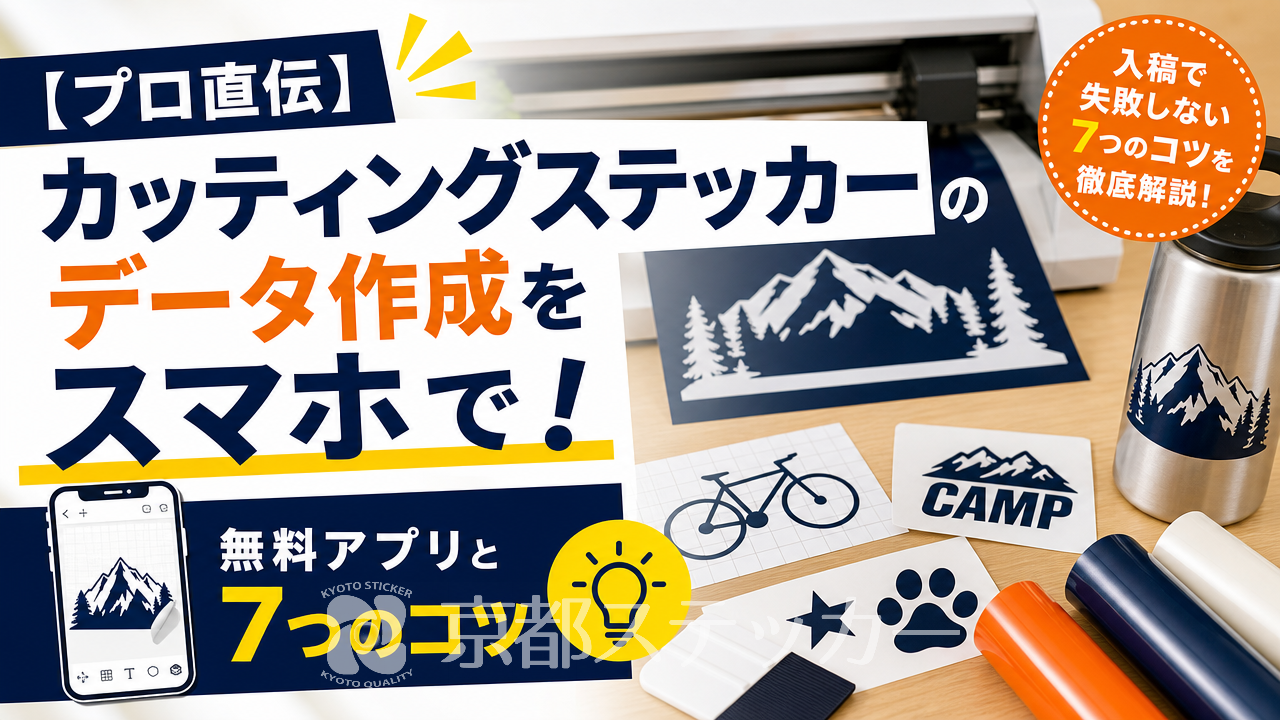
「お店の窓に貼るロゴステッカーを、手軽に作りたい」「自分の車やPCに貼る、世界に一つだけのステッカーが欲しい」でも、Illustratorみたいな専門ソフトは使えないし、PCも苦手…。
そんなお悩みはありませんか?
実は、いつも使っているスマートフォンだけで、オリジナルカッティングステッカーのデータを作成することは可能です。
しかし、何も知らずに挑戦すると「線が細すぎて作れません」「このデータ形式は対応していません」と業者から断られてしまうことも少なくありません。
この記事を読めば、カッティングステッカーのデータ作成に使えるスマホアプリから、プロの業者に「これなら作れます!」と言われるデータを作るための具体的なコツまで、すべて分かります。
もうデータ作成で悩むのはおしまいです。
さあ、あなただけのオリジナルステッカー作りを始めましょう!
なぜスマホでのデータ作成は難しい?カッティングステッカー特有の3つの壁
「スマホアプリで簡単デザイン!」とうたうツールはたくさんあるのに、なぜカッティングステッカーのデータ作成は少し特殊なのでしょうか。
それには、カッティングステッカーが「単色のシートを機械で切り抜いて作る」という製造方法に由来する、3つの大きな壁があるからです。
壁1:ピクセル(点の集まり)とベクター(線の情報)の違い
スマホで撮った写真や、一般的なお絵かきアプリで描いた絵は「ピクセルデータ(ラスタデータ)」と呼ばれます。
これは色のついた小さな点の集まりでできており、拡大すると画像がギザギザに荒れてしまいます。
一方、カッティングマシンが読み取れるのは「ベクターデータ」という形式です。
これは点と点を結ぶ線の方程式でできており、どれだけ拡大しても画像が荒れません。
マシンはこの線の情報(パス)に沿ってシートを正確に切り抜きます。
多くのスマホアプリはピクセルデータしか扱えないため、これが最初の壁となるのです。
壁2:細すぎる線や複雑な図形はカットできない
カッティングマシンは非常に精密ですが、物理的な刃でシートを切り抜くため、限界があります。
例えば、髪の毛のように細い線や、非常に複雑で入り組んだデザインは、刃がうまく通らなかったり、切り抜いた後の不要な部分を取り除く「カス取り」という作業でちぎれてしまったりします。
スマホの画面上ではきれいに見えても、実際のステッカーとして物理的に製造可能かどうか、という視点でデザインする必要があるのです。
壁3:アプリから「入稿形式」への書き出しが難しい
多くの印刷業者では、入稿データとしてAdobe Illustratorの「.ai」形式や、汎用的なベクター形式である「.eps」「.svg」などを指定しています。
しかし、ほとんどのスマホ向けデザインアプリは、これらの形式でデータを保存(書き出し)する機能を持っていません。
デザインがうまくできても、最終的に業者に渡せる形式に変換できなければ、ステッカーを作ることはできません。
この「データ形式の壁」が、初心者がつまずきやすい最後の関門です。
カッティングステッカーと一般的なシールの違いについて、詳しくは【初心者必見】カッティングステッカーとシールの違いは?
プロが7つの項目で徹底比較!の記事でも解説していますので、ぜひご覧ください。
【初心者OK】スマホでカッティングステッカーデータが作れる無料アプリ3選
専門ソフトがなくても大丈夫。
これらの「3つの壁」を乗り越えるために役立つ、無料で始められるスマートフォンアプリを3つご紹介します。
それぞれに得意なこと、不得意なことがあるので、あなたの作りたいデザインに合わせて使い分けてみてください。
| アプリ名 | 特徴 | どんな人におすすめ? |
|---|---|---|
| Canva | 豊富なテンプレートや素材を使って、直感的にデザインできる。テキスト入力や図形の配置が得意。 | デザインのアイデアが固まっていない人。おしゃれなフォントで文字ステッカーを作りたい人。 |
| ibisPaint X | 手書き感覚で自由に絵が描ける高機能お絵かきアプリ。描いた線を後から補正する機能も充実。 | 手書きのイラストやロゴをステッカーにしたい人。オリジナリティを重視する人。 |
| Adobe Fresco | ピクセルとベクターの両方を扱える本格的な描画アプリ。ベクターブラシを使えば、そのまま入稿データを作成可能。 | 本格的なデータ作成に挑戦したい人。iPadなど、やや大きめの画面で作業できる人。 |
Canva:豊富な素材で直感的にデザインを作る
デザイン経験がない方でも、プロ並みのおしゃれなデザインが簡単に作れることで人気のアプリです。
豊富なテンプレート、フォント、イラスト素材が用意されており、それらを組み合わせるだけでオリジナルのデザインが完成します。
カッティングステッカーの元となる、シンプルなロゴやテキストデザインを作るのに非常に適しています。
ibisPaint X (アイビスペイントX) :手書き風デザインをデータ化する
スマホやタブレットで本格的なイラスト制作ができるアプリです。
手ブレ補正機能が強力なので、指で描いても滑らかな線を引くことができます。
手書きの温かみがあるロゴや、オリジナルのキャラクターをステッカーにしたい場合に最適です。
描いたイラストは、後述する変換ツールでベクターデータ化します。
Adobe Fresco:本格的なベクターデータ作成に挑戦
プロ向けソフトを提供するAdobe社のアプリで、最大の特徴は「ベクターブラシ」が使えることです。
このブラシで描いた線は、そのままベクターデータとして扱われるため、拡大・縮小しても劣化しません。
アプリから直接ベクター形式で書き出すことも可能で、より本格的なデータ作成ができます。
一部機能は有料ですが、無料でも基本的な機能は十分に利用可能です。
このほかにも、スマホで使えるデザインツールはたくさんあります。【プロ直伝】シールデザイン作成、スマホ無料ツール7選!印刷で失敗しないコツもの記事で詳しく紹介していますので、あわせて参考にしてみてください。
【プロが実演】スマホアプリを使ったカッティングステッカーデータ作成の基本5ステップ
ここでは、最も手軽な「Canva」と、無料の「オンライン変換ツール」を組み合わせたデータ作成方法を5つのステップで解説します。
この流れを覚えれば、他のアプリでも応用できますよ。
STEP 1:アプリで「太めの線」を意識してデザインする
まず、Canvaを開き、作りたいステッカーのデザインを作成します。
テキストや図形を配置しましょう。
この時、最も重要なポイントは「仕上がりの線を太くする」ことです。
後でカットすることを考え、細い線は避け、しっかりとした太さのあるデザインを心がけてください。
- 文字:ゴシック体など、線が均一で太めのフォントを選ぶ。
- 図形:線の太さを調整できる場合は、太めに設定する。
- 色:カッティングステッカーは単色なので、黒一色など、シルエットが分かりやすい色で作るのがおすすめです。
STEP 2:背景を透過して高解像度のPNG形式で保存する
デザインが完成したら、データを保存します。
このとき、必ず「背景透過」のオプションをオンにしてください。
背景が透明なPNG形式で保存することで、後の変換作業がスムーズになります。
また、画質はできるだけ高い設定で保存しましょう。
これにより、ベクター変換した際の精度が向上します。
STEP 3:オンラインのベクター変換ツールを利用する
次に、スマホのブラウザで「PNG SVG 変換 無料」などと検索し、オンラインのベクター変換ツールを探します。
多くのサイトが無料で利用でき、ファイルをアップロードするだけで自動的にベクターデータ(SVG形式)に変換してくれます。
※無料ツールを利用する際は、サイトの利用規約やセキュリティポリシーをよく確認し、自己責任でご利用ください。
STEP 4:変換後のデータ(SVG形式など)をダウンロードする
ツール上で変換が完了したら、生成されたSVGファイルをスマートフォンにダウンロードします。
このSVGファイルが、カッティングマシンのための「設計図」となります。
これで入稿データの準備は完了です。
STEP 5:業者にデータを送って仕上がりを確認する
最後に、作成したSVGファイルや、元となったPNGファイルをステッカー業者に送ります。
京都ステッカーでは、見積もりシステムから直接データをアップロードしたり、LINEの公式アカウントから気軽に相談したりすることが可能です。
プロの目でデータを確認し、製造可能かどうか、より綺麗に仕上げるためのアドバイスなどをさせていただきますので、ご安心ください。
入稿で失敗しない!スマホデータ作成で押さえるべき7つのコツ
アプリの操作に慣れてきても、カッティングステッカー特有の「ルール」を知らないと、思わぬ失敗につながります。
ここでは、プロの視点から、データ作成時に必ず押さえておきたい7つのコツを伝授します。
コツ1:線の太さは最低1mm以上を意識する
これは最も重要なルールです。
ステッカーを実際に貼るときのサイズで、線の太さや文字の最も細い部分が「1mm以上」になるようにデザインしてください。
これより細いと、カット時にちぎれたり、貼り付けた後に剥がれやすくなったりする原因となります。
コツ2:文字や図形は「合体(結合)」させる
デザインの中で文字や図形が重なっている場合、その部分のパス(カットライン)も重なってしまいます。
そのままカットすると、不要な切れ込みが入り、ステッカーの強度が落ちてしまいます。
デザインツール上で、重なった部分は一つの図形として「合体(結合)」させる処理が必要です。
難しい場合は、業者に相談してみましょう。
コツ3:パス(アンカーポイント)の数をできるだけ減らす
ベクターデータは点(アンカーポイント)とそれを結ぶ線(パス)で構成されています。
この点が多すぎると、カッティングマシンの動作がガクガクしてしまい、滑らかなカットができなくなります。
特に、画像を自動でベクター変換した場合、不要な点が大量に生成されることがあります。
できるだけ滑らかで単純な線でデザインを構成するのが理想です。
コツ4:小さすぎる文字・図形は避ける(カス取りで潰れる)
漢字の「日」やアルファベットの「A」の中の三角形の部分など、非常に小さい独立した部分は、カット後のカス取り作業で意図せず剥がれてしまうことがあります。
デザイン全体のサイズにもよりますが、5mm四方以下の細かいパーツは避けた方が安全です。
コツ5:完成サイズを意識してデータを作る
スマホの小さな画面でデザインしていると、ついサイズ感を忘れがちです。
5cm角のステッカーにしたいのか、50cm幅の大きなステッカーにしたいのかで、求められるデザインの細かさは全く異なります。
最初に「どこに、どのくらいの大きさで貼るか」を決めてから、デザイン作業に入りましょう。
コツ6:反転デザイン(窓の内貼り用)は事前に相談する
お店のガラスの内側から外に向けて貼りたい場合、デザインを左右反転させる必要があります。
ご自身でデータを反転させても構いませんが、業者に「ガラスの内側から貼りたい」と伝えれば、適切に処理してくれる場合がほとんどです。
京都ステッカーでは、このような反転カットも追加料金なしで対応していますので、お気軽にご相談ください。
コツ7:困ったらプロに相談!テキスト入稿も活用しよう
「どうしてもデータがうまく作れない!」そんな時は、無理せずプロに頼るのが一番の近道です。
京都ステッカーでは、LINEでラフ画を送って相談したり、見積もりシステムにある「テキスト入稿」機能を使って、好きな文字とフォントを選ぶだけで簡単に入稿データを作成したりすることもできます。
デザインのアイデアさえあれば、形にするお手伝いをします。
スマホで作成したデータの入稿方法と料金の目安
データが完成したら、いよいよ発注です。
京都ステッカーなら、スマホからでも簡単に入稿・注文が可能です。
ここでは、具体的な入稿方法と料金の目安をご紹介します。
京都ステッカーへの入稿は3ステップで簡単
- 見積もりシステムにアクセス:カッティングステッカー見積もりシステムにアクセスし、サイズや枚数、シートの色などを選択します。
- データをアップロード:作成したデータ(SVG、PNG、JPGなど)をアップロードします。
AIデータ(Illustrator形式)にも対応しています。 - 内容を確認して注文:自動計算された料金を確認し、問題がなければそのまま注文手続きに進めます。
もちろん、お見積りだけの利用も大歓迎です。
また、「このデータで作れるか不安…」「まずは相談したい」という方は、LINE公式アカウント(@kyoto-sticker)からお気軽にお問い合わせください。
スマホで撮った写真や手書きのラフスケッチを送っていただければ、専門スタッフがスピーディーに対応いたします。
カッティングステッカーの料金目安
料金はステッカーのサイズや使用するシートの種類、枚数によって変動します。
あくまで一例ですが、最も標準的な「ORACAL® 651」シートを使用した場合の料金目安は以下の通りです。
| サイズ(一辺の最大長) | 1枚あたりの料金目安 |
|---|---|
| 5cm | 数百円〜 |
| 10cm | 1,000円前後〜 |
| 30cm | 2,000円前後〜 |
| 50cm | 3,500円前後〜 |
※上記はあくまで目安です。
デザインの複雑さによって価格は変動します。
正確な料金は、ぜひ見積もりシステムでお確かめください。
用途で選べる!シートの種類と特徴
京都ステッカーでは、用途に合わせて様々な種類のシートをご用意しています。
スマホケースに貼るのか、車のボディに貼るのかで最適なシートは異なります。
- 標準シート(ORACAL® 651):屋外耐候性約5年。
カラーバリエーションが豊富で、最もスタンダードなシートです。 - 蛍光シート(ORACAL® 6510):鮮やかな発色で視認性抜群。
イベントや注意喚起などに。 - リフレクトシート(ORALITE® 5400):光を反射するシート。
夜間の安全性向上に。 - ストロングシート(ORACAL® 961):特に強力な粘着力と耐久性を持つシート。
過酷な環境での使用に。
どんなシートを選べばいいか分からない場合も、お気軽にご相談ください。
用途をお伺いし、最適なシートをご提案します。
自作に挑戦したい方は【プロ直伝】カッティングシート自作の道具は100均でOK?
揃えるべき7選と失敗しないコツも参考になりますよ。
カッティングステッカーのデータ作成に関するよくある質問
最後に、スマホでのデータ作成に関して、お客様からよくいただく質問にお答えします。
Q. スマホで撮った写真をカッティングステッカーにできますか?
A. いいえ、そのままではできません。
カッティングステッカーは単色のシートを切り抜いて作るため、写真のような多色で複雑な濃淡のある画像は再現できません。
写真を元にする場合は、専門のツールでイラスト風の「線画」に変換する作業が必要になります。
この作業は非常に専門性が高いため、プロのデザイナーに依頼するか、フルカラーステッカーでの製作をご検討いただくのがおすすめです。
Q. グラデーションや複数の色を使ったデザインは可能ですか?
A. カッティングステッカーは1枚のシートから切り出すため、1つのパーツでグラデーションを表現することはできません。
複数の色を使いたい場合は、色ごとにパーツを分けてデータを作成し、それぞれ別の色のシートでカットしたものを後から組み合わせる形になります。
ただし、位置合わせが非常に難しくコストも上がるため、多色デザインの場合はフルカラーのプリントステッカーの方が適しています。
Q. データ作成がどうしても難しい場合、どうすればいいですか?
A. ご安心ください。
京都ステッカーでは、お客様のサポートに力を入れています。
手書きのラフ画やイメージ画像、使いたい文字などをお伝えいただければ、当社のデザイナーがデータ作成を代行することも可能です(別途データ作成費がかかる場合があります)。
また、前述の通り「テキスト入稿」機能を使えば、フォントを選ぶだけで簡単にご注文いただけます。
まずは諦めずに、LINEやお電話でお気軽にご相談ください。