【プロ直伝】ラベル印刷データ入稿7つの注意点|解像度・インクの違い(顔料/染料)も解説
 STAFF
STAFF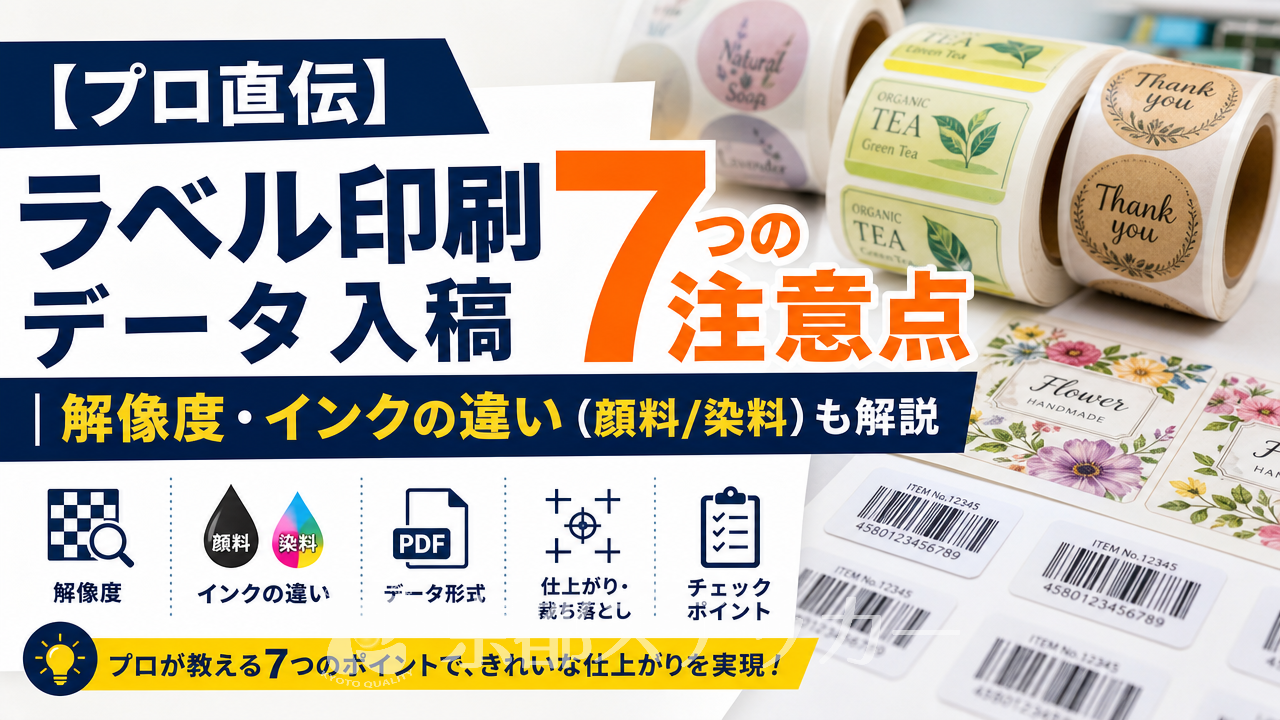
「渾身のデザインでオリジナルラベルを作ったのに、届いたらなんだか画像が粗い…」「パソコンの画面で見た色と全然違う!」そんな経験、ありませんか?
オリジナルラベルの印刷で起こるトラブルの多くは、実は「データ入稿」の段階に原因が隠されています。
特に、解像度やインクの種類といった専門的な部分は、初めての方には少し難しく感じられるかもしれません。
でも、ポイントさえ押さえれば、誰でもプロ品質の綺麗なラベルを作ることができるんです。
この記事では、ラベル印刷のプロである京都ステッカーが、データ入稿で失敗しないための7つの注意点を徹底解説します。
解像度の基本から、仕上がりを大きく左右する顔料・染料インクの違いまで、これを読めばあなたのラベル作りがワンランクアップすること間違いなしです!
ラベル印刷で「思ったのと違う…」となる3つの原因
まずは、多くの方が経験するラベル印刷の失敗あるあるを見ていきましょう。
これらの原因を知ることで、データ作成時にどこに気をつければ良いかが明確になりますよ。
原因1:画像がぼやける・ガビガビになる
最も多い失敗が「印刷された画像の画質が悪い」という問題です。
スマホやPCの画面では綺麗に見えていたのに、いざラベルとして印刷されると、輪郭がぼやけたり、ドットが目立ってガビガビになったりします。
これは、印刷に必要な画像のきめ細かさ、つまり「解像度」が足りないことが原因です。
WebサイトやSNSで使う画像と同じ感覚でデータを作ってしまうと、印刷した時に品質が大きく落ちてしまうのです。
原因2:画面で見た色と全然違う
「もっと鮮やかな赤だと思ったのに、届いたら少し暗い色だった…」というのも、よくある失敗例です。
これも、PCモニターと印刷機では、色を表現する仕組み(カラーモード)が根本的に異なるために起こります。
PCモニターは光で色を表現する「RGB」方式ですが、印刷はインクで色を表現する「CMYK」方式。
この違いを理解せずにデータを作成すると、色味のズレが生じてしまうのです。
原因3:デザインのフチが切れてしまう
ラベルの端まで色や柄を印刷したい場合、デザインデータのサイズを仕上がりサイズぴったりに作ると、裁断時にわずかなズレが生じただけで、紙の白いフチが出てしまうことがあります。
これを防ぐためには、あらかじめ仕上がりサイズより少しだけ外側までデザインを広げておく「塗り足し」という作業が必要になります。
このひと手間を忘れると、せっかくのデザインが台無しになってしまうかもしれません。
【基本のキ】綺麗なラベルを作るデータ作成3つのルール
それでは、先ほどの失敗を防ぐための具体的なデータ作成ルールを見ていきましょう。
この3つを守るだけで、印刷の仕上がりは劇的に向上します!
ルール1:解像度は「300dpi以上」を死守する
解像度とは、画像を構成する点の密度のこと。
単位は「dpi(dots per inch)」で、1インチあたりにどれだけの点(ドット)があるかを示します。
この数値が高いほど、きめ細かく滑らかな印刷が可能になります。
- Web用の画像: 72dpiが一般的。
画面で見る分には十分です。 - 印刷用の画像: 300dpi以上が推奨されます。
72dpiのデータで印刷すると、約4分の1のサイズに縮小しないと、粗さが目立ってしまいます。
京都ステッカーのラベル・シール見積システムの入稿ガイドでも、写真や画像形式のデータは「解像度300dpi以上推奨」と明記しています。
デザインを作成する際は、必ず最初からキャンバス設定を300dpiにしておきましょう。
後から解像度を上げても、画質は改善しないので注意が必要です。
ルール2:カラーモードは必ず「CMYK」で作成する
前述の通り、色の表現方法はPCモニターと印刷物で異なります。
データ作成時は、必ず印刷用の「CMYK」モードで作業しましょう。
| カラーモード | 色の三原色 | 表現方法 | 主な用途 |
|---|---|---|---|
| RGB | Red, Green, Blue | 光を混ぜて色を作る(加法混色)。混ぜるほど白に近づく。 | PCモニター、スマホ、テレビ、デジカメなど |
| CMYK | Cyan, Magenta, Yellow, Key plate(Black) | インクを混ぜて色を作る(減法混色)。混ぜるほど黒に近づく。 | チラシ、ポスター、雑誌、ラベルなどの印刷物 |
IllustratorやPhotoshopなどの専門ソフトでは、新規作成時にカラーモードを選択できます。
Canvaなどのアプリで作成した場合、データはRGB形式で書き出されることが多いですが、印刷業者の多くは入稿時にCMYKへ自動変換してくれます。
ただし、この変換によってAdobeの解説にもあるように、特に蛍光色のような鮮やかな色はくすんだ色合いに変わってしまうことがあります。
最初からCMYKで色味を確認しながらデザインするのが理想です。
ルール3:裁断ズレを防ぐ「塗り足し」を3mm設定する
「塗り足し(ぬりたし)」とは、仕上がりサイズの端までデザインがある場合に、裁断時のズレを考慮して、仕上がりサイズよりも外側にはみ出してデザインを配置しておく領域のことです。
一般的に、上下左右にそれぞれ3mmずつの塗り足しを作成します。
例えば、50mm x 50mmのラベルを作りたい場合、データは56mm x 56mmで作成し、その内側の50mm四方が最終的な製品になるイメージです。
また、逆に切れてはいけない文字やロゴは、仕上がり線から2〜3mm内側に配置すると安全ですよ。
【プロの視点】仕上がりを左右するインクの違い!顔料 vs 染料
データ作成が完璧でも、使用するインクによってラベルの耐久性や発色は大きく変わります。
業務用ラベルプリンターで主に使用されるのは「顔料インク」と「染料インク」の2種類。
それぞれの特徴を知って、あなたの用途に最適な方を選びましょう。
耐久性・耐水性で選ぶなら「顔料インク」
顔料インクは、色の粒子が大きく、水に溶けない性質を持っています。
インクが紙の表面に乗っているような状態で定着するため、以下のようなメリットがあります。
- 耐水性が高い:水に濡れてもにじみにくい。
- 耐光性が高い:紫外線による色あせに強く、屋外での使用にも向いている。
- くっきりとした印字:インクが広がりにくいため、文字や細い線もシャープに印刷できる。
デメリットとしては、色の粒子が大きいため、染料インクに比べて色の鮮やかさや光沢感は少し劣る傾向があります。
水濡れや色あせを防ぎたい商品ラベルや、屋外で使用するステッカーなど、耐久性を重視するなら顔料インクがおすすめです。
発色の鮮やかさで選ぶなら「染料インク」
染料インクは、色の粒子が非常に細かく、水に溶ける性質を持っています。
インクが紙の内部に染み込むように定着するため、次のようなメリットが生まれます。
- 発色が鮮やか:色の再現範囲が広く、写真やグラデーションを美しく印刷できる。
- 光沢感が出やすい:光沢紙などの用紙と相性が良く、ツヤのある仕上がりになる。
- 色の階調が滑らか:インクの粒子が細かいため、色の濃淡を滑らかに表現できる。
一方で、水や紫外線に弱いというデメリットがあり、水滴がつくとにじんだり、太陽光に長時間当たると色あせしたりしやすいです。
屋内で使用するラベルや、写真を使ったデザイン、ブランドイメージを左右するパッケージシールなど、色の美しさを最優先したい場合に適しています。
用途別おすすめインク早見表
| 項目 | 顔料インク | 染料インク |
|---|---|---|
| 耐水性 | ◎ 高い | △ 低い |
| 耐光性 | ◎ 高い | △ 低い |
| 発色の鮮やかさ | ○ 良い | ◎ 非常に良い |
| にじみにくさ | ◎ にじみにくい | △ にじみやすい |
| おすすめの用途 | 商品ラベル、屋外用ステッカー、宛名ラベル、バーコード | 写真ラベル、屋内用POP、パッケージシール、記念品 |
どちらのインクが良い・悪いということではなく、適材適所で使い分けることが重要です。
オリジナルラベルを販売して副業を考えている方などは、このインクの違いが商品の品質を左右する鍵になります。
詳しくは【プロ直伝】オリジナルラベル販売で副業!小ロット製作の鍵は顔料・染料インクの違いの記事でも解説しているので、ぜひ参考にしてくださいね。
京都ステッカーへのデータ入稿ガイド|4つの形式に完全対応
「データ作成のルールは分かったけど、具体的にどうやって入稿すればいいの?
」という方のために、京都ステッカーでの入稿方法をご紹介します。
当店では、お客様のスキルに合わせて選べる4つの入稿パターンをご用意。
初めての方でも安心してご注文いただけます。
パターン1:AI完全データ(カットライン設定済み)
Adobe Illustrator(イラレ)で作成された、印刷データと切り抜き線(カットライン)がレイヤー分けされているプロ仕様のデータです。
指定した形でそのままラベルになるため、最もイメージ通りに仕上がります。
データ作成料もかからず、スムーズに進行できるのがメリットです。
パターン2:AI完全データ(A4複数デザイン詰込み)
A4サイズの台紙の中に、複数の異なるデザインを自由に配置したIllustratorデータです。
一度の注文でたくさんの種類のラベルをまとめて作りたい場合に非常に便利。
もちろん、同じシート内で形が違うデザインを混在させることも可能です。
パターン3:ベクターデータ(AI / EPS / SVG / PDF)
Illustratorなどで作成された、拡大・縮小しても画質が劣化しない「ベクター形式」のデータです。
カットラインが設定されていなくても、こちらで簡単に作成することができます(※別途カットライン作成料が発生する場合があります)。
フォントは文字化けを防ぐため「アウトライン化」していただくことを推奨しています。
パターン4:画像データ(PNG / JPG)
PhotoshopやCanva、スマートフォンのアプリなどで作成した画像データです。
専門的なソフトをお持ちでない方でも、一番手軽に入稿できる方法です。
この場合も、こちらでカットラインを作成しますが、綺麗な仕上がりのためには前述の通り「解像度300dpi以上」を強く推奨します。
解像度が低いと、どうしても印刷がぼやけてしまうのでご注意ください。
デザインアプリの使いこなし術については【プロ直伝】UVDTFステッカーのデザイン作成アプリと失敗しない7つのコツでも詳しく解説していますので、ぜひご覧ください。
データ入稿だけじゃない!高品質ラベル印刷業者の選び方
完璧なデータを作っても、最後に依頼する業者選びを間違えては元も子もありません。
データ入稿のしやすさ以外にも、いくつかチェックしておきたいポイントがあります。
データチェック・修正サポートはあるか
入稿されたデータに不備がないか、専門のスタッフがチェックしてくれるサービスがあると安心です。
特に初心者の方は、自分では気づけないミス(塗り足し不足や解像度不足など)が見つかることも。
簡単な修正であれば、サービスで対応してくれる業者を選ぶと、より失敗のリスクを減らせます。
1枚からの小ロットに対応しているか
「まずは試しに少しだけ作ってみたい」「たくさんの種類を少しずつ作りたい」というニーズは多いはず。
京都ステッカーのように「1枚から」注文できる業者なら、無駄な在庫を抱える心配がありません。
最小ロットが数百枚単位の業者もあるため、発注前に必ず確認しましょう。
用途に合った素材・加工を選べるか
ラベルの印象は、素材によっても大きく変わります。
京都ステッカーでは、高級感のある「光沢紙」、落ち着いた雰囲気の「マット紙」、和風のデザインにぴったりの「和紙」など、商品の世界観に合わせて選べる素材をご用意しています。
さらに、キズや汚れからラベルを守る「光沢PPラミネート」「マットPPラミネート」といったオプション加工も重要です。
作りたいラベルの用途に合わせて、最適な素材や加工を提案してくれる業者を選びましょう。
業者選びの詳しいポイントは【プロ直伝】ラベル印刷業者の選び方|小ロットで失敗しない7つの比較ポイントでも解説しています。
ラベル印刷のデータ入稿に関するよくある質問(Q&A)
最後に、データ入稿に関して特にお客様から多く寄せられる質問にお答えします。
Q. スマホのアプリで作ったデータでも入稿できますか?
A. はい、可能です。
多くの場合、PNGやJPGといった画像形式で書き出せるかと思いますので、そのデータをそのままご入稿ください。
ただし、その際も「高画質」や「大きいサイズ」で書き出す設定を選び、できるだけ解像度が高い状態のデータをご用意いただくのが綺麗に仕上げるコツです。
Q. フォントの「アウトライン化」って絶対に必要ですか?
A. Illustratorなどのベクターデータで入稿する場合、アウトライン化していただくことを強く推奨します。
アウトライン化とは、文字情報を図形情報に変換する作業のこと。
これをしないと、当社のPCにお客様が使ったフォントがインストールされていない場合、別のフォントに置き換わってしまい、デザインが崩れる原因になります。
Q. 特色(DICやPANTONE)での印刷はできますか?
A. 当社のラベル印刷は、CMYKの4色を掛け合わせて色を表現する「プロセスカラー印刷」となります。
そのため、DICやPANTONEといった特色インクそのものを使った印刷には対応しておりません。
データ上で特色が指定されている場合は、最も近いCMYKの近似色に変換して印刷いたします。
Q. データの作り方がどうしても分からない場合はどうすれば?
A. ご安心ください。
京都ステッカーでは、LINE公式アカウント(@kyoto-sticker)でのお問い合わせも受け付けています。
専任スタッフが親身にご相談に乗りますので、「こんなラベルを作りたいんだけど…」といった段階からでも、お気軽にご連絡ください。
その他、注文全般に関する疑問は【プロが全回答】オリジナルシール注文のQ&Aまとめ|データ入稿から料金までにまとめています。
まとめ:データ入稿の注意点を押さえて理想のラベルを作ろう
今回は、ラベル印刷のデータ入稿で失敗しないための注意点を、解像度やインクの違いといった専門的な部分まで踏み込んで解説しました。
- 原因を知る:失敗の原因は「解像度」「カラーモード」「塗り足し」にある。
- 解像度:印刷用データは「300dpi以上」で作成する。
- カラーモード:印刷用の「CMYK」で作成・確認する。
- 塗り足し:フチまでデザインがある場合は「上下左右3mm」設定する。
- 顔料インク:耐久性・耐水性重視の場合におすすめ。
- 染料インク:発色の鮮やかさ重視の場合におすすめ。
- 業者選び:データチェックや小ロット対応、素材の豊富さも確認する。
少し難しく感じるかもしれませんが、一つひとつのポイントは決して複雑ではありません。
これらの注意点をしっかり押さえることで、あなたの素晴らしいデザインを、イメージ通りの高品質なラベルとして形にすることができます。
京都ステッカーでは、初めての方でも安心してオリジナルラベルを作成できるよう、分かりやすい見積もりシステムと手厚いサポート体制を整えています。
データ作成で分からないことがあれば、いつでもお気軽にご相談くださいね。