【無料】商品ラベルデザインにおすすめのアプリ3選!スマホでの作り方も解説
 STAFF
STAFF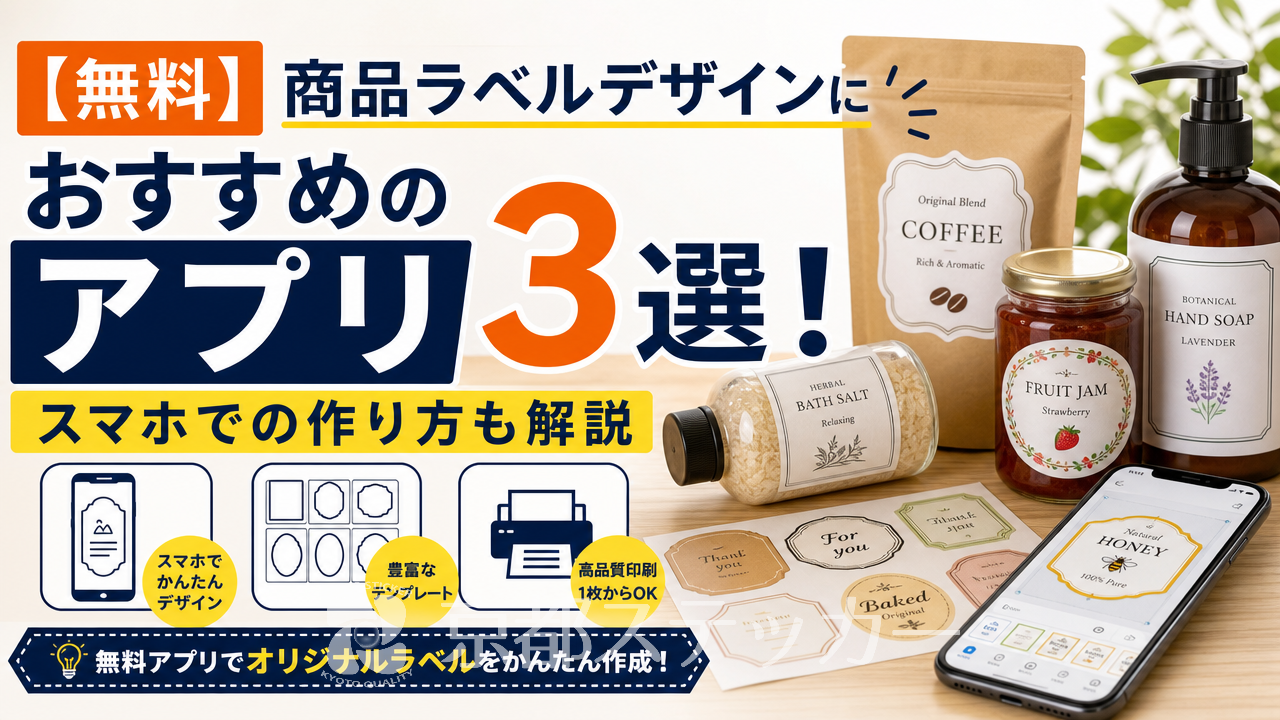
「ハンドメイド作品や自社商品のパッケージに貼るオリジナルラベルを作りたいけれど、デザインの知識がない…」とお悩みではありませんか?
本格的なデザインソフトを導入しようとすると、毎月のコストがかかる上に、操作を覚えるだけでも一苦労です。
かといって、適当に作ってしまうと商品全体が安っぽい印象になり、売上やブランドイメージに悪影響を与えてしまう可能性があります。
しかし、ご安心ください。
この記事を読めば、スマホやPCで使える「無料のデザインアプリ」を活用して、プロ顔負けのおしゃれな商品ラベルを作る方法がわかります。
おすすめのアプリから具体的な作成手順、そして作ったデータを高品質なシールに仕上げる印刷のコツまで徹底解説します。
商品ラベルのデザインを無料アプリで作るメリットとは?
商品ラベルのデザインを無料アプリで行う最大のメリットは、初期費用が一切かからず、誰でも直感的に操作できる点です。
プロのデザイナーが使用するソフトウェアは高機能ですが、その分コストも高く、初心者にはハードルが高いのが現実です。
一方、無料のデザインアプリは、最初から「デザイン初心者」をターゲットに作られているため、複雑な設定なしですぐに作業を始められます。
具体的には、以下のようなメリットがあります。
- コスト削減:月額料金やソフトの購入費用が不要
- 時短効果:豊富なテンプレートから選ぶだけでベースが完成
- 手軽さ:スマホアプリなら移動中や休憩中などのスキマ時間に作業可能
- 共有のしやすさ:クラウド保存により、スマホとPCの両方で編集できる
特に、小規模な店舗や個人事業主の方にとって、パッケージにかけるコストを最小限に抑えつつ、魅力的な商品ラベルを用意できるのは大きな魅力です。
詳しくは商品ラベルをオリジナルにするのはなぜ?
必要性と7つの絶大メリットをプロが解説の記事も参考にしてみてください。
商品ラベル作成におすすめの無料デザインアプリ3選
現在、さまざまな無料デザインアプリがリリースされていますが、商品ラベルの作成に特におすすめのアプリを3つ厳選してご紹介します。
それぞれの特徴を理解し、自分の用途に合ったものを選びましょう。
| アプリ名 | 主な特徴 | こんな人におすすめ |
|---|---|---|
| Canva | 圧倒的なテンプレート数と素材量 | デザイン完全初心者・迷ったらこれ |
| Adobe Express | スタイリッシュで高品質な素材 | 洗練されたブランド感を出したい人 |
| Phonto | 文字入れ・フォントの種類に特化 | テキスト中心のシンプルなラベルを作りたい人 |
1. テンプレートが豊富な万能アプリ(Canva)
世界中で利用されているCanva公式サイトは、商品ラベル作成において最も人気のあるアプリの一つです。
無料で使えるテンプレートやイラスト、写真素材が数十万点以上用意されており、ドラッグ&ドロップの簡単な操作でプロ並みのデザインが完成します。
「商品ラベル」「ステッカー」などで検索すると、食品用、コスメ用、雑貨用など、ジャンルに合わせたテンプレートがすぐに見つかるのが強みです。
2. 直感操作に優れたスタイリッシュなアプリ(Adobe Express)
デザイン業界の標準ツールを提供するAdobe社が開発したAdobe Express公式サイトも、無料で使える強力なアプリです。
Canvaと似た操作感ですが、より洗練されたスタイリッシュなテンプレートが多く揃っています。
特に、高級感のあるコスメラベルや、モダンなカフェのコーヒー豆ラベルなど、ワンランク上のブランドイメージを演出したい場合に最適です。
3. 文字入れ・フォントに特化したアプリ(Phonto)
イラストや写真を使わず、文字だけで構成するミニマルなラベルを作りたいなら、Phontoが便利です。
日本語フォントの種類が非常に豊富で、文字の間隔やカーニング(文字詰め)、影のつけ方などを細かく調整できます。
成分表示ラベルや、シンプルなロゴシールなど、テキスト情報を美しく見せたい場面で重宝するアプリです。
スマホアプリで商品ラベルをデザインする4つの手順
ここでは、最も一般的なデザインアプリ(Canvaなど)を想定し、実際にスマホで商品ラベルをデザインする基本手順を4つのステップで解説します。
手順1. ラベルのサイズと形状を決める
アプリを開いたら、まずは作成するラベルのサイズを指定します。
行き当たりばったりで作ると、後で印刷する際に比率が合わず、デザインが崩れてしまう原因になります。
貼る商品のパッケージを定規で測り、「横50mm × 縦50mm」のように具体的な数値をカスタムサイズとして入力してキャンバスを作成しましょう。
丸形の場合は、その直径をキャンバスのサイズにします。
手順2. ベースとなるテンプレートを選ぶ
真っ白なキャンバスから作り始めるのは難しいため、テンプレートを活用します。
検索窓に「ラベル」「商品シール」などのキーワードを入力し、イメージに近いものを選びます。
この時、色や文字は後から自由に変更できるため、全体の「レイアウト(配置)」が気に入ったものを選ぶのがポイントです。
手順3. テキストと画像を配置する
テンプレートが用意できたら、自社の商品名やブランド名、キャッチコピーなどにテキストを打ち替えます。
必要に応じて、ロゴマークの画像をアップロードして配置したり、アプリ内のイラスト素材を追加したりしてオリジナリティを出します。
手順4. 印刷用の高画質データとして保存する
デザインが完成したら、スマホ本体にデータを保存(ダウンロード)します。
この際、Web用の低画質設定ではなく、必ず「高画質」または「印刷用」の設定を選んでください。
ファイル形式は、一般的にPNGまたはJPGが推奨されます。
印刷業者に入稿する場合は、解像度が低いと印刷がぼやけてしまうため、できるだけ大きなサイズで保存することが重要です。
詳しくは【プロ直伝】ラベル印刷データ入稿7つの注意点|解像度・インクの違い(顔料/染料)も解説をご覧ください。
無料アプリのデザインをワンランク上げるコツ
無料アプリのテンプレートは便利ですが、そのまま使うと他社とデザインが被ってしまったり、どこか素人っぽさが抜けなかったりすることがあります。
以下の3つのコツを意識するだけで、プロが作ったような仕上がりになります。
使用するフォントは3種類までに絞る
デザイン初心者が陥りがちな失敗が、たくさんの種類のフォントを使いすぎてしまうことです。
画面がごちゃごちゃしてしまい、情報が伝わりにくくなります。
商品ラベルに使うフォントは、多くても「3種類」までに絞りましょう。
「ブランド名用の目立つフォント」「商品名用の読みやすいフォント」「成分や説明用のシンプルなフォント」といった具合に役割を分けると、統一感が生まれます。
余白を意識してスッキリ見せる
文字やイラストをキャンバスいっぱいに詰め込むと、窮屈で安っぽい印象を与えてしまいます。
あえて何も配置しない「余白」をしっかりとることで、洗練された高級感を演出できます。
特に、ラベルのフチ(端)ギリギリまで文字を配置すると、印刷時のズレで文字が切れてしまうリスクもあるため、周囲には数ミリの安全な余白を確保しましょう。
ブランドカラーを統一する
色使いも、フォントと同様に使いすぎは禁物です。
ブランドのイメージカラー(メインカラー)を1色決め、それに合わせたベースカラー(背景色)とアクセントカラー(差し色)の3色程度で構成するのがデザインの基本です。
ナチュラルな商品ならアースカラー、高級感を出したいなら黒やゴールドを取り入れるなど、商品コンセプトに直結する色選びを心がけましょう。
デザインした商品ラベルを印刷・シール化する方法
アプリで素晴らしいデザインが完成しても、最終的な「印刷」のクオリティが低ければ台無しになってしまいます。
ここでは、作成したデータを実際のシールにする方法を比較します。
家庭用プリンターでの自作と業者依頼の比較
自分で市販のラベル用紙を買ってきて家庭用プリンターで印刷する方法は、手軽で初期費用も安く見えます。
しかし、水滴でインクが滲んでしまったり、ハサミで切る際に形が歪んでしまったりと、商品として販売するには品質面で課題が残ります。
| 比較項目 | 家庭用プリンターで自作 | 印刷業者へ依頼 |
|---|---|---|
| 仕上がりの品質 | 家庭用レベル(滲みや色褪せのリスクあり) | プロ品質(高発色・高耐久) |
| カットの精度 | ハサミやカッターによる手作業 | 機械による精密なダイカット加工 |
| 手間と時間 | 印刷設定からカットまで全て自分で行う | データを入稿して待つだけ |
| コスト(大量時) | インク代や用紙代が割高になる | 枚数が増えるほど1枚あたりが割安に |
販売用の商品に貼るラベルであれば、圧倒的に印刷業者への依頼をおすすめします。
業者選びのポイントについては、【プロ直伝】ラベルシール業者の選び方|小ロット・格安で失敗しない7つの秘訣とインクの違いもご参照ください。
画像データを入稿する際の注意点
業者に依頼する際、プロ用のIllustratorデータ(.ai)しか受け付けていない印刷会社もあります。
しかし、最近は無料アプリで作った画像データ(PNGやJPG)でも入稿できる業者が増えています。
京都ステッカーでは、PNG・JPG・AI・PDFなど幅広い入稿形式に完全対応しています。
Canvaやスマホアプリで作った画像データでも、そのまま入稿してシール化することが可能です。
ただし、綺麗に印刷するためには「解像度300dpi以上」を推奨しています。
低解像度のデータは印刷時にぼやけてしまうため、アプリ側で保存する際は必ず最高画質を選択してください。
小ロットならプロの業者に任せるのがおすすめ
「業者に頼むと何千枚も作らないといけないのでは?
」と心配される方も多いですが、京都ステッカーならオリジナルのラベル・シールを「1枚から」小ロットで製作可能です。
さらに、商品の世界観に合わせて「光沢紙・マット紙・和紙」の3種類の素材から選ぶことができます。
例えば、日本酒や和菓子のパッケージには和紙素材を、コスメや雑貨にはマット紙にマットPPラミネート加工を施すことで、キズや汚れに強い高級感のある仕上がりを実現できます。
最短2~3営業日で発送されるため、急ぎで商品ラベルが必要な場合でも安心です。
専用の見積システムを使えば、サイズと枚数を入力するだけですぐに金額がわかり、そのままオンラインで注文が完結します。
商品ラベルのデザインアプリに関するよくある質問(Q&A)
無料アプリを使って商品ラベルを作成する際によく寄せられる疑問にお答えします。
Q. 無料アプリの素材は商用利用できますか?
A. アプリの利用規約によりますが、多くの主要アプリ(Canvaなど)では、提供されているテンプレートや素材を使って作成したデザインを商用利用(販売商品のパッケージに使用など)することが認められています。
ただし、素材をそのまま単体で販売することや、商標登録することは禁止されている場合が多いため、必ず各アプリの最新の規約を確認してください。
Q. カットライン(切り抜き線)はどうやって作ればいいですか?
A. Illustratorなどの専門ソフトがない場合、自分で正確なカットラインを作るのは困難です。
しかし、京都ステッカーの入稿システムなら、PNGやJPGなどの画像形式のデータであっても、システム上で簡単にカットラインを選択・設定することができます。
専門知識がなくても、希望通りの形で切り抜かれたシールが作れます。
Q. どんな形のラベルでも作れますか?
A. はい、可能です。
京都ステッカーでは、形状自由のダイカット加工が標準仕様となっています。
一般的な丸形や四角形はもちろん、ブランドロゴの輪郭に沿ったオリジナル形状など、自由なデザインで作成できます。
まとめ:無料アプリでデザインしたらプロの印刷で仕上げよう
商品ラベルのデザインは、高価なソフトがなくても無料アプリを使えば誰でも簡単におしゃれに作成できます。
豊富なテンプレートを活用し、フォントや余白、色使いのコツを意識するだけで、プロ顔負けのデータが完成します。
しかし、デザインが良くても印刷品質が低ければ、商品の魅力は半減してしまいます。
デザインは無料アプリで賢くコストを抑え、最終的な「シール化」はプロの印刷業者に任せるのが、最もコストパフォーマンスが高く、ブランド価値を高める賢い方法です。
京都ステッカーなら、スマホで作った画像データからでも1枚から高品質なオリジナルラベルが作れます。
商品の魅力を最大限に引き出すパッケージ作りに、ぜひプロの印刷技術を活用してみてください。
まずは簡単なお見積もりからお試しいただけます。