【プロ直伝】スマホで完結!DTFプリントのデータ作成で失敗しない3つのコツ
 STAFF
STAFF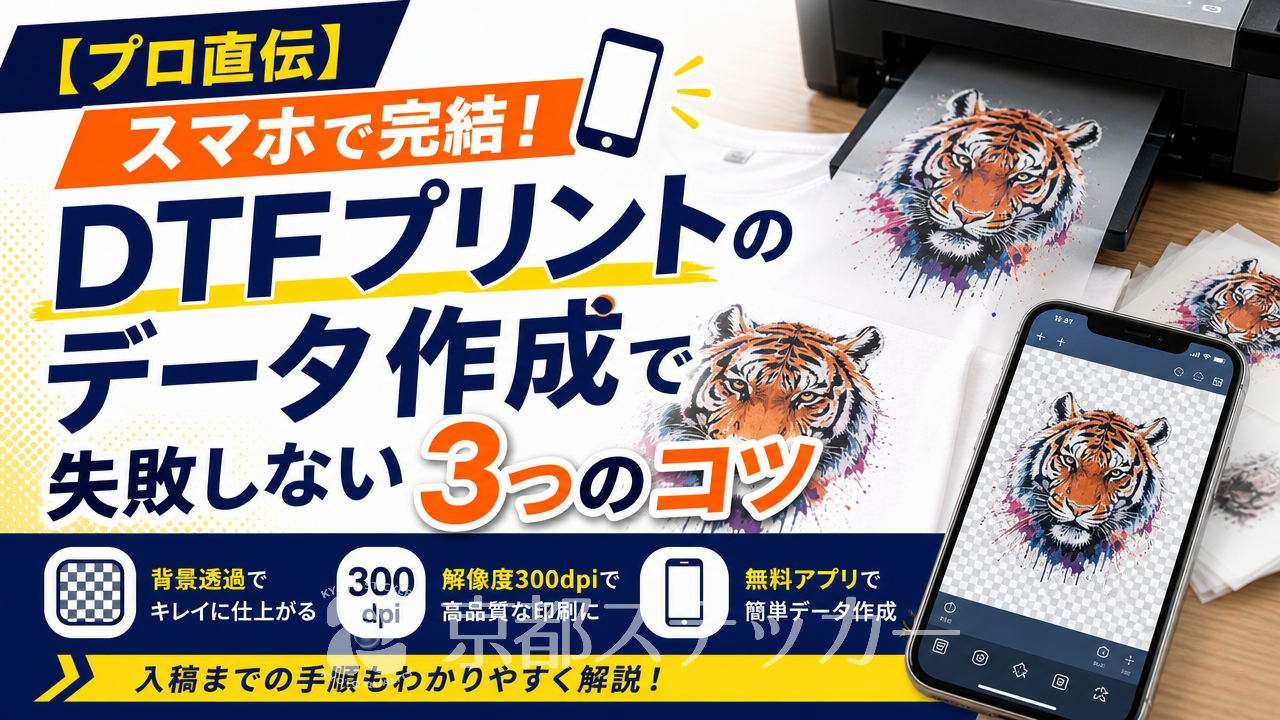
「オリジナルTシャツを作りたいけれど、パソコンを持っていない…」とお悩みではありませんか?
専用のデザインソフトがなくても、実はスマホひとつでDTFプリントのデータ作成から注文まで完結できるんです。
しかし、スマホで作ったデータをそのまま印刷業者に入稿すると、「背景が四角く白く残ってしまった」「画質が粗くてガビガビになった」といった失敗が起こりやすいのも事実です。
せっかくのオリジナルデザインが台無しになってしまうのは避けたいですよね。
この記事では、プロの視点からスマホでDTFプリントのデータを作成する際の失敗しないコツを徹底解説します!
おすすめの無料アプリや、面倒な設定をクリアして綺麗にプリントするためのポイントが分かります。
ぜひ最後まで読んで、スマホから手軽にプロ級のオリジナルグッズ作りに挑戦してみてくださいね。
スマホ完結!DTFプリントのデータ作成で失敗しない3つのコツ
スマホでDTFプリントのデータを作る際、もっとも重要なのは「印刷に適したデータ形式」に整えることです。
画面上では綺麗に見えても、いざプリントアウトするとイメージと違う仕上がりになることがあります。
ここでは、絶対に押さえておきたい3つのコツをご紹介します。
背景透過は必須!スマホアプリでの抜き方と注意点
DTFプリントのデータ作成において、「背景透過」はもっとも重要な作業です。
DTFプリントは、デザイン部分にのみ白いインクと接着パウダーを乗せて生地に熱圧着する仕組みです。
もし背景が白や他の色で塗りつぶされたままの画像(JPEGなど)を入稿すると、その背景部分も「デザインの一部」と認識され、四角い枠ごとプリントされてしまいます。
スマホで背景を透過させるためのポイントは以下の通りです。
- 背景透過アプリを活用する:自動で被写体を切り抜いてくれる無料アプリ(PhotoRoomなど)を使いましょう。
- 保存形式は必ず「PNG」を選ぶ:JPEG形式は背景透過を保持できないため、保存時に必ずPNG形式を選択してください。
- 細かい隙間もチェック:文字の「O」や「A」の中など、細かい部分の背景が抜けきっていないことがよくあります。
京都ステッカーでは、背景が透過されたPNGデータ(300dpi以上推奨)でのご入稿が基本となります。
もし「どうしても自分で背景透過ができない」という場合は、非透過のPNGやJPGデータでも入稿可能ですが、当店で背景透過処理を行うため追加料金(¥1,500)が発生します。
コストを抑えるためにも、スマホアプリでの背景透過にぜひチャレンジしてみてください。
解像度は300dpi以上をキープ!ガビガビを防ぐ設定方法
2つ目のコツは、画像の解像度(画質)を高く保つことです。
スマホの画面は比較的小さいため、低画質な画像でも綺麗に見えてしまいます。
しかし、それをTシャツの胸元サイズ(20cm〜30cmなど)に引き伸ばして印刷すると、輪郭がぼやけたり、ドットが目立つ「ガビガビ」の状態になってしまいます。
印刷に適した解像度について、詳しくはAdobe公式の画像解像度の解説ページでも言及されていますが、一般的にフルカラー印刷には実寸サイズで300dpi〜350dpiが必要です。
スマホアプリでデザインを作成・保存する際は、以下の点に注意しましょう。
- キャンバスサイズを大きく設定する:最初から作りたい実寸サイズ(A4サイズなら210mm × 297mmなど)でキャンバスを作成します。
- 高画質保存を選ぶ:アプリのエクスポート設定で「最高画質」や「印刷用」といったオプションを選んで保存してください。
- LINE等のSNS経由の画像は避ける:SNSやメッセージアプリで送受信した画像は自動で圧縮され、画質が落ちていることが多いので注意が必要です。
詳しくは【プロ直伝】DTFプリント失敗あるある7選!データ作成からプレスまでの注意点の記事をご覧ください。
CMYKとRGBの違い?スマホ画面と実際の仕上がりの差
3つ目のコツは、「画面の色」と「印刷の色」の違いを理解しておくことです。
スマホのディスプレイは「RGB(光の三原色)」で色を表現しており、非常に鮮やかで蛍光色のような発色も可能です。
一方で、DTFプリントを含む印刷機は「CMYK(色の三原色+黒)」のインクを混ぜて色を表現します。
そのため、スマホの画面で作った鮮やかなエメラルドグリーンやショッキングピンクは、印刷すると少し落ち着いた(くすんだ)色味に仕上がる傾向があります。
これを防ぐためのスマホでの対策をご紹介します。
- 極端に鮮やかな色は避ける:パステルカラーや蛍光色は、印刷時に色が沈みやすいことを前提にデザインしましょう。
- 少し明るめにデータを作る:スマホの画面の明るさを最大にして確認し、少しだけ明度を上げておくと、印刷時のイメージに近づきやすくなります。
京都ステッカーのDTFプリントは、最新のインクジェット出力により色数制限がなく、写真やグラデーションも鮮やかに再現可能です。
白インクも搭載しているため、濃色の生地でも抜群の発色を誇ります。
スマホで作成したこだわりのデザインも、高品質なDTFプリントで鮮やかに形にすることができます。
詳しい仕様や料金については、ぜひ以下のページからご確認ください。
DTFプリント向け!スマホで使える無料デザインアプリとテンプレート活用法
データの注意点が分かったところで、実際にどのアプリを使えばいいのか迷ってしまいますよね。
ここでは、スマホだけでプロ並みのDTFプリント用データが作れる、おすすめの無料アプリとテンプレートの活用法をご紹介します。
初心者におすすめの無料アプリ機能比較
スマホアプリにはそれぞれ得意な機能があります。
自分が作りたいデザインに合わせてアプリを選ぶのが成功の近道です。
以下の表で、代表的なアプリの特徴を比較してみましょう。
| アプリ名 | 主な特徴・強み | 背景透過機能 | こんな人におすすめ |
|---|---|---|---|
| Canva(キャンバ) | 数十万点の無料素材とテンプレートが豊富。直感的な操作が可能。 | 有料版(Pro)のみ対応 | おしゃれな文字やイラストを組み合わせて手軽に作りたい人 |
| ibisPaint X(アイビス) | レイヤー機能が充実。本格的なお絵かきや細かい編集が得意。 | 無料で使用可能 | 自分でイラストを描きたい人、細部までこだわりたい人 |
| Photoroom | AIを使った高精度な背景切り抜きに特化。 | 無料で使用可能(ロゴが入る場合あり) | 写真の人物やペットだけを綺麗に切り抜いてプリントしたい人 |
例えば、「Canva」でデザインのベースを作り、背景透過だけ別の無料アプリで行うといった合わせ技も有効です。
詳しくは【無料】商品ラベルデザインにおすすめのアプリ3選!スマホでの作り方も解説の記事でも関連アプリを紹介していますので、参考にしてみてください。
テンプレートを使ってプロ並みのデザインを作る手順
「ゼロからデザインを考えるのは難しい…」という方は、アプリ内に用意されている無料テンプレートを活用しましょう。
以下の手順を踏むだけで、簡単にクオリティの高いデータが完成します。
- STEP1:好みのテンプレートを探す
アプリの検索窓で「Tシャツ」「ロゴ」「タイポグラフィ」などのキーワードを入力し、ベースとなるデザインを選びます。 - STEP2:文字や色をカスタマイズする
チーム名や日付など、テキストを自分の好きな言葉に変更します。
フォントの種類を変えるだけでもガラッと雰囲気が変わります。 - STEP3:不要な背景を削除する
テンプレートの背景色(白や黒のベタ塗りなど)を削除し、透明な状態(市松模様などで表示されることが多いです)にします。 - STEP4:高画質の「PNG」形式で保存する
ファイル形式を必ず「PNG」に設定し、可能な限り大きなサイズ(高解像度)でスマホ本体に保存します。
この手順で作ったデータがあれば、あとは業者に入稿するだけです。
特別な機材がなくても、家庭用アイロンとクッキングシートさえあれば、誰でもプロの仕上がりを楽しめます。
デザインが完成したら、さっそく当店の見積もりシステムで料金を確認してみましょう!
スマホで作ったデータを入稿!京都ステッカーのDTFプリント料金と納期
データが完成したら、いよいよ注文です。
京都ステッカーでは、スマホからそのままオンラインで入稿・見積もり・決済まで完結できる便利なシステムをご用意しています。
ここでは、気になる料金や納期について詳しく解説します。
1枚からOK!気になるDTFプリントの料金相場と当店の価格
「業者に頼むと、何十枚もまとめ買いしないといけないのでは?
」と不安に思う方も多いでしょう。
ご安心ください。
京都ステッカーのDTFプリントは、最小ロット「1枚」から製作対応しております。
個人での推し活グッズ作成や、お子様の服のワンポイントなど、少量の注文にも最適です。
一般的なシルクスクリーンプリントの場合、色数ごとに「版」を作る必要があり、初期費用が高額になりがちです。
しかし、DTFプリントはインクジェット出力のため版代が一切かかりません。
フルカラーの写真やグラデーションでも、お求めやすい価格で製作可能です。
具体的な料金は、デザインの「サイズ(幅×高さ)」によって決まります。
小さなワンポイントロゴであれば数百円から、背中一面の大きなデザインでも数千円程度と、非常にリーズナブルにオリジナルグッズを作成できます。
スマホから直接アップロード!見積もりシステムの便利な使い方
当店の「DTFアイロンプリントシート見積システム」は、スマホのブラウザから簡単に操作できるステップ形式を採用しています。
- 入力モードの選択:「通常モード(サイズ自由指定)」または、A4やA3などのシート単位で注文する「定型サイズモード」を選びます。
- ファイルのアップロード:スマホのアルバムに保存した「背景透過PNGデータ」を選択してアップロードします。
- プレビューとサイズ入力:画面上で仕上がりイメージを確認し、希望するサイズ(幅×高さ)をmm単位で入力します。
もし、Illustratorなどのベクターデータ(PDF / AI / EPS / SVG)をお持ちの場合は、見積もり用にサーバー上でPNGに自動変換されます(※当店でのデータ変換費として¥1,500がかかりますが、CMYKで作成されたデータもそのまま印刷可能です)。
前述の通り、最もスムーズでお得に入稿できるのは「背景透過された高解像度のPNGデータ」です。
納期はどれくらい?特急プランの活用法
「週末のイベントに間に合わせたい!」といった急ぎのご要望にもお応えします。
京都ステッカーの標準納期は、比較的枚数が少ない場合は2~3営業日以内で発送、枚数が多い場合は3~7営業日程度で発送となります。
業界でも高水準のスピード対応を心がけております。
さらに、「どうしても明日までに発送してほしい」という場合には、納期を圧縮できる特急スピードプランもご用意しております(※工場の稼働状況によりお受けできない場合もあります)。
スマホからサクッとデータを入稿して、スピーディーにオリジナルプリントシートを手に入れましょう。
お見積もりは24時間いつでも無料で確認できますので、以下のシステムからお試しください。
DTFプリントのデータ作成に関するよくある質問(Q&A)
ここでは、スマホでDTFプリントのデータを作成する際にお客様からよくいただく実践的なご質問にお答えします。
Q. スマホのスクショ画像はそのままプリントできますか?
A. 物理的にプリントすることは可能ですが、おすすめできません。
スクリーンショットは画面の解像度(72dpi程度)に依存するため、印刷すると非常に粗くガビガビになってしまいます。
また、アニメのキャラクターやブランドロゴなどを無断でスクショしてプリントすることは著作権侵害にあたる可能性があります。文化庁の著作権に関する解説にもある通り、私的利用の範囲を超えた無断使用はトラブルの元となります。
必ずご自身で作成したオリジナルデータ、または商用利用可能なフリー素材を使用してください。
Q. 背景透過がうまくできない場合はどうすればいいですか?
A. 背景と被写体の境界線が曖昧な場合、無料アプリでは綺麗に抜けないことがあります。
その場合は、少し背景が残ってしまっても「非透過のPNGやJPG」としてご入稿いただくことが可能です。
京都ステッカーでは、別途追加料金(¥1,500)にてプロのスタッフが手作業で背景透過処理を行わせていただきます。
無理にご自身で作業してデザインが削れてしまうより、安心してお任せいただけます。
Q. 細かい文字や線はどこまで綺麗に出力されますか?
A. DTFプリントは、従来のアイロンプリント(ラバーシート)では難しかった「微細なデザイン」の再現に非常に優れています。
デザイン部分のみが転写されるため、余白を剥がす「カス取り」作業が一切不要で、細かい文字も綺麗に残ります。
ただし、0.5mm以下の極端に細い線や小さな点は、接着パウダーが十分に付着せず、洗濯時に剥がれやすくなる傾向があります。
デザインを作成する際は、線の太さを1mm以上確保することをおすすめします。
詳しくは【プロ直伝】DTFプリントはなぜ綺麗?
フルカラー印刷の仕組みを徹底解説の記事も合わせてご覧ください。
まとめ:スマホのデータ作成のコツを掴んで、手軽にDTFプリントを楽しもう!
今回は、スマホを使ってDTFプリントのデータを作成するコツについて解説しました。
最後にもう一度、重要なポイントをおさらいしておきましょう。
| チェック項目 | 失敗しないためのポイント |
|---|---|
| 背景の処理 | 必ず「背景透過」を行い、四角い白枠がプリントされるのを防ぐ |
| 保存形式と画質 | 「PNG形式」で保存し、実寸サイズで300dpi以上の高解像度をキープする |
| 色味の調整 | スマホのRGB画面よりも印刷(CMYK)はくすむ前提で、少し明るめに作る |
| アプリの活用 | CanvaやPhotoroomなどの無料アプリを組み合わせて効率よく作成する |
これらのコツさえ押さえておけば、パソコンや高価なデザインソフトを持っていなくても、スマホひとつでプロ顔負けのオリジナルデザインを作ることができます。
京都ステッカーのDTFアイロンプリントシートは、1枚から手軽に注文でき、特別な機材がなくても家庭用アイロンで簡単に圧着できます。
洗濯しても色落ちしにくく、耐久性にも優れているプロ仕様の仕上がりを、ぜひご自宅で体験してみてください。
スマホの中に眠っているお気に入りの写真や、アプリで作った力作のデザインを使って、世界に一つだけのオリジナルTシャツやグッズを作ってみませんか?
まずは、無料の見積もりシステムからお気軽にデータをご入稿ください!