【プロ直伝】溶剤アイロンプリントのデータ作成!綺麗なカットラインのコツ
 STAFF
STAFF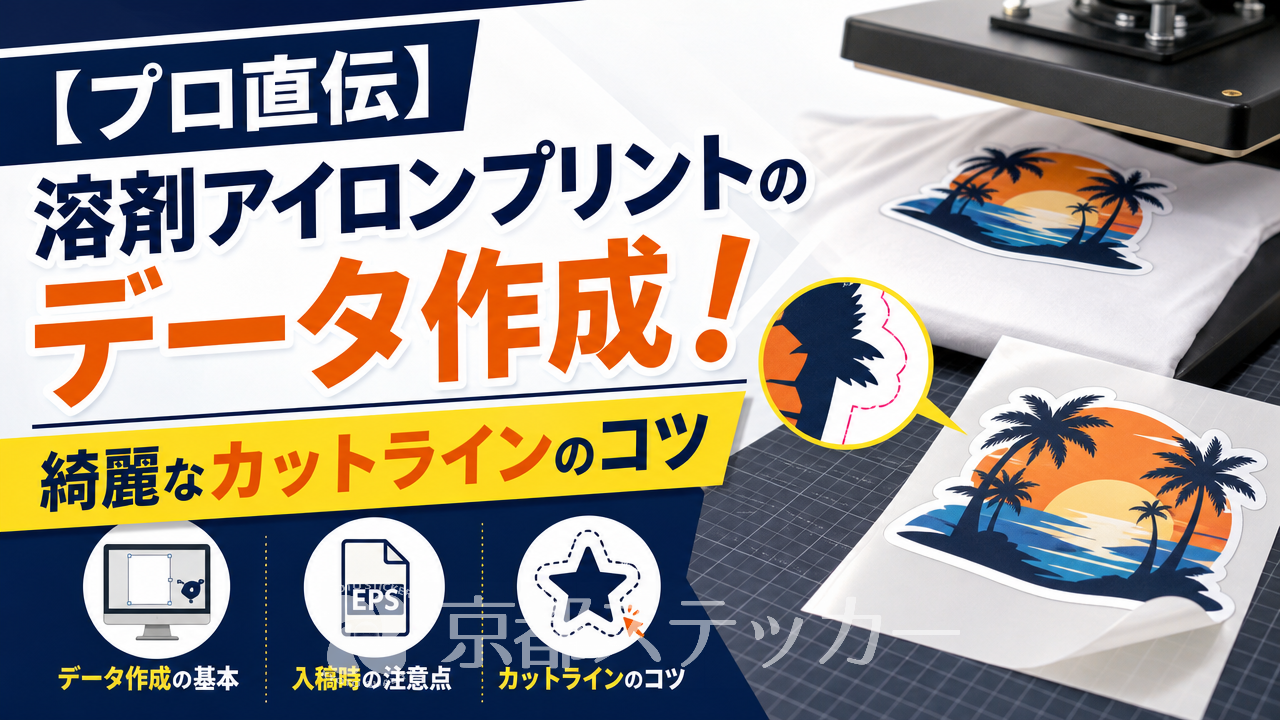
オリジナルのTシャツやトートバッグを作る際、「溶剤アイロンプリントのデータ作成が難しそう」「カットラインをどう設定すればいいか分からない」とお悩みではありませんか?
フルカラーで綺麗なデザインを表現できる溶剤アイロンプリントですが、入稿データの作り方を間違えると、印刷がぼやけたり、細かすぎるカットラインが原因で洗濯時に剥がれやすくなったりするデメリットがあります。
せっかくデザインを考えても、思い通りの仕上がりにならないのは避けたいですよね。
この記事を読めば、溶剤アイロンプリントのデータ作成において、綺麗なカットラインを作る具体的なコツが分かります。
専門的なソフトがなくても簡単にデータを作れる方法も紹介しますので、ぜひ参考にしてください。
溶剤アイロンプリントのデータ作成でよくある失敗とは?
溶剤アイロンプリントは、専用のポリウレタンシートに溶剤インクジェットプリンターでデザインを印刷し、その周囲をカッティングマシンで切り抜く手法です。
この一連の工程において、データ作成の不備が仕上がりに直結します。
ここでは、データ作成時によく起こりがちな3つの失敗例と、それがもたらす影響について詳しく解説します。
カットラインが細かすぎて圧着時に剥がれる
最も多い失敗が、デザインの輪郭(カットライン)を細かく設定しすぎることです。
星のトゲトゲした部分や、細い文字の端などを忠実に切り抜こうとすると、カッティングマシンの刃が細かく動きすぎてシートの端がめくれ上がることがあります。
また、線幅が1mm未満のような極端に細い部分は、生地に接する面積が小さくなるため、アイロンで圧着した後に剥がれやすくなります。
耐久性を確保するためには、ある程度の太さを持たせたカットラインが必要です。
画像の解像度が低く印刷がぼやけてしまう
溶剤プリンターは非常に高精細な印刷が可能ですが、元となる画像データの解像度が低いと、その性能を活かしきれません。
WEBサイトから保存した画像などは通常72dpiという低い解像度で作られています。
これをそのまま実寸サイズに引き伸ばして印刷すると、輪郭がジャギー(ギザギザ)になったり、全体がぼやけたりしてしまいます。
綺麗なフルカラープリントを実現するには、実寸サイズで300dpi以上の解像度を持ったデータを用意することが重要です。
背景の透過処理を忘れて四角くカットされる
イラストやロゴのデータを入稿する際、背景の白い部分を「透明」だと勘違いしてしまうケースも少なくありません。
JPEGなどの画像形式は背景を透過できないため、白い四角形の背景ごと印刷されてしまいます。
そのままカッティングマシンにかけると、デザインの輪郭ではなく、画像の四角い枠に沿ってカットされてしまうのです。
デザインの形に沿って切り抜きたい場合は、必ず背景を透過したPNG形式やベクターデータを使用する必要があります。
詳しくは【プロ直伝】カッティングアイロンプリントのデータ作成のコツ!反転が必要な理由とは?の記事をご覧ください。
| よくある失敗 | 具体的な原因 | 仕上がりへの悪影響 |
|---|---|---|
| 細かすぎるカットライン | 線幅1mm未満の鋭角なデザイン | カット時の破れ、圧着後の剥がれ |
| 解像度不足 | WEB用画像(72dpi)の使用 | 輪郭のギザギザ、全体的なぼやけ |
| 背景の透過忘れ | JPEG形式での保存・入稿 | 白い四角形のまま印刷・カットされる |
【プロ直伝】溶剤アイロンプリントの綺麗なカットラインを作る3つのコツ
前述の失敗を防ぎ、プロのような美しい仕上がりを実現するためには、カットラインの作り方にいくつかのコツがあります。
ここでは、データ作成時に意識すべき3つの重要ポイントをご紹介します。
コツ1:デザインの周りに適切なフチ(オフセット)をつける
複雑なイラストや細い文字をそのまま切り抜くのではなく、デザインの周囲に数ミリの「フチ」をつけるのが最も効果的な方法です。
これをオフセットと呼びます。
フチをつけることで、カットラインが滑らかで単純な形状になり、マシンのカット精度が安定します。
また、生地との接着面積が広がるため、洗濯時の耐久性も格段にアップします。
一般的には1mm〜2mm程度の白フチ、または同系色のフチをつけるのがおすすめです。
コツ2:アンカーポイントを減らして滑らかなパスにする
Illustratorなどのドローソフトでカットライン(パス)を作成する場合、アンカーポイント(点)の数に注意しましょう。
自動トレース機能などを使うと、無駄なアンカーポイントが大量に生成されることがあります。
ポイントが多すぎると、カッティングマシンの刃がガタガタと細かく動き、切り口が汚くなる原因になります。
「パスの単純化」機能などを使って、形状を崩さない程度にアンカーポイントを減らすと、滑らかで綺麗なカットラインになります。
パスの基本については、Adobe公式のパスの解説なども参考にしてください。
コツ3:フチなしデザインには1mm以上の「塗り足し」を作る
どうしても白フチをつけず、デザインの境界線ギリギリでカットしたい場合は「塗り足し」が必要です。
機械の性質上、印刷位置とカット位置には0.1mm〜0.5mm程度の微細なズレが生じる可能性があります。
デザインとカットラインを全く同じサイズにしてしまうと、ズレた時にシートの白い下地が見えてしまいます。
これを防ぐため、カットラインよりも外側にデザインの色を1mm〜2mmほど広げておく(塗り足す)ことで、多少のズレが発生しても綺麗なフチなしプリントに仕上がります。
| 設定項目 | 推奨される数値・目安 | 得られる効果 |
|---|---|---|
| フチ(オフセット)幅 | 1.0mm 〜 2.0mm | 剥がれ防止、カット精度の向上 |
| 最小線幅(切り抜き) | 1.5mm 以上 | 細かいパーツの脱落を防ぐ |
| 塗り足し幅(フチなし時) | 1.0mm 〜 2.0mm | カットズレによる白見えを防止 |
京都ステッカーのフルカラーアイロンプリントシートの魅力
データ作成のコツを掴んだら、次はどこで印刷するかが重要です。
完璧なデータを作っても、出力する機材やシートの品質が低ければ理想の仕上がりにはなりません。
京都ステッカーでは、プロ仕様の機材と豊富なシートラインナップで、ワンランク上のアイロンプリント製作をサポートしています。
ここでは、当店ならではの強みをご紹介します。
1440dpiの高品位溶剤プリンターで写真も鮮明に表現
当店のフルカラーアイロンプリントシートは、1440dpiという非常に高い解像度を持つ高品位溶剤プリンターで印刷しています。
一般的なカッティングアイロンプリントでは表現できない、複雑なイラストや写真、繊細なグラデーションも美しく再現可能です。
専用のポリウレタンシートに溶剤インクジェットプリンターでしっかりとインクを定着させるため、発色が良く、色褪せにも強いのが特徴です。
ホワイトインク対応でメタリック素材も発色抜群
当店の溶剤プリンターは、通常のCMYK(4色)インクに加えて、ホワイトインクのプリントにも対応しています。
これが大きな強みです。
例えば、鏡のような光沢を持つシルバーメタリックシートに印刷する場合、直接カラーインクを乗せると下地の色に影響されてしまいます。
しかし、デザインの裏側にホワイトインクをプリント(白引き)することで、メタリックの質感を活かしつつ、カラー部分の発色を鮮やかに保つことができるのです。
洗濯堅牢度5級!豊富なシート種類で様々な生地に対応
アイロンプリントで気になるのが洗濯後の耐久性ですが、当店の殆どのシートは「洗濯堅牢度5級」を取得しています。
これは衣類の品質試験において非常に高い水準であり、家庭用洗濯機で洗っても簡単に剥がれることはありません。
(参考:日本繊維製品品質技術センターの染色堅牢度試験について)
また、用途に合わせて多様なシートをご用意しています。
綿・ポリエステル・弱撥水に対応したマルチなシートをはじめ、圧着が難しかったナイロンジャンパー用の特殊糊シート、厚み50ミクロンの極薄ストレッチシートなど、作りたいアイテムに合わせて最適な素材を選べます。
詳しくは【プロ直伝】溶剤アイロンプリントシートのメリット・デメリットと用途を徹底解説の記事をご覧ください。
| シートの種類 | 特徴と厚み | おすすめの用途・対応生地 |
|---|---|---|
| マルチシート(おすすめ) | 標準的な厚みで扱いやすい | 綿、ポリエステル、弱撥水 |
| 撥水・ナイロン用シート | 特殊糊で強力に圧着可能 | イベントブルゾン、ナイロンジャンパー |
| 極薄ストレッチシート | 厚み50ミクロンで伸縮性抜群 | スポーツウェア、ストレッチ素材 |
| 昇華防止シート | 厚み110ミクロン、生地の色移り防止 | 濃色のポリエステル生地 |
| メタリックシート | 鏡のような光沢仕上げ | 衣装、アクセントロゴ |
画像アップロードで完了!見積システムを使った簡単なデータ作成手順
「Illustratorを持っていないから、自分でカットラインを作れない…」と諦める必要はありません。
京都ステッカーでは、オンライン上で誰でも簡単にカットラインを作成し、そのまま注文できる便利な「見積システム」をご用意しています。
ここでは、専門知識ゼロでも失敗しない、システムを使ったデータ作成の手順を解説します。
スマホ写真(HEIC)や画像ファイルから自動でカットライン生成
当店の見積システムは、AI、PDF、EPS、SVGといったプロ向けのベクターデータはもちろん、一般的な画像ファイルにも対応しています。
さらに、iPhoneで撮影した高画質な写真データ(HEIC形式)もそのままドラッグ&ドロップでアップロード可能です。
アップロードされたデータをシステムが自動で解析し、プレビュー画像を生成します。
面倒なパス抜き作業を自分で行う必要はありません。
「0=文字内側の白を残す / 100=透過」の便利な調整機能
画像をアップロードした後、画面上でトリミング用のカットラインを直感的に調整できます。
特に便利なのが、白背景の処理設定です。
スライダーを使って「0=文字内側の白を残す」から「100=白い領域をすべて透過」まで、デザインに合わせて細かく指定できます。
例えば、ロゴのアルファベットの「O」や「A」の内側にある白い部分を切り抜くかどうかを、画面を見ながら簡単に決められるため、意図しないカットミスを防げます。
1枚から注文可能!最短2〜3営業日でスピーディーにお届け
カットラインとサイズ(200mm×100mm以下、またはそれ以上)を指定すれば、すぐに見積もりが表示され、そのまま製作依頼が可能です。
当店ではオリジナルステッカーやアイロンプリントを1枚から製作しており、小ロットでも大歓迎です。
標準納期として、比較的枚数が少ない場合は2~3営業日以内で発送いたします。
さらに、お急ぎの方のために特急スピードプランもご用意しており、納期の圧縮も可能です。
また、2枚以上のご注文からはシート料金の割引も適用されるため、複数枚作るとお得になります。
詳しくは【プロ直伝】アイロンプリントシートの種類と選び方|素材別の正解とは?の記事をご覧ください。
| 見積システムのステップ | 作業内容 | 特徴・メリット |
|---|---|---|
| STEP 1:アップロード | 画像・AI・PDF・HEIC等を選択 | スマホ写真からでも直接入稿可能 |
| STEP 2:カットライン調整 | 透過レベル(0〜100)の設定 | 文字の内側の白抜きも自由自在 |
| STEP 3:サイズ指定と確認 | ご希望の縦横サイズを入力 | その場で見積もり確認、決済へ進める |
よくある質問(Q&A)
ここでは、溶剤アイロンプリントのデータ作成や実際の使用に関する、お客様からのよくあるご質問にお答えします。
Q. 溶剤アイロンプリントの剥がし方はありますか?
A. 一度正しい温度と圧力でしっかり圧着したポリウレタンシートを、生地を傷めずに綺麗に剥がすのは非常に困難です。
市販の専用剥がし液を使用する方法もありますが、生地の色抜けや糊残りのリスクがあるため推奨していません。
圧着前の位置決めを慎重に行うことが最大の対策となります。
Q. 入稿データを持っていない場合でも注文できますか?
A. 見積システムは画像やPDFのアップロードに対応していますが、ご自身でまったくデータを用意できない場合はお見積りをお出しすることができません。
ただし、当店では入稿データの作成サポートも承っておりますので、手描きのラフなどしかない場合でも、まずはお気軽にLINE公式アカウント(@kyoto-sticker)からご相談ください。
Q. 撥水加工された生地にもアイロンプリントは付きますか?
A. 通常のシートは剥がれやすいですが、当店が取り扱う「撥水・ナイロン用シート」であれば特殊糊を使用しているため圧着可能です。
ただし、すべての同素材に対して圧着を保証するものではなく、撥水加工の強さや種類によっては付かない可能性もございます。
事前に目立たない場所でテストすることをおすすめします。
詳しくは【プロ直伝】カッティングアイロンプリントの貼り方!失敗しない温度と時間は?の記事をご覧ください。
まとめ:溶剤アイロンプリントのデータ作成はカットラインのコツを掴んで綺麗に仕上げよう
溶剤アイロンプリントを美しく、かつ長持ちさせるためには、データ作成時のカットライン設定が非常に重要です。
この記事で紹介したポイントを振り返りましょう。
- 細かすぎるカットラインは避け、1mm〜2mmのフチ(オフセット)をつける
- パスのアンカーポイントを減らし、滑らかな形状にする
- フチなしデザインの場合は、ズレ防止のために塗り足しを作成する
- 高画質な仕上がりのために、解像度は300dpi以上を推奨
京都ステッカーでは、1440dpiの高品位溶剤プリンターとホワイトインクを使用し、プロ品質のフルカラーアイロンプリントシートを1枚から製作しています。
洗濯堅牢度5級の耐久性を誇り、綿やポリエステルから撥水生地まで、幅広い素材に対応するシートをご用意しています。
Illustratorなどの専門ソフトがなくても、当店の見積システムを使えば、スマホ写真や画像ファイルから自動でカットラインを生成し、そのまま簡単にご注文いただけます。
自作のTシャツやトートバッグをワンランク上の仕上がりにしたい方は、ぜひ京都ステッカーのフルカラーアイロンプリントシートをお試しください。