【無料】スマホでシールデザイン作成!おすすめツールと印刷のコツ
 STAFF
STAFF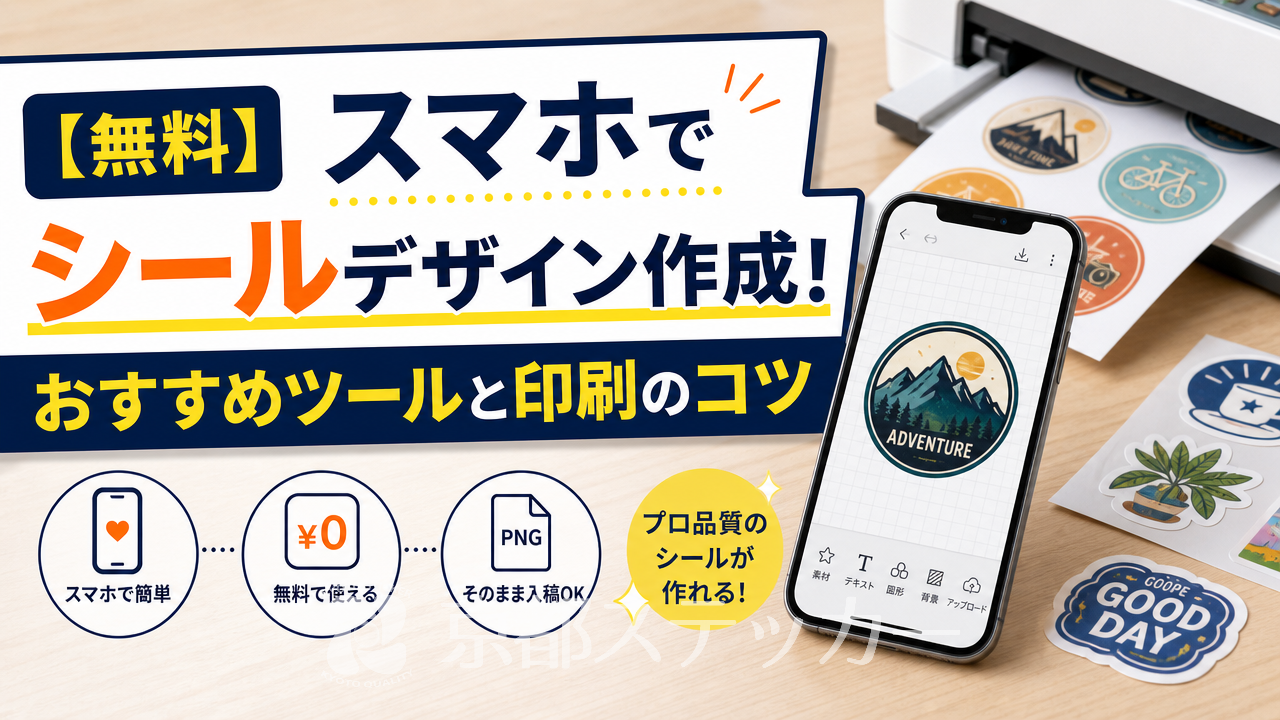
「自分だけのオリジナルシールを作りたいけれど、パソコンがない」「デザインソフトは高くて手が出せない」とお悩みではありませんか?
ハンドメイド商品のパッケージや、ショップのロゴシール、趣味のグッズ作成など、シールの用途はさまざまです。
しかし、手書きや100均の素材だけで作ろうとすると、どうしても手作り感が出てしまい、市販品のようなクオリティに仕上げるのは難しいものです。
かといって、プロのデザイナーに依頼するとコストがかさんでしまいます。
この記事を読めば、スマホの無料ツールを使ってプロ並みのシールデザインを作成する方法が分かります。
おすすめのアプリから、スマホで作った画像データをそのまま業者に入稿して、高品質なシールを印刷するまでの具体的なステップを徹底解説します。
スマホひとつで、あなたのアイデアを形にしてみましょう。
スマホの無料ツールでシールデザインを作成する3つのメリット
オリジナルシールを作る際、わざわざパソコンを開かなくても、スマホの無料ツールを活用するだけで十分なクオリティのデザインを作成できます。
ここでは、スマホでデザインを作成する主なメリットを3つご紹介します。
1. パソコンや高価なソフトが不要でコストゼロ
最大のメリットは、初期費用が一切かからないことです。
本格的なデザインを作成しようと思うと、通常は数万円するようなデザインソフトや、スペックの高いパソコンが必要になります。
しかし、スマホの無料アプリを使えば、手持ちのスマートフォンひとつで今すぐ作業を始められます。
アプリの基本機能は無料で提供されていることが多く、文字入れやイラストの配置、背景の変更など、シール作成に必要な機能は十分に揃っています。
コストを抑えたいハンドメイド作家さんや、まずは試しに作ってみたいという初心者の方にとって、非常に大きな魅力です。
2. 豊富なテンプレートで初心者でもプロ並みの仕上がり
「デザインのセンスがないから不安」という方でも心配はいりません。
多くの無料デザインツールには、プロのデザイナーが作成した高品質なテンプレートが何千種類も用意されています。
お好みのテンプレートを選び、文字や色を少し変更するだけで、あっという間におしゃれなシールデザインが完成します。
ゼロからレイアウトを考える必要がないため、デザイン未経験者でもバランスの取れた美しい仕上がりを実現できるのです。
3. いつでもどこでも隙間時間に作業ができる
スマホアプリの利点は、場所や時間を選ばない機動力にあります。
通勤中の電車の中や、カフェでの休憩時間、寝る前のベッドの中など、ちょっとした隙間時間を使ってデザインを進めることができます。
思いついたアイデアをその場ですぐに形にできるため、作業のハードルが大きく下がります。
忙しい日常の中でも、無理なくオリジナルグッズ制作を楽しめるのがスマホツールの強みです。
シールデザイン作成におすすめの無料スマホアプリ・ツール
スマホで使えるデザインツールは数多く存在しますが、シール作成に向いているものを選ぶことが成功の鍵です。
ここでは、特に使いやすくて機能が充実しているおすすめの無料ツールをご紹介します。
圧倒的な使いやすさ「Canva(キャンバ)」
シールデザインを作成する上で、最もおすすめなのがCanvaです。
Canvaは、ブラウザでもアプリでも使える大人気のグラフィックデザインツールで、世界中で数千万人に利用されています。
- 豊富な素材とフォント:数百万点以上の写真、イラスト、アイコン素材が無料で使えます。
日本語フォントも充実しており、イメージにぴったりの文字入れが可能です。 - 直感的な操作性:ドラッグ&ドロップで感覚的にパーツを配置できるため、スマホの小さな画面でもストレスなく作業できます。
- カスタムサイズ設定:作成したいシールのサイズ(例:縦50mm×横50mmなど)をミリ単位で指定してキャンバスを作れるため、印刷時のサイズ違いを防げます。
文字入れに特化した「Phonto(フォント)」
写真や無地の背景に、おしゃれな文字だけを配置したシンプルなロゴシールを作りたい場合は、Phontoが便利です。
このアプリは文字入れに特化しており、非常に多くのフォントが内蔵されています。
さらに、インターネット上で配布されているフリーフォントをアプリ内にインストールして使うこともできるため、デザインの幅が無限に広がります。
文字のカーブや影の付け方など、テキストの装飾機能も強力です。
手描きイラストをシールにするなら「アイビスペイントX」
自分で描いたイラストをシールにしたい方には、本格的なお絵かきアプリであるアイビスペイントXがおすすめです。
レイヤー機能が充実しており、背景を透過(透明に)した状態で画像を保存することができます。
背景が透過されたPNG画像を作っておけば、シールの形に沿って綺麗にカットする「ダイカットシール」を作る際に非常に役立ちます。
詳しくは【無料】商品ラベルデザインにおすすめのアプリ3選!スマホでの作り方も解説の記事もご覧ください。
| アプリ名 | 主な特徴 | こんな人におすすめ |
|---|---|---|
| Canva | テンプレートや素材が豊富で直感的に操作可能。 | デザイン初心者、おしゃれなロゴやラベルを作りたい人 |
| Phonto | 文字入れに特化。好きなフォントを追加できる。 | シンプルなテキストベースのシールを作りたい人 |
| アイビスペイントX | 本格的なイラスト制作が可能。背景透過保存ができる。 | 自作のイラストやキャラクターをシールにしたい人 |
スマホでシールデザインを作成・保存する際の注意点
スマホの画面上ではとても綺麗に見えていたデザインでも、いざ印刷してみると「ぼやけている」「端が切れてしまった」という失敗がよく起こります。
ここでは、スマホでデータを作成し、印刷業者に入稿する際に気をつけるべきポイントを解説します。
印刷に適した「解像度」を確保する
スマホでデザインを作る際、最も注意すべきなのが「解像度(dpi)」です。
解像度とは、画像のきめ細かさを示す数値のことです。
一般的に、スマホやパソコンの画面で綺麗に見えるWeb用画像の解像度は「72dpi」程度です。
しかし、Adobeの解説などでも言及されているように、印刷物として綺麗に出力するためには、一般的に「300dpi〜350dpi」という高い解像度が求められます。
低解像度の画像を無理に引き伸ばして印刷すると、輪郭がギザギザになったり、全体がぼやけたりしてしまいます。
京都ステッカーでも、画像データを入稿される際は「解像度300dpi以上」を推奨しています。
Canvaなどのアプリで保存する際は、できるだけ高い画質(サイズを大きく設定)でダウンロードするようにしましょう。
カットラインと塗り足しを意識する
シールを印刷して機械でカットする際、どうしても1〜2mm程度のわずかなズレが生じる可能性があります。
そのため、デザインを作成する段階で「塗り足し」と「安全領域」を意識することが重要です。
- 塗り足し:シールの仕上がりサイズよりも、背景色や柄を2〜3mmほど外側まで広げておくこと。
これにより、カットがズレてもフチに白い余白が出なくなります。 - 安全領域:絶対に切れてほしくない文字や重要なイラストは、仕上がりサイズよりも2〜3mm内側に配置すること。
スマホアプリで作成する場合、厳密なガイドラインを引くのは難しいかもしれませんが、「文字は端ギリギリに置かない」「背景色は大きめに設定する」という2点を意識するだけでも、失敗を大きく減らすことができます。
詳しくは【プロ直伝】オリジナルシールを格安で作成する7つのコツ!アプリ活用法もの記事をご覧ください。
スマホで作ったデザインを本格的なシールにする方法
デザインが完成したら、次はいよいよシールとして形にするステップです。
自宅のプリンターや100均のシール用紙を使う方法もありますが、販売用やプレゼント用としてクオリティを求めるなら、プロの印刷業者に依頼するのが一番です。
自作プリントと業者印刷の違い
家庭用プリンターで市販のシール用紙に印刷する場合、手軽ではありますが、水に濡れるとインクが滲んでしまったり、ハサミで手切りするため形がいびつになったりするデメリットがあります。
一方、印刷業者に依頼すれば、業務用プリンターによる高発色な仕上がりと、機械による正確なカットが手に入ります。
以下の表で違いを比較してみましょう。
| 比較項目 | 家庭用プリンターで自作 | 印刷業者(京都ステッカー)に依頼 |
|---|---|---|
| 仕上がりの美しさ | プリンターの性能に依存。擦れやすい。 | 業務用機器による高精細なフルカラー印刷。 |
| 耐水性・耐久性 | 用紙によるが、水濡れに弱いことが多い。 | オプションでPPラミネート加工などが可能。 |
| カットの正確さ | ハサミやカッターによる手作業。 | 機械によるダイカット加工で複雑な形も綺麗。 |
| 手間と時間 | 印刷設定からカットまで全て自分で行う。 | スマホからデータを入稿して待つだけ。 |
京都ステッカーならスマホ画像(PNG/JPG)でそのまま入稿OK
「業者に頼むには、Illustrator(イラレ)などの専門的なデータが必要なのでは?
」と不安に思う方も多いでしょう。
確かに、業者によってはAI形式の完全データしか受け付けていない場合もあります。
しかし、京都ステッカーでは、PNGやJPGといった一般的な写真・画像形式のデータでも入稿が可能です。
Canvaやスマホアプリで作ったデザインをそのままアップロードするだけで、簡単にオリジナルシールを作成できます。
カットラインの設定がなくても、システム上で簡単にカットラインを選択できるため、専門知識は不要です。
用途に合わせて選べる3種類の素材と小ロット対応
京都ステッカーのラベル・シール製作では、商品の世界観や用途に合わせて以下の3種類の素材をご用意しています。
- 光沢紙:ツヤがあり、写真やカラフルなイラストを鮮やかに表現できます。
- マット紙:ツヤを抑えた落ち着いた仕上がりで、ナチュラルなデザインやハンドメイド商品にぴったりです。
- 和紙:独特の風合いがあり、日本酒の瓶ラベルや和風のパッケージによく合います。
さらに、キズや汚れ対策として「光沢PPラミネート」や「マットPPラミネート」加工にも対応しています。
また、1枚からの小ロット製作に対応しているため、「まずは数枚だけ作って仕上がりを見たい」という個人の方にも最適です。
詳しくは【初心者向け】カッティングステッカーとシールの違いとは?
用途別の選び方を徹底解説の記事も参考にしてください。
スマホからのシール作成に関するよくある質問(Q&A)
スマホで作成したデータを入稿する際によくいただくご質問をまとめました。
Q. スマホの画像データでも好きな形にカットしてもらえますか?
A. はい、可能です。
京都ステッカーでは、丸形・四角形だけでなく、デザインに沿ったオリジナル形状の「ダイカット加工」が標準仕様となっています。
画像データ(PNG/JPG)でご入稿いただいた場合でも、システム上で簡単にカットラインを選択していただけます。
Q. 背景を透明(透過)にした方がいいですか?
A. デザインの形に沿ってカットしたい(フチをつけたい)場合は、背景を透過したPNGデータで保存していただくことをおすすめします。
背景が白のままJPGで保存されていると、白い四角形のままカットラインとして認識されてしまう場合があります。
Q. 注文してからどのくらいで届きますか?
A. 標準的な納期として、比較的枚数が少ない場合は最短2~3営業日以内で発送いたします。
お急ぎの場合は、納期を圧縮できる特急スピードプランもご用意しております。
まとめ:スマホの無料ツールを活用してオリジナルシールを作ろう
スマホの無料ツールを活用すれば、パソコンや専門知識がなくても、誰でも簡単におしゃれなシールデザインを作成できます。
Canvaなどのアプリを使って、解像度や塗り足しに注意しながらデータを作るのが成功のコツです。
作成したデザインは、家庭用プリンターで印刷するよりも、プロの業者に依頼することで、市販品レベルの美しい仕上がりになります。
前述の通り、京都ステッカーならスマホで作ったPNGやJPG画像でも1枚から気軽に入稿でき、光沢紙やマット紙など用途に合わせた素材選びが可能です。
「自分のデザインがどんなシールになるのか見てみたい」「商品パッケージ用のラベルを少しだけ作りたい」という方は、ぜひ一度、オンライン見積もりをお試しください。
サイズと枚数を入力するだけで、すぐにお見積もりが表示され、そのままご注文いただけます。