【プロ直伝】おしゃれなダイカットラベルのデザインのコツ!顔料・染料インクの違いも解説
 STAFF
STAFF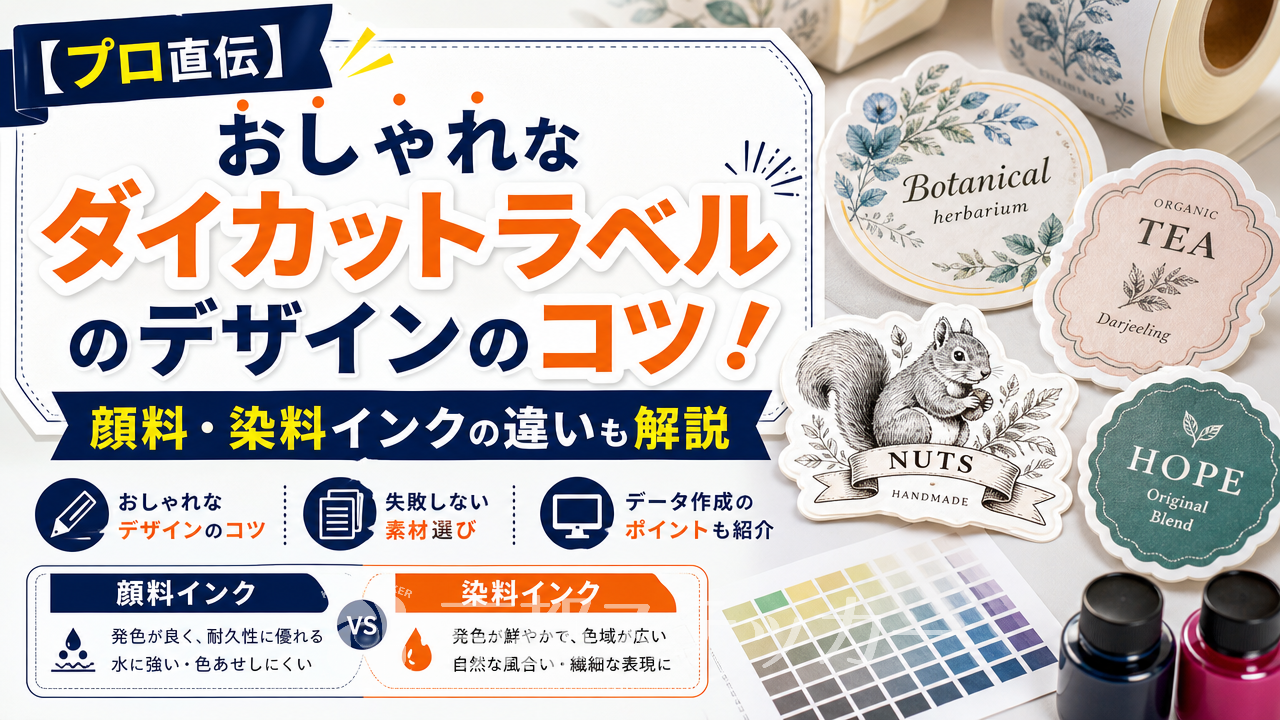
「オリジナル商品のパッケージやハンドメイド作品をもっと魅力的に見せたい!」とお悩みではありませんか?
ただの四角や丸いシールではなく、デザインに合わせて自由に切り抜かれた「ダイカットラベル」を取り入れるだけで、商品の一気におしゃれ度がアップします。
しかし、いざ自分で作ろうとすると「デザインのコツが分からない」「印刷所のインク(顔料・染料)の違いで仕上がりがどう変わるの?
」と迷ってしまうことも多いですよね。
インク選びやデータ作成のルールを知らないまま注文してしまうと、せっかくのデザインが滲んでしまったり、イメージしていた色合いと違ったりする失敗に繋がることも少なくありません。
この記事では、おしゃれなダイカットラベルを作るためのデザインのコツから、失敗しないインク(顔料・染料)の選び方まで、プロの目線で分かりやすく徹底解説します。
最後まで読めば、あなたのブランドイメージにぴったりの、クオリティの高いオリジナルラベルが作れるようになりますよ!
おしゃれなダイカットラベルを作る!デザインの基本とコツ
ダイカットラベルは、形そのものがデザインの一部になるため、余白の取り方や全体のシルエットを意識することが、おしゃれに仕上げる最大のコツです。
定型の四角形や円形のラベルとは異なり、自由な形にカットできるからこそ、商品の世界観をよりダイレクトに伝えることができます。
ここでは、ダイカットならではの表現方法と、ツールを使ったデザイン作成のポイントを解説します。
ダイカット(自由形状)だからできる表現とは?
ダイカットラベルの最大の魅力は、イラストやロゴの輪郭に沿ってカットできる点です。
これにより、パッケージに貼った際にラベルが浮くことなく、商品と一体化したような自然な仕上がりになります。
例えば、コーヒー豆のパッケージなら豆の形に沿った有機的なシルエットにしたり、コスメや雑貨なら手書き風のあえていびつな波線にしたりすることで、他にはない個性を演出できます。
デザインの周囲に2〜3mm程度の均等なフチ(余白)を設ける「フチありダイカット」にすると、ステッカーのようなポップで可愛らしい印象になり、視認性も高まるのでおすすめです。
Canvaやスマホアプリを活用したデザイン作成のポイント
最近では、専門的なソフトを持っていなくても、Canvaなどの無料デザインツールを使って、誰でも簡単におしゃれなラベルデザインが作れるようになりました。
ツールを使う際のコツは、最初から「最終的にどのような形でカットするか」をイメージしながらレイアウトを組むことです。
文字や重要なイラストがカットラインのギリギリに配置されていると、印刷時のわずかなズレで切れてしまう恐れがあります。
重要な要素は、想定するカットラインから内側に2〜3mm以上の余裕を持たせて配置しましょう。
詳しくは【無料】商品ラベルデザインにおすすめのアプリ3選!スマホでの作り方も解説の記事も参考にしてみてください。
ラベル印刷の仕上がりを左右するインクの違い(顔料・染料)
ラベルを印刷する際、写真や鮮やかなグラデーションを活かしたいなら「染料インク」、マットで落ち着いた雰囲気や耐久性を求めるなら「顔料インク」を選ぶのが正解です。
インクの種類は、ラベルの見た目だけでなく、色持ちや耐水性といった機能面にも大きく影響します。
それぞれの化学的な特性を理解して、デザインに合ったインクを選びましょう。
染料インクの特徴とおすすめの用途
染料インクは、色の粒子が非常に細かく、水などの溶剤に完全に溶け込んでいるインクです。
紙の繊維の奥深くまで染み込むため、発色が非常に良く、透明感のある鮮やかな色合いを再現できるのが最大の特徴です。
グラデーションや複雑な色合いの表現が得意なので、写真を使ったラベルや、水彩画タッチの繊細なイラスト、カラフルでポップなデザインに最適です。
一方で、水に濡れると滲みやすく、長期間の直射日光で色褪せしやすいという弱点があるため、主に屋内での使用や、短期間で消費される商品のラベルに向いています。
顔料インクの特徴とおすすめの用途
顔料インクは、色の粒子が大きく、溶剤に溶けきらずに分散している状態のインクです。
紙の表面に粒子が定着して色を表現するため、染料インクと比べて耐水性や耐光性(紫外線への強さ)に優れています。
また、発色が落ち着いており、文字の輪郭がくっきりとシャープに印刷されるため、ロゴや成分表示などの細かい文字が多いラベルにぴったりです。
クラフト調のデザインや、高級感・ヴィンテージ感を出したい場合にも、顔料インクのマットな質感がよく合います。
結露しやすい冷蔵品のラベルや、長期間保管する商品のパッケージにも安心です。
デザインのテイストに合わせたインクの選び方
インクの違いによる特性を以下の表にまとめました。
作成したいラベルのテイストや用途に合わせて比較してみてください。
| 比較項目 | 染料インク | 顔料インク |
|---|---|---|
| 発色の傾向 | 鮮やか・透明感がある | 落ち着いている・マット |
| 得意な表現 | 写真・グラデーション・水彩 | 細かい文字・ベタ塗り・線画 |
| 耐水性・耐光性 | やや弱い(滲み・色褪せに注意) | 強い(水濡れ・光に強い) |
| おすすめの用途 | 屋内用・短期消費・ポップなデザイン | 長期保管・冷蔵品・高級感のあるデザイン |
インク選びについてさらに詳しく知りたい方は、【プロ直伝】ラベル印刷のインクの違いとは?
顔料と染料の選び方を徹底解説もあわせてご覧ください。
素材(用紙)との組み合わせでおしゃれ度をアップ
インクの特性を理解した後は、印刷する用紙(素材)との相性を考えることで、ラベルのクオリティをさらに一段階引き上げることができます。
同じデザインのデータであっても、光を反射する用紙に印刷するのか、ざらっとした質感の用紙に印刷するのかで、完成時の印象は全く異なります。
商品のコンセプトに合わせて最適な素材を選びましょう。
光沢紙・マット紙・和紙の特性とインクとの相性
ラベル印刷でよく使われる代表的な3つの素材の特徴をご紹介します。
- 光沢紙:表面にツヤがあり、光を反射する用紙です。
前述の染料インクと組み合わせることで、写真やカラフルなイラストがより色鮮やかに際立ちます。
日用品や食品のパッケージなど、パッと目を引くデザインに最適です。 - マット紙:ツヤを抑えたサラッとした質感の用紙です。
光の反射が少ないため、文字が読みやすく、落ち着いた上品な印象を与えます。
顔料インクと相性が良く、オーガニックコスメやナチュラル志向の雑貨によく使われます。 - 和紙:独特の繊維感と温かみがある素材です。
日本酒の瓶や和菓子のパッケージ、こだわりのコーヒー豆など、和風・レトロなデザインと抜群にマッチします。
素材ごとの詳しい使い分けについては、【用途別】ラベルシールの素材の選び方!光沢・マット・和紙の違いをプロが解説の記事でも解説しています。
PP加工(ラミネート)で耐久性と高級感をプラス
紙素材のラベルは、そのままでは水濡れや摩擦によるキズに弱い場合があります。
そこでおすすめなのが、表面に薄いフィルムを貼る「PP加工(ラミネート加工)」です。
PP加工には、ツヤを出して発色を良く見せる「光沢PP」と、ツヤを消してしっとりとした高級感を演出する「マットPP」の2種類があります。
この加工を施すことで、ラベルの耐久性が大幅にアップし、キズや汚れからデザインを守ることができます。
長期間使用する商品や、手に取られる機会が多いパッケージには、ぜひ検討したいオプションです。
ダイカットラベルのデータ作成と入稿で失敗しないポイント
綺麗なダイカットラベルを作るには、正確なカットラインの作成と、適切な解像度(300dpi以上)でのデータ保存が必須条件となります。
どんなにデザインがおしゃれでも、入稿データの作り方を間違えてしまうと、印刷がぼやけたり、意図しない場所でカットされたりしてしまいます。
ここでは、入稿前に必ずチェックすべきポイントを解説します。
カットラインの作り方と塗り足しの設定
ダイカットラベルを作成する際、印刷機に「どこを切るか」を指示するための線が「カットライン」です。Adobe Illustratorなどのベクターソフトを使用する場合は、デザインとは別のレイヤーにカットラインをパス(線)で作成するのが一般的です。
また、フチなし(背景色やイラストがラベルの端まであるデザイン)にする場合は、「塗り足し」が非常に重要です。
印刷物をカットする際、機械の仕様上どうしても1〜2mm程度のズレが生じる可能性があります。
そのため、実際の仕上がりサイズ(カットライン)よりも外側に2〜3mmほど背景色やデザインをはみ出させておく(塗り足しを作る)ことで、カットがズレた際に紙の白地が見えてしまう失敗を防げます。
解像度とファイル形式(AI・PNG・PDFなど)の選び方
画像データ(PNGやJPG)で入稿する場合、最も注意すべきは「解像度」です。
Web上で綺麗に見える画像でも、印刷用としてはデータ容量が足りないことがよくあります。
ラベル印刷では、一般的に「300dpi以上(原寸サイズ時)」の解像度が推奨されています。
解像度が低いと、印刷した際にエッジがギザギザになったり、全体がぼやけたりしてしまいます。
Canva等のアプリから書き出す際は、必ず印刷用の高品質設定(PDFなど)を選ぶか、画像サイズを大きめに書き出すようにしてください。
| ファイル形式 | 特徴と注意点 |
|---|---|
| AI / EPS | Illustratorの完全データ。画質が劣化せず、カットラインの指定も正確にできるため、仕上がりが最も綺麗です。 |
| PDF / SVG | ベクターデータを含めることができ、アプリからの書き出しにも適した形式。文字化けを防ぐためフォントのアウトライン化が推奨されます。 |
| PNG / JPG | 写真やスマホアプリで作った画像データ。手軽ですが、必ず解像度300dpi以上で保存してください。 |
京都ステッカーでオリジナルダイカットラベルを作るメリット
京都ステッカーなら、高品質なオリジナルダイカットラベルを1枚から、しかもダイカット加工の追加料金なしで作成できます。
「小ロットでラベルを作りたい」「ブランドイメージに合ったパッケージラベルを製作したい」という方に、京都ステッカーのサービスが選ばれている理由をご紹介します。
1枚から作成可能!小ロット対応の魅力
一般的な印刷業者では「最低100枚から」といったロット制限があることが多いですが、京都ステッカーではオリジナルのラベル・シールを1枚から小ロットで製作いたします。
ハンドメイド商品の販売を始めたばかりの方や、テスト販売用に数枚だけパッケージシールが欲しい方にとって、無駄な在庫を抱えずに済むのは大きなメリットです。
もちろん大ロットにも対応しており、最大2,500枚までご注文いただけます。
また、納期もスピーディーで、比較的枚数が少ない場合は最短2~3営業日以内で発送いたします。
ダイカット加工が標準仕様で自由な形を実現
京都ステッカーのラベル・シール製作の最大の強みは、形状自由のダイカット加工が「標準仕様」であることです。
丸形・四角形はもちろん、デザインに合わせたオリジナル形状でも、追加料金なしで対応いたします。
素材も、光沢紙・マット紙・和紙の3種類をご用意しており、オプションで光沢PP・マットPPラミネート加工にも対応。
商品の世界観に合わせて自由にカスタマイズが可能です。
入稿形式も幅広く、PNG・JPG・AI・EPS・PDF・SVG全対応となっているため、Illustratorをお持ちでない方でも、Canvaやスマホアプリで作ったデータで簡単にご注文いただけます。
ダイカットラベル・インクの違いに関するよくある質問(FAQ)
ここでは、ダイカットラベルの作成やインク選びについて、お客様からよくいただく質問にお答えします。
Q. Canvaで作った画像データでもダイカットラベルを作れますか?
A. はい、作成可能です。
京都ステッカーではPNGやJPG、PDF形式のデータ入稿にも対応しています。
画像データの場合、弊社で簡単にカットラインを選択・作成できますので、デザインの輪郭がはっきりした、解像度300dpi以上の高画質なデータをご用意ください。
ただし、複雑すぎる形状の場合は別途カットライン作成料が発生する場合があります。
Q. 冷蔵庫で保管する商品に貼る場合、おすすめの仕様はありますか?
A. 冷蔵品は結露によってラベルが水に濡れる可能性が高いため、耐水性のある仕様をおすすめします。
インクは水に強い顔料インクベースのものを選び、用紙にはPP加工(ラミネート)を施すか、フィルム素材を選択することで、ふやけやインクの滲みを防ぐことができます。
Q. AI完全データで入稿するメリットは何ですか?
A. Adobe Illustrator(イラレ)で作成された「カットライン等を含む完全データ」でご入稿いただくと、指定した形でそのままラベルになるため、仕上がりが一番きれいになります。
また、弊社でのデータ調整作業が不要になるため、スムーズに印刷工程へ進むことができるのも大きなメリットです。
まとめ:インクとデザインのコツを掴んで、理想のダイカットラベルを作ろう
ダイカットラベルをおしゃれに仕上げるためには、自由な形を活かしたデザインの工夫と、用途に合ったインク(顔料・染料)や素材選びが欠かせません。
鮮やかな写真やイラストを活かすなら染料インクと光沢紙、落ち着いた高級感や耐久性を求めるなら顔料インクとマット紙など、組み合わせ次第で表現の幅は無限に広がります。
また、入稿時には解像度(300dpi以上)や塗り足しに注意して、印刷の失敗を防ぎましょう。
京都ステッカーでは、形状自由のダイカット加工が標準仕様となっており、高品質なオリジナルラベルを1枚から手軽に作成できます。
サイズ・枚数を入力するだけで、すぐにお見積もりが表示される便利なオンラインシステムをご用意していますので、ぜひお気軽に理想のラベル作りをスタートしてみてください。