【完全版】スマホでカッティングステッカーのデータ作成!失敗しない3つのコツ
 STAFF
STAFF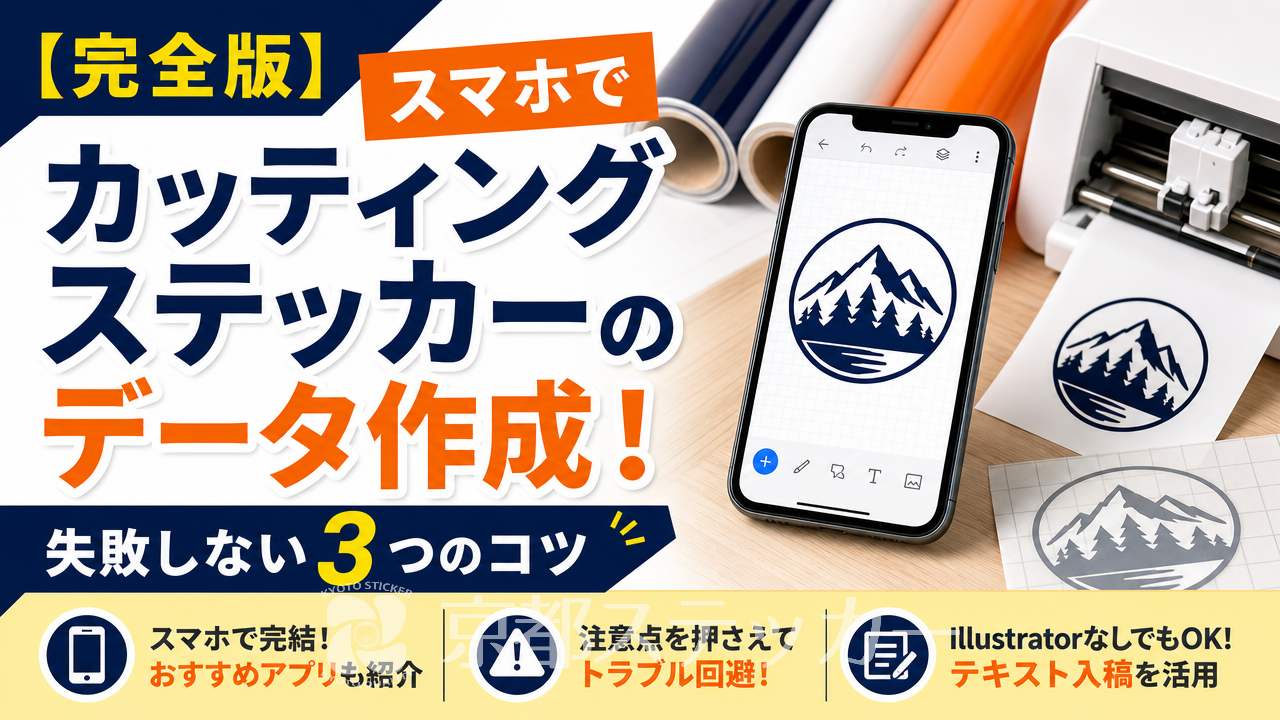
「車やバイクに貼るオリジナルのカッティングステッカーを作りたいけれど、Illustratorなどの専門ソフトを持っていない…」とお悩みではありませんか?
カッティングステッカーを業者に依頼する場合、一般的には「AIデータ(ベクターデータ)」と呼ばれるプロ用のデータ入稿が求められます。
そのため、「スマホしか持っていないから自作するしかないのかな」と諦めてしまう方も少なくありません。
しかし、手作業で複雑なロゴを切り抜くのは非常に手間がかかり、仕上がりにも限界があります。
この記事を読めば、スマホアプリを使ってカッティングステッカー用のデータを作成する具体的なコツや、失敗しないための注意点が分かります。
さらに、デザインデータが作れなくてもスマホから文字を打つだけで簡単にプロへ注文できる画期的な方法もご紹介しますので、ぜひ最後までご覧ください。
スマホでカッティングステッカーのデータ作成は可能?基本の仕組み
結論から言うと、スマホを使ってカッティングステッカーのデザインデータを作成すること自体は十分に可能です。
ただし、スマホで作った画像をそのまま業者に送っても、すぐにステッカーとして切り出せるわけではありません。
ここでは、カッティングマシンが読み込める「ベクターデータ」と、スマホで作れる「ラスターデータ」の決定的な違いについて解説します。
この仕組みを理解することが、失敗しないデータ作成の第一歩です。
カッティングステッカーに必要な「ベクターデータ」とは
カッティングステッカーとは、自己粘着性のある単色の塩ビ粘着シートを、専用のカッティングプロッター(機械)でデザインに沿って切り抜いたものです。
不要な部分を取り除き、文字やイラストだけを転写シートを使って貼り付けることができます。
このカッティングプロッターを動かすためには、「刃をどの座標からどの座標へ動かすか」という点と線を数値化した情報が必要です。
これが「ベクターデータ」と呼ばれるもので、主にAdobe Illustratorなどのソフトで作成されます(拡張子は.aiや.epsなど)。
詳しくは【初心者向け】カッティングステッカーとシールの違いとは?
用途別の選び方を徹底解説の記事をご覧ください。
スマホで作る「ラスターデータ」との違い
一方、スマホのアプリで作成したデザインや、カメラで撮影した写真は「ラスターデータ(画像データ)」と呼ばれます。
これは、小さな四角い点(ピクセル)の集まりで画像を表現する形式です(拡張子は.jpgや.pngなど)。
ラスターデータには「カットする線」の情報が含まれていないため、そのままでは機械がどこを切っていいのか判断できません。
そのため、スマホで作った画像データを入稿した場合、業者はその画像を元に手作業や専用ソフトで「カットライン(ベクターデータ)」を描き直す(トレースする)作業が必要になります。
| 比較項目 | ベクターデータ(AI等) | ラスターデータ(スマホ画像等) |
|---|---|---|
| データの構造 | 点と線を数値や数式で記録 | 小さな点(ピクセル)の集まり |
| 拡大・縮小 | どれだけ拡大しても画質が劣化しない | 拡大するとぼやけたりギザギザになる |
| 主な拡張子 | .ai / .eps / .pdf / .svg | .jpg / .png / .gif |
| カッティング適性 | そのまま機械でカット可能 | カット用の線(パス)への変換が必要 |
このように、スマホで作ったデータは最終的に変換作業が必要になります。
だからこそ、業者がスムーズに変換(トレース)できるよう、スマホ側で「変換しやすいデータ」を作っておくことが重要なのです。
お手元のスマホでデザインのイメージが固まったら、まずは一度ご相談ください。
どのようなデータ形式でも、プロの目線で最適な製作方法をご提案いたします。
スマホでカッティングステッカーのデータを作成する3つのコツ
前述の通り、スマホで作った画像(ラスターデータ)をカッティングステッカーにするには、業者側でのトレース作業が不可欠です。
このトレースを正確かつ綺麗に行ってもらうためには、スマホアプリでデータを作る際に以下の3つのコツを守る必要があります。
1. 白黒2階調でコントラストをはっきりさせる
カッティングステッカーは単色のシートを切り抜いて作るため、グラデーションや写真のようなフルカラー表現はできません。
そのため、デザインデータは必ず「残す部分」と「切り抜いて捨てる部分」が明確に分かるように作成する必要があります。
スマホアプリでデザインを作る際は、背景を「白」、残したい文字やロゴを「黒(K100%)」の完全な白黒2階調で作成しましょう。
グレーや薄い色、ぼかし効果(シャドウなど)を使うと、機械やソフトが「どこを境界線としてカットすればいいのか」を認識できず、綺麗なステッカーになりません。
2. 細かすぎる線や複雑なデザインを避ける(線幅1mm以上が目安)
カッティングマシンは非常に精密ですが、物理的に刃を使って塩ビシートを切り抜くため、限界があります。
線が細すぎたり、デザインが細かすぎたりすると、カット中にシートがめくれてしまったり、貼り付け後の耐久性が著しく低下したりします。
一般的に、カッティングステッカーの線幅(文字の太さやデザインの線)は「最低1mm以上」を確保することが推奨されています。
スマホでデザインする際は、画面を拡大して線が細くなりすぎていないか確認しましょう。
- 避けるべきデザイン例:
- 筆記体の極細の跳ねや払い
- 細かなドット(点)の集まり
- かすれ文字やグランジ風(ダメージ風)の加工
- 画数が多すぎる小さな漢字
3. 高解像度(300dpi以上)で書き出す
スマホアプリで作成した画像を保存する際は、できるだけ高い解像度で書き出すことが重要です。
解像度が低い(画像が荒い)と、業者側でトレースする際に境界線がギザギザになってしまい、カットラインが滑らかになりません。
目安として、原寸大で印刷した際に綺麗に見える「300dpi以上」の解像度が理想です。
アプリの保存設定で「高画質」や「最大サイズ」を選べる場合は、必ずそちらを選択してください。
また、LINEやSNS経由で画像を送信すると自動的に圧縮されて画質が落ちるため、入稿時はメールやクラウドストレージを利用するのが鉄則です。
これらのコツを押さえておけば、スマホからでも高品質なステッカー製作への第一歩を踏み出せます。
お好みのデザインが完成したら、ぜひお気軽にお見積もりをご依頼ください。
カッティングステッカー作成におすすめのスマホアプリ3選
では、実際にどのようなスマホアプリを使えば、カッティングステッカーに適した白黒・高解像度のデータが作れるのでしょうか。
ここでは、無料で使えて機能が充実しているおすすめのアプリを3つご紹介します。
詳しくは【無料】スマホでシールデザイン作成!おすすめツールと印刷のコツの記事でも様々なツールを紹介していますので、併せてご覧ください。
Canva(キャンバ):テンプレートが豊富で初心者向け
Canvaは、世界中で利用されている大人気のデザインアプリです。
豊富なテンプレートやフォントが用意されており、デザイン経験がない方でも直感的な操作でおしゃれなロゴや文字を作成できます。
カッティングステッカー用のデータを作る場合は、テンプレートの色をすべて「黒」に変更し、背景を「白」に設定するだけで、簡単に白黒2階調のデータが完成します。
また、有料プラン(Canva Pro)を利用すれば、背景を透過したPNG形式や、ベクターデータに近いSVG形式での書き出しも可能になり、より高品質な入稿データを作成できます。
Adobe Express:高品質な素材と直感的な操作
Illustratorなどのプロ用ソフトを提供するAdobe社が開発したAdobe Expressも、スマホでのデザイン作成に非常に便利なアプリです。
プロのデザイナーが作成した高品質なテンプレートや、Adobe Fontsの美しい書体を無料で使えるのが最大の魅力です。
特に、チームのロゴや店舗の看板など、洗練されたタイポグラフィ(文字デザイン)をメインにしたカッティングステッカーを作りたい方に適しています。
書き出し時の画質も良く、業者でのトレース作業もスムーズに行いやすいデータが作れます。
アイビスペイント:手書きのオリジナルロゴに最適
「アイビスペイント(ibisPaint)」は、スマホやタブレットで本格的なイラストが描けるペイントアプリです。
既存のフォントではなく、自分自身で手書きしたオリジナルの文字やイラストをステッカーにしたい場合におすすめです。
「Gペン」などのくっきりとした線を引けるブラシを使い、黒1色で描画することで、カッティングに適したデータになります。
ただし、手書き特有の「線の強弱」が細くなりすぎないよう、前述の通り「線幅1mm以上」を意識して描くことが重要です。
| アプリ名 | 主な特徴 | こんな人におすすめ |
|---|---|---|
| Canva | テンプレートと素材が圧倒的に豊富 | デザイン初心者、手軽におしゃれなロゴを作りたい人 |
| Adobe Express | プロ品質のフォントと洗練されたレイアウト | 文字メインのスタイリッシュなデザインを作りたい人 |
| アイビスペイント | 自由な描画とレイヤー機能が充実 | 手書きのオリジナルイラストや筆文字を作りたい人 |
ご自身のスキルや作りたいデザインに合わせて、最適なアプリを選んでみてください。
データが完成したら、そのままスマホから簡単にお見積もりや製作依頼が可能です。
スマホで作ったデータで自作する?業者に頼む?徹底比較
スマホでデザインデータが完成したあと、「100均のシートを買ってきて自分でカッターで切るか」「プロの業者に依頼するか」で迷う方も多いでしょう。
ここでは、100均素材での自作と、プロ業者依頼(専用シート使用)におけるコストや耐久性の違いを比較します。
詳しくは【完全版】100均道具でカッティングシートを自作!作り方と失敗しないコツの記事も参考にしてください。
100均素材とカッターで自作する場合のコストと手間
100円ショップで販売されているカッティングシート(リメイクシートなど)とデザインナイフを使えば、数百円の初期費用で自作に挑戦できます。
スマホの画面を印刷し、シートに重ねて手作業で切り抜いていく方法です。
しかし、手作業で綺麗な曲線や小さな文字を切り抜くのは至難の業です。
また、100均のシートは主に屋内での装飾を目的としているため、車やバイクなど屋外の過酷な環境(紫外線や雨)にさらされると、数ヶ月で色あせたり剥がれたりしてしまう傾向があります。
業者に依頼する場合の耐久性とクオリティ
一方、プロの業者に依頼した場合、専用のカッティングプロッターを使用するため、手作業では不可能なミリ単位の精密なカットが可能です。
さらに重要なのが「シートの品質」です。
例えば、業界でも高水準の品質を誇るオラフォルジャパン株式会社の「ORACAL(オラカル)」シリーズなどの屋外用マーキングフィルムを使用すれば、屋外で数年単位の耐久性を発揮します。
洗車や雨風にも強く、長期間美しい状態を保つことができます。
| 比較項目 | 100均素材で自作 | プロ業者に依頼(京都ステッカーの場合) |
|---|---|---|
| 初期費用(1枚) | 約200〜300円(道具代含む) | 数百円〜数千円(サイズによる) |
| 屋外耐久年数 | 数ヶ月程度(環境による) | 3〜5年程度(ORACAL 651等の場合) |
| カットの精度 | 手作業のため限界がある | プロッターによるミリ単位の精密カット |
| 製作の手間 | 非常に時間がかかる | データを入稿して待つだけ |
「一時的なイベント用」であれば自作でも問題ありませんが、「愛車に長く貼りたい」「店舗の看板として使いたい」といった場合は、耐久性とクオリティに優れた業者への依頼が圧倒的にコストパフォーマンスが高くなります。
1枚からでもハイクオリティな仕上がりをお約束します。
ご希望のサイズや用途に合わせて、最適なプランをご提案いたします。
京都ステッカーならスマホから簡単!「テキスト入稿」が便利
「スマホアプリで画像を作るのすら難しい…」「Illustratorのデータなんて絶対に用意できない」という方でもご安心ください。
京都ステッカーでは、デザインデータが一切なくても、スマホから簡単にプロ仕様のステッカーを注文できる仕組みをご用意しています。
AIデータ不要!スマホで文字を打つだけの「テキスト入稿」機能
京都ステッカーの「カッティングステッカー見積もりシステム」には、新たに『テキスト入稿』機能が追加されました。
これは、システム上で作りたい文字を入力し、用意された多彩なフォント(書体)の中からお好みのものを選ぶだけで、そのまま製作依頼ができる画期的な機能です。
チーム名や店舗名、URL、SNSのアカウント名など、文字メインのカッティングステッカーを作りたい場合、わざわざスマホアプリで画像を作ったり、業者にトレース作業を依頼したりする手間が一切かかりません。
スマホから数タップで、プロのデザイナーが作ったような美しい文字ステッカーが完成します。
1枚から注文OK!用途に合わせて選べる高品質シート
京都ステッカーでは、オリジナルカッティングステッカーを1枚から製作可能です。
大量発注を求められることがないため、個人のお客様でもお気軽にご利用いただけます。
また、用途に合わせて以下のような高品質なシートを取り揃えています。
- 標準シート(ORACAL® 651): 屋外耐久性に優れた定番シート。
車やバイクに最適です。 - 蛍光シート(ORACAL® 6510): 目を引く鮮やかな発色で、イベントや看板で目立ちます。
- リフレクトシート(ORALITE® 5400): 光を反射する素材。
夜間の視認性を高めたい用途に。 - ストロングシート(ORACAL® 961): さらに強力な粘着力や耐久性が求められる特殊な環境向け。
ガラスの内側から貼れる「反転カット」も追加料金なし
店舗の窓ガラスや車のリアガラスにステッカーを貼る際、「外側から貼るとイタズラや劣化が心配」という場合がありますよね。
そんな時に便利なのが、ガラスの内側(車内や店内)から外に向けて貼る方法です。
京都ステッカーでは、内側から貼るための「反転カット(デザインを鏡文字のように反転させてカットすること)」にも対応しています。
ご注文時に反転をご希望の旨をお知らせいただければ、別途料金はかからずに反転カットで製作いたします。
(※シートのカラーによっては粘着面の色が異なる場合があるため、事前にお問い合わせください)
見積もりシステムで入稿から見積、決済までオンラインで完結します。
テキスト入稿機能を使えば、今すぐスマホから簡単に料金の算出とご注文が可能です。
カッティングステッカーのデータ作成に関するよくある質問(FAQ)
最後に、スマホでカッティングステッカーのデータを作成・入稿する際によくいただくご質問にお答えします。
Q. スマホで作った画像をそのままカッティングマシンで切れますか?
A. いいえ、そのままでは切れません。
スマホで作成した画像(JPGやPNGなどのラスターデータ)は、カッティングマシンが読み込める「カットライン(ベクターデータ)」を持っていません。
そのため、業者側で画像を元にカット用の線を描き直す(トレースする)作業が必要になります。
このトレースを綺麗に行うために、白黒ではっきりとした画像を作ることが重要です。
Q. 背景透過(PNG)で保存したほうがいいですか?
A. アプリで背景透過ができる場合は、透過PNGで保存していただくと、業者側でのトレース作業がよりスムーズになる場合があります。
ただし、背景が白のJPG画像でも、デザイン部分が真っ黒(K100%)であれば問題なくトレース可能です。
一番避けるべきなのは、背景に色がついている状態や、文字に影(ドロップシャドウ)がついている状態です。
Q. スマホで作成したデータの入稿方法は?
A. 京都ステッカーの場合、LINE公式アカウント(@kyoto-sticker)をお友達登録していただき、LINEのトーク画面から直接画像をお送りいただくのが最もスピーディーで簡単です。
どんなご相談も親身にご対応させていただきますので、まずは「こんな画像で作れますか?
」とお気軽にお問い合わせください。
スマホからのデータ作成や入稿に不安がある方でも、私たちがしっかりサポートいたします。
ご不明な点があれば、いつでもお気軽にご相談ください。