【完全版】Canvaでオリジナルシールをデザインするコツ!失敗しない入稿術
 STAFF
STAFF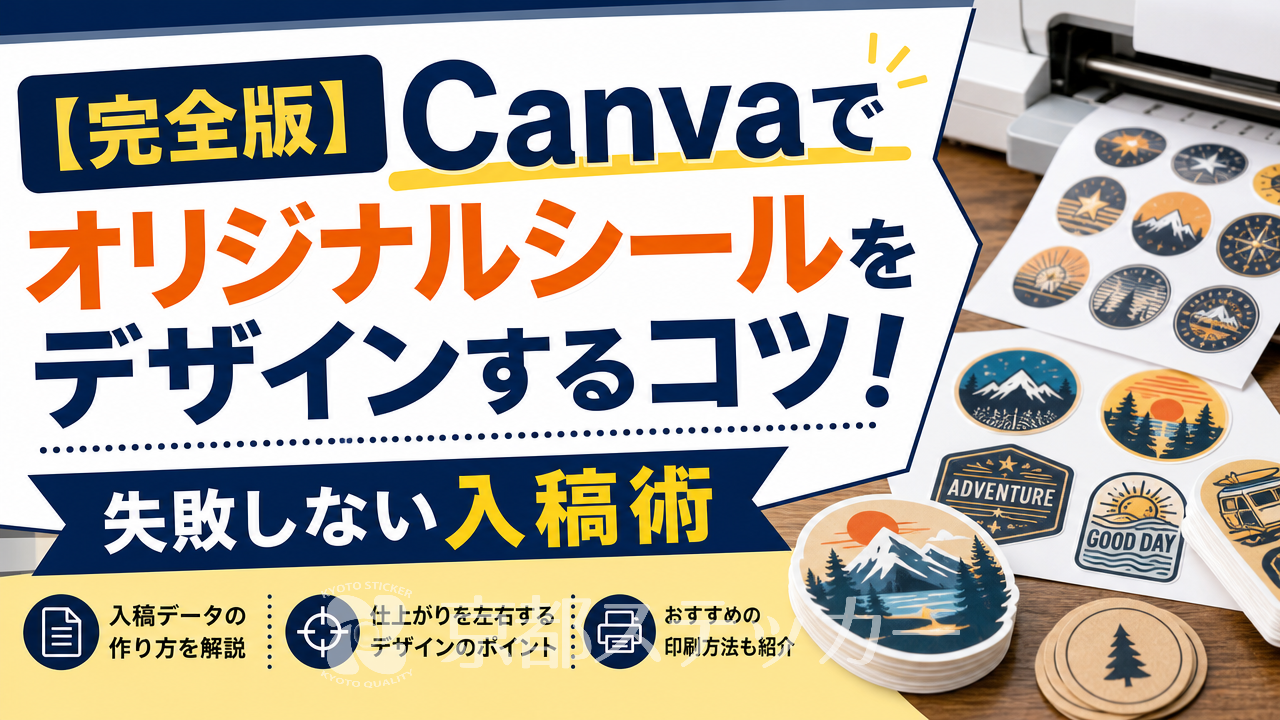
ハンドメイド作品のパッケージや、ショップのロゴ用として、オリジナルのシールを作りたいけれど「Illustratorなどの専門ソフトがない」とお悩みではありませんか?
無料から使えてテンプレートも豊富なデザインツール「Canva」を使えば、デザイン初心者でも直感的にシールを作ることができます。
しかし、いざ印刷業者に入稿しようとすると「画像が粗くなってしまった」「文字が端で切れてしまった」といったトラブルが起こりがちです。
せっかくのデザインも、印刷用のデータ設定を間違えると台無しになってしまいます。
この記事では、Canvaを使ってオリジナルシールをデザインする際の具体的なコツから、印刷会社に入稿して綺麗なシールに仕上げるための正しいデータ保存方法まで、プロ目線で徹底解説します。
この記事を読めば、専門知識がなくても失敗せずに高品質なオリジナルシールを作成できるようになります。
Canvaでオリジナルシールをデザインする3つのコツ
Canvaにはおしゃれなテンプレートや素材が豊富に揃っていますが、それを「印刷用のシール」として仕上げるためには、Web用の画像作成とは異なるいくつかのアプローチが必要です。
ここでは、印刷時のズレや仕上がりの見栄えを考慮した3つの重要なコツを解説します。
1. カットラインを意識して「安全マージン」を確保する
シールを印刷して切り抜く際、機械の仕様上、どうしても1〜2mm程度のわずかなカットズレが生じる可能性があります。
そのため、デザインを作成する段階で「余白(マージン)」をしっかりと確保することが重要です。
具体的には、シールの仕上がりサイズ(カットされる線)ギリギリに文字や重要なロゴを配置しないようにしましょう。
仕上がり線から内側に2〜3mm程度の「安全マージン」を設け、その内側に重要な要素を収めるのがプロの鉄則です。
逆に、背景色や背景デザインがある場合は、仕上がり線より外側に2〜3mmはみ出させる「塗り足し」を作ることで、ズレた際に白フチが出るのを防げます。
- 重要な文字やロゴ:仕上がり線より内側2〜3mmに収める
- 背景色や柄:仕上がり線より外側2〜3mmまではみ出させる(塗り足し)
- フチありデザイン:フチの幅を均等に見せるため、太めに設定する
詳しくは【無料】スマホでシールデザイン作成!おすすめツールと印刷のコツの記事をご覧ください。
2. 印刷時の発色を考慮してコントラストを強めにする
Canvaでデザインを見ているスマートフォンやパソコンのモニターは、「RGB」という光の三原色で色を表現しています。
一方、実際のシール印刷ではインクを用いた「CMYK」というカラーモードが使用されます。Adobeの解説ページでも言及されているように、RGBに比べてCMYKは表現できる色域が狭いため、モニター上の鮮やかな色が、印刷すると全体的に少し沈んだ(くすんだ)色味に仕上がる傾向があります。
この変化を想定し、Canvaでデザインする際は、あらかじめコントラスト(明暗の差)を少し強めに設定しておくのがコツです。
特に、淡いパステルカラーや薄いグレーの文字は、印刷時に背景と同化して見えにくくなることがあります。
文字色を一段階濃くしたり、背景との色の差をはっきりさせたりすることで、印刷後も視認性の高い美しいシールになります。
3. スマホよりPC版ブラウザで微調整を行う
Canvaはスマートフォンアプリでも手軽に操作できるのが魅力ですが、ミリ単位の細かな配置調整や、全体のバランス確認を行う場合は、パソコン版のブラウザ(またはPCアプリ)を使用することを強くおすすめします。
パソコンの大きな画面であれば、全体のレイアウトを俯瞰して確認できるだけでなく、マウス操作によってオブジェクトの微細な移動が容易になります。
また、ルーラー(定規)機能やガイド線を表示させて、文字の中央揃えや余白の均等さを正確に測ることも可能です。
大枠のデザインはスマホの隙間時間で作成し、最終的な仕上げと入稿データの書き出しはパソコンで行うという使い分けが効率的です。
デザインが完成したら、次は印刷業者に依頼するための準備です。
サイズや枚数を入力するだけで、すぐに見積もりが確認できるシステムを活用して、予算に合わせたプランを立ててみましょう。
Canvaで作成したデザインを印刷用データとして保存・入稿する方法
デザインが完成しても、保存形式や設定を間違えると、印刷した際に「なんだかぼやけている」「画質が悪い」といった残念な結果になってしまいます。
ここでは、印刷に耐えうる高品質なデータをCanvaから書き出すための具体的な手順を解説します。
印刷に必須の解像度は「300dpi以上」を推奨
印刷業界において、綺麗に印刷するための基準となる解像度は「300dpi〜350dpi」とされています。
解像度が低い(例えばWeb用の72dpiなど)画像を入稿すると、印刷機で出力した際にドットが粗く目立ち、文字の輪郭がガタガタになってしまいます。
Canvaで新規デザインを作成する際は、必ず「カスタムサイズ」を選択し、単位を「px(ピクセル)」ではなく「mm(ミリ)」に設定して、実際の仕上がりサイズ(例:50mm × 50mm)を入力してください。
これにより、意図したサイズに対して適切な解像度を保ちやすくなります。
低解像度のデータは印刷がぼやける原因となるため、入稿前には必ず設定を確認しましょう。
| 解像度の目安 | 用途 | 印刷時の仕上がり |
|---|---|---|
| 72dpi | Webサイト・SNS用 | 粗くぼやける(印刷不向き) |
| 150dpi | 遠くから見るポスター等 | 近くで見ると少し粗い |
| 300dpi〜350dpi | シール・ラベル・名刺など | 文字もくっきり綺麗(推奨) |
背景透過PNGまたはPDF(印刷用)形式でダウンロード
Canvaからデータを書き出す際(ダウンロード時)のファイル形式選びも重要です。
シールの形状に合わせて背景を透明にしたい場合や、写真・画像形式で入稿する場合は「PNG」形式を選択します。
Canva Pro(有料版)を利用している場合は、「背景透過」にチェックを入れることで、四角形以外の自由な形のシールを作る際のデータが簡単に作成できます。
また、文字をくっきりと印刷したい場合は「PDF(印刷用)」形式でダウンロードするのも一つの方法です。
PDF形式はベクターデータ(拡大しても画質が劣化しないデータ)として保存される要素が多いため、高品質な仕上がりが期待できます。
- PNG形式:写真や複雑なイラストを含むデザインに最適。
背景透過が可能(Pro版)。 - JPG形式:ファイルサイズを軽くしたい場合に有効だが、背景透過は不可。
- PDF(印刷用)形式:文字や図形を鮮明に出力したい場合におすすめ。
印刷業者によっては、IllustratorのAIデータしか受け付けていないところもありますが、対応の柔軟な業者を選べば、Canvaで作ったPNG・JPG・PDFデータでも問題なく入稿可能です。
ご自身の作成したデータ形式に対応しているか、事前に確認しておきましょう。
自作デザインを本格的なオリジナルシールに仕上げる方法
データが完成したら、いよいよシールとしての「素材」と「形」を選ぶステップです。
印刷会社の設備とサービスをフル活用することで、自宅のプリンターでは出せない、市販品のような高級感のある仕上がりを実現できます。
用途に合わせて用紙(光沢・マット・和紙)を選ぶ
シールの印象は、印刷する用紙の質感によって大きく変わります。
商品の世界観やパッケージの雰囲気に合わせて、最適な素材を選ぶことがデザインを活かすコツです。
例えば、京都ステッカーでは主に以下の3種類の素材をご用意しています。
さらに、オプションで光沢PPラミネートやマットPPラミネート加工を追加することで、キズや汚れへの耐久性をアップさせることも可能です。
| 素材の種類 | 特徴と質感 | おすすめの用途 |
|---|---|---|
| 光沢紙 | ツヤがあり、写真や鮮やかな色が映える | 商品パッケージ、キャラクターシール |
| マット紙 | ツヤ消しで落ち着いた上品な仕上がり | 雑貨ラベル、カフェのコーヒー袋 |
| 和紙 | 繊維の風合いがあり、高級感と温かみがある | 日本酒の瓶ラベル、和菓子パッケージ |
詳しくは【事例集】オリジナルラベルシールのおしゃれな活用法!プロが教えるデザインのコツの記事をご覧ください。
形状自由のダイカット加工で個性を出す
一般的なシールは丸形や四角形が多いですが、キャラクターのシルエットやロゴの輪郭に沿って切り抜く「ダイカット加工」を取り入れると、一気にプロっぽい仕上がりになります。
通常、ダイカットシールを作るためにはIllustratorで専用の「カットライン(切り抜き線)」データを作成する必要がありますが、専門ソフトを持っていない方にとってはハードルが高い作業です。
しかし、京都ステッカーでは形状自由のダイカット加工が標準仕様となっており、Canvaで作った画像形式(PNG・JPG)のデータを入稿するだけで、簡単にカットラインを選択・作成してシールに仕上げることが可能です。
「小ロットでラベルを作りたい」「オリジナル商品用のシールを作成したい」といったニーズに応え、1枚からの小ロット製作にも対応しています。
必要な枚数だけを無駄なく作れるため、ハンドメイド作家さんや個人ブランドの立ち上げにも最適です。
まずはどのようなサイズや枚数で作れるのか、詳細を確認してみてください。
業者への入稿前に確認すべき最終チェックリスト
Canvaで作成したデータを印刷業者へ送る前に、最後に必ず確認しておきたいポイントをまとめました。
これらをチェックすることで、入稿後のトラブルや再入稿の手間を大幅に減らすことができます。
文字のレイアウト崩れを防ぐための画像化
Illustratorなどの専門ソフトで入稿する場合、文字が別のパソコンで開いた際に別のフォントに置き換わってしまう(文字化け・レイアウト崩れ)のを防ぐため、「アウトライン化」という作業を行います。
CanvaからPDF形式でダウンロードする場合も、フォントの情報が正しく埋め込まれていないと、印刷業者の環境でデザインが変わってしまうリスクがあります。
このトラブルを最も簡単に防ぐ方法は、データを「PNG」または「JPG」の高解像度画像として書き出すことです。
画像として保存してしまえば、文字も一つの「絵」として固定されるため、どの環境で開いてもレイアウトが崩れる心配はありません。
著作権・商用利用ルールの確認
Canvaには数百万点以上の無料・有料素材が用意されていますが、これらを使って作成したシールを「販売」する場合(商用利用)は、Canvaの利用規約を遵守する必要があります。Canvaの公式ヘルプ(商用利用について)などでも案内されている通り、一般的な傾向として、Canvaの素材をそのまま単体で印刷して販売することは禁止されています。
素材を組み合わせて独自の新しいデザイン(オリジナリティのある構成)を作成していれば、商用利用が認められるケースがほとんどです。
ハンドメイド商品のパッケージに貼る用途や、ショップの販促物として配布する分には問題ありませんが、デザインそのものを商品として販売する予定の方は、入稿前に必ず最新の規約を確認しておきましょう。
| チェック項目 | 確認内容 |
|---|---|
| サイズ設定 | 作成サイズが仕上がりサイズ(mm単位)と一致しているか |
| 解像度 | 300dpi以上の品質を保っているか(ぼやけていないか) |
| 余白(マージン) | 重要な文字やロゴが端ギリギリに配置されていないか |
| 保存形式 | PNG、JPG、またはPDF(印刷用)で保存されているか |
| 商用利用 | 販売目的の場合、素材の利用規約に違反していないか |
すべてのチェックが完了したら、いよいよ入稿です。
WEB上でサイズや枚数を入力するだけで、すぐにお見積もりが表示され、そのままカートに入れて購入可能なシステムを利用すれば、スムーズに注文を完了できます。
よくある質問(Q&A)
Canvaを使ったオリジナルシールのデータ作成や入稿に関して、よく寄せられる疑問にお答えします。
Q. スマホのCanvaアプリで作ったデータでも入稿できますか?
A. はい、入稿可能です。
ただし、スマホアプリから保存する際も、必ず実際の仕上がりサイズ(mm単位)で作成し、高画質(PNGまたはJPG)でダウンロードするようにしてください。
LINEのトークなどで画像を転送すると自動的に圧縮されて画質が落ちてしまうことがあるため、端末本体に保存した元データを直接アップロードすることをおすすめします。
Q. カットライン(切り抜き線)のデータが自分で作れないのですが…
A. Illustratorをお持ちでない場合、ご自身で正確なカットラインのベクターデータを作成するのは困難です。
しかし、対応力のある印刷業者であれば、Canvaで作成した背景透過のPNG画像などを入稿するだけで、業者側でデザインの輪郭に沿ったカットラインを自動生成してくれます。
細かい指定がある場合は、入稿時の備考欄などで相談してみましょう。
Q. 画面上の色味と実際のシールの色味が少し違うのはなぜですか?
A. 前述の通り、スマートフォンやパソコンのモニターは「RGB(光の三原色)」で発色しており、非常に鮮やかです。
一方、印刷物は「CMYK(インクの四原色)」で色を表現するため、物理的に再現できる色の範囲が異なります。
特に蛍光色や鮮やかな水色・ピンクなどは、印刷すると少し落ち着いた色合いに変化する傾向があります。
これは印刷の仕組み上避けられない現象であるため、あらかじめ考慮してデザインを調整することが大切です。
業者選びに迷っている方は、【京都】オリジナルシール印刷のおすすめ業者!1枚から作れる小ロット対応の選び方の記事も参考にしてみてください。
まとめ:Canvaのコツを掴んでオリジナルシールを作ろう
Canvaを使えば、専門的なデザインスキルや高価なソフトがなくても、誰でも簡単におしゃれなオリジナルシールを作成できます。
しかし、画面上での見栄えだけでなく、「印刷物」として仕上げるためのポイントを押さえておくことが成功の鍵です。
- カットズレを防ぐための「余白(安全マージン)」を確保する
- 印刷時の色沈みを考慮してコントラストを強めにする
- 解像度300dpi以上を意識し、高品質なPNGやPDF形式で保存する
- 用途に合わせて用紙(光沢・マット・和紙)を選び、ダイカット加工を活用する
これらのコツを意識するだけで、自作のデザインがまるでプロに依頼したような本格的なシール・ラベルに生まれ変わります。
京都ステッカーでは、Canvaで作った画像データからでも1枚から小ロットで製作でき、最短2~3営業日での発送も可能です。
まずはご自身のデザインがいくらで作れるのか、WEB上のシステムでお気軽に見積もりを確認してみてはいかがでしょうか。