【完全版】ラベル印刷のデータ入稿の注意点!解像度とインク(顔料・染料)の違いを解説
 STAFF
STAFF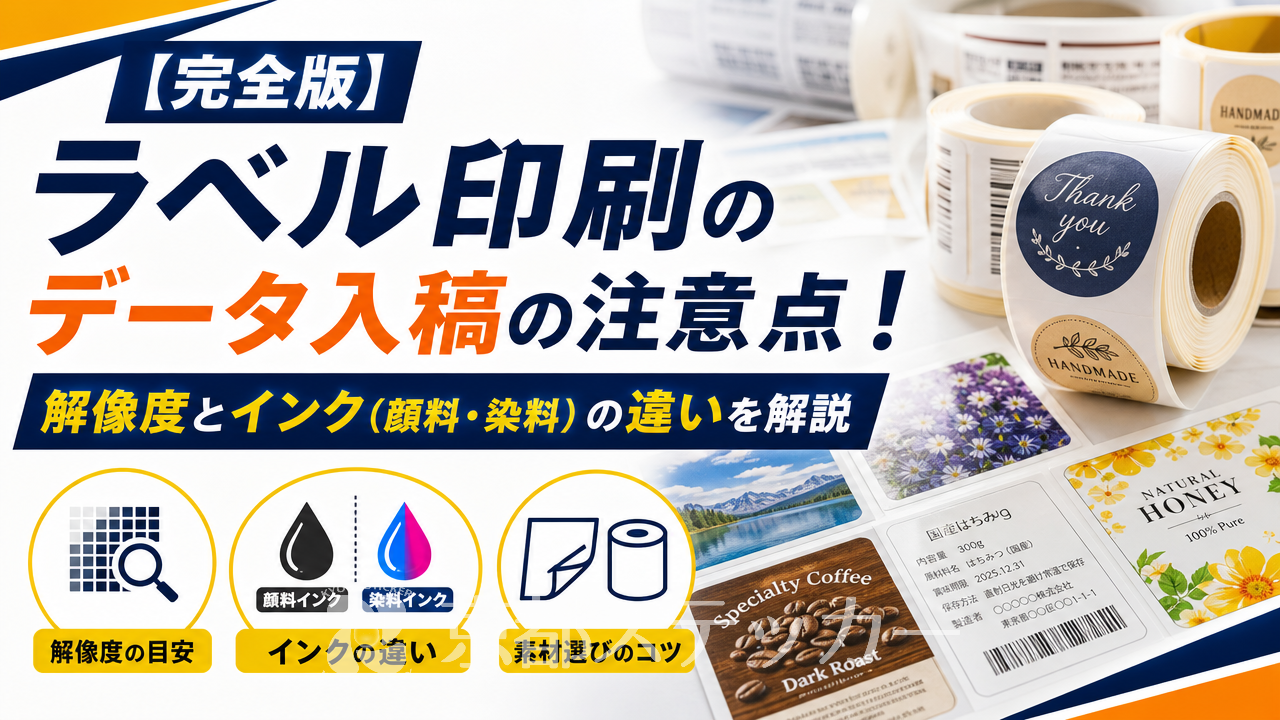
「せっかくデザインしたラベルを入稿したのに、印刷がぼやけてしまった…」「思っていた色と全然違う仕上がりになってしまった…」とお悩みではありませんか?
オリジナル商品のパッケージやハンドメイド作品の装飾など、ラベル印刷はブランドの顔となる重要なアイテムです。
しかし、データ入稿時の「解像度」や、印刷に使われる「インク(顔料・染料)の違い」を正しく理解していないと、イメージ通りの仕上がりにならないというトラブルがよく起こります。
放置しておくと、商品の魅力が半減してしまうだけでなく、再印刷によるコストや時間のロスにもつながってしまいますよね。
この記事を読めば、ラベル印刷のデータ入稿で失敗しないための具体的な注意点や、解像度の正しい設定方法、そして用途に合わせた最適なインクと素材の選び方がわかります。
これからオリジナルラベルを作成しようと考えている方は、ぜひ参考にしてみてくださいね。
ラベル印刷のデータ入稿で失敗しないための基本と注意点
ラベル印刷のデータを入稿する際、最も多い失敗が「画質の劣化(ぼやけ)」と「色の変化」です。
これらを防ぐためには、解像度とカラーモードという2つの基本ルールを押さえておく必要があります。
ここでは、それぞれの具体的な基準と注意点について詳しく解説していきます。
入稿データの解像度は「300dpi以上」が推奨される理由
印刷をきれいに仕上げるための結論として、入稿データの解像度は「300dpi以上」を確保することが推奨されています。
その理由は、解像度が低いと画像が粗くなり、文字やイラストの輪郭がギザギザにぼやけてしまうからです。
解像度を表す単位である「dpi(dots per inch)」は、1インチ(約2.54cm)の中にどれだけのドット(点)が含まれているかを示しています。
数値が大きいほど密度が高く、きめ細かい表現が可能になります。
Webサイトやスマートフォンの画面で見る画像は、一般的に72dpi程度で十分にきれいに見えます。
しかし、印刷物の場合はインクの細かい粒子で表現するため、画面上よりもはるかに高い密度が求められるのです。
たとえば、名刺サイズのラベル(91mm×55mm)を300dpiで作成する場合、ピクセル数に換算すると約1075px×650pxが必要になります。
スマートフォンの画面できれいに見えているからといって、そのまま印刷に回すと「画面ではきれいだったのに、実物はぼやけている」という失敗に直面します。
解像度の基本的な概念については、Adobe公式の画像サイズと解像度の解説などの専門的な情報も参考にするとより理解が深まります。
データを作成する際は、必ず最初からキャンバスの解像度を300dpi(または350dpi)に設定してデザインを始めることが重要です。
後から無理やり数値を上げても、元の画像が粗いまま拡大されるだけで画質は向上しないので注意してくださいね。
カラーモード(RGBとCMYK)の違いによる色ブレ対策
解像度と並んで注意したいのが、カラーモードの設定です。
結論から言うと、印刷用のデータは「CMYK」で作成するか、RGBからCMYKへの変換時に色がくすむことをあらかじめ想定しておく必要があります。
私たちが普段パソコンやスマートフォンのモニターで見ている色は「RGB(レッド・グリーン・ブルー)」という光の三原色で作られています。
RGBは非常に鮮やかで、蛍光色のような明るい色も表現できます。
一方、実際の印刷機で使われるインクは「CMYK(シアン・マゼンタ・イエロー・ブラック)」の4色です。
CMYKは色を重ねるほど暗くなる性質(減法混色)を持っており、RGBに比べて表現できる色の範囲(色域)が狭いという特徴があります。
そのため、RGBで作られた鮮やかなデータをそのまま印刷機にかけると、機械が自動的にCMYKの近似色に置き換えて印刷します。
この過程で、鮮やかなピンクやエメラルドグリーンなどが、全体的に少し沈んだ「くすんだ色」に変わってしまう現象(色ブレ)が起きてしまうのです。
- 対策1:IllustratorやPhotoshopなどの専門ソフトを使う場合、最初からカラーモードを「CMYK」に設定してデザインする。
- 対策2:Canvaやスマホアプリなど、RGBでしか書き出せないツールを使う場合は、印刷時に色が少し落ち着く(くすむ)ことを前提に、少し明るめの色合いでデザインしておく。
このような色の特性を理解しておくだけで、仕上がり時の「思っていた色と違う」というガッカリ感を大幅に減らすことができますよ。
デザインデータの作成や入稿時の注意点については、以下のリンクもぜひ参考にしてみてくださいね。
インクの違いを徹底解説!顔料と染料はどっちを選ぶべき?
ラベル印刷を依頼する際、意外と見落としがちなのが「インクの種類」です。
インクジェットプリンターで使われるインクには、大きく分けて「染料インク」と「顔料インク」の2種類があります。
これらは全く異なる特性を持っているため、用途に合わせて選ぶことが重要です。
ここでは、それぞれの特徴を比較しながら解説します。
染料インクの特徴:鮮やかな発色とグラデーション表現
染料インクは、色材が水などの溶剤に完全に溶け込んでいるタイプのインクです。
結論として、写真やカラフルなイラストなど、鮮やかさや透明感を重視するデザインに最適です。
染料インクの最大のメリットは、紙の繊維の奥深くまでインクが浸透するため、非常にクリアで鮮やかな発色が得られることです。
色の混ざり具合も滑らかで、繊細なグラデーションや写真の微細なトーンを美しく表現できます。
表面が滑らかな光沢紙との相性が抜群で、ツヤのある美しい仕上がりになります。
一方で、デメリットもあります。
インクが水に溶けやすいため、水滴がつくと滲んでしまう(耐水性が低い)という点です。
また、紫外線や空気中のガスの影響を受けやすく、長期間直射日光に当たると色あせしやすい(耐光性が低い)という弱点も持っています。
そのため、染料インクで印刷されたラベルは、主に屋内での使用や、水濡れの心配がない商品のパッケージに向いています。
顔料インクの特徴:高い耐水性と耐光性で長持ち
顔料インクは、色材の細かい粒子が溶剤の中に分散して漂っている(完全に溶け切っていない)タイプのインクです。
結論として、水濡れや色あせに強く、長期間きれいな状態を保ちたいラベルに最適です。
顔料インクは紙の表面にインクの粒子が定着して色を表現します。
そのため、インク自体が水に溶けにくく、印刷後に水滴がついても文字やデザインが滲みにくいという強力なメリットがあります。
また、紫外線による退色にも強いため、屋外で使うステッカーや、冷蔵庫で保管する食品ラベル、水回りでお使いになる化粧品ラベルなど、過酷な環境下でも長持ちします。
デメリットとしては、紙の表面にインクが乗る形になるため、染料インクに比べるとわずかに透明感や鮮やかさが劣る(少し落ち着いたマットな発色になる)傾向がある点です。
しかし、近年の技術向上により、顔料インクでも非常に高画質な印刷が可能になっています。
インクジェットプリンターの構造やインクの化学的な違いについては、一般的なインクジェットプリンターの仕組み(Wikipedia)などの情報も参考になります。
以下の表に、染料インクと顔料インクの違いをまとめました。
| 比較項目 | 染料インク | 顔料インク |
|---|---|---|
| 発色・鮮やかさ | 非常に鮮やか・透明感がある | 落ち着いた色合い・マット調 |
| 耐水性(水濡れ) | 弱い(滲みやすい) | 強い(滲みにくい) |
| 耐光性(色あせ) | 弱い(紫外線に弱い) | 強い(長期間色を保つ) |
| おすすめの用途 | 屋内用雑貨、写真メインのラベル | 食品ラベル、化粧品、屋外向け |
用途に合わせてインクの特性を理解しておくと、副業でのオリジナル商品販売などでも失敗が少なくなります。
詳しくは【副業】オリジナルラベル販売のコツ!小ロット印刷とインクの違いを解説の記事もご覧ください。
ラベル印刷の素材選びとインク・加工の相性
ラベルの仕上がりは、インクだけでなく「印刷する素材(用紙)」と「表面加工」の組み合わせによっても大きく変わります。
ここでは、京都ステッカーで取り扱っている代表的な素材と、耐久性を高める加工方法について解説します。
光沢紙・マット紙・和紙の特性とおすすめの用途
京都ステッカーでは、主に屋内利用向けのラベル・シール製作に適した「光沢紙」「マット紙」「和紙」の3種類の素材をご用意しています。
商品の世界観やブランドイメージに合わせて、最適な素材を選びましょう。
- 光沢紙(アート紙・キャストコート紙など)
表面にツヤがあり、インクの発色が最も美しく出る素材です。
写真やカラフルなイラスト、キャラクターのシールなどに適しています。
前述の染料インクと組み合わせると、非常に鮮やかな仕上がりになります。 - マット紙(上質紙・マットコート紙など)
表面のツヤが抑えられており、光の反射が少ないため文字が読みやすいのが特徴です。
ナチュラルな雰囲気や、落ち着いた高級感を演出したい場合におすすめです。
コーヒー豆の袋や、オーガニックコスメのラベルなどによく使われます。 - 和紙
独特の繊維感と温かみがある素材です。
日本酒や焼酎の瓶ラベル、和菓子のパッケージ、こだわりの調味料など「和」のテイストを強調したい商品にぴったりです。
これらの素材は紙ベースであるため、基本的には水濡れに強くありません。
水回りでの使用を想定する場合は、次にご紹介するラミネート加工を施すか、フィルム系の素材(耐水性のある合成紙など)を選ぶ必要があります。
ラミネート加工(光沢PP・マットPP)で耐久性をアップさせる方法
紙素材のラベルでも、表面に透明なフィルムを貼る「ラミネート加工(PP加工)」を施すことで、耐久性を大幅にアップさせることができます。
京都ステッカーでは、オプションとして「光沢PPラミネート」と「マットPPラミネート」加工に対応しています。
ラミネート加工を行う最大のメリットは、キズや汚れ対策になることです。
商品が輸送中に擦れたり、お客様が手に取ったりした際にも、印刷面が保護されているためインクが剥がれにくくなります。
また、表面にフィルムがあることで、軽い水滴程度であれば弾いてくれるため、簡易的な耐水性も得られます。
仕上がりの質感も選べます。
光沢PPを選べばツヤツヤとした高級感のある仕上がりに、マットPPを選べばしっとりとした上品な手触りになります。
商品のパッケージに高級感を持たせたい方や、長期間きれいな状態を保ちたい方には、ラミネート加工の追加を強くおすすめします。
京都ステッカーでのデータ入稿とオンライン見積もりの手順
デザインデータが完成したら、いよいよ入稿と注文です。
京都ステッカーでは、初めての方でも簡単に注文できるオンライン見積もりシステムを導入しています。
ここでは、対応しているデータ形式と、賢く注文するコツをご紹介します。
対応する入稿データ形式(AI・PNG・JPGなど)と作成のコツ
京都ステッカーのラベル・シール製作では、幅広い入稿形式に対応しています。
具体的には、PNG・JPG・AI・EPS・PDF・SVGデータでの入稿が可能です。
最も仕上がりがきれいで推奨されるのは、Adobe Illustrator(イラレ)で作成された「AI完全データ」です。
切り抜き線(カットライン)まで設定済みのベクターデータであれば、指定した形でそのまま精度の高いダイカット(形状自由のカット)が可能です。
入稿の際は、フォントをアウトライン化し、「塗りしろ」のレイヤーは非表示にした状態にしてくださいね。
特に便利なのが、「AI完全データ(A4複数デザイン詰込み)」という入稿方法です。
これは、A4サイズの中に複数のデザインを並べた完全データを入稿できる仕組みで、1回の注文で何種類ものラベルをまとめて作ることができます。
同じシート内で形違いのラベルを配置することも可能なので、シリーズ商品のラベルなどを一気に作りたいときに非常に効率的です。
もちろん、Illustratorをお持ちでない方でも大丈夫です。
Canvaやスマホアプリで作ったPNGやJPGなどの画像形式でも入稿OKです。
ただし、前述の通り「解像度300dpi以上」を確保することをお忘れなく。
低解像度だと印刷がぼやけてしまう原因になります。
1枚からOK!小ロット印刷を安く賢く依頼するポイント
「まずは試作品として少しだけ作りたい」「ハンドメイド作品用に数十枚だけ必要」という方も多いでしょう。
京都ステッカーでは、オリジナルのラベル・シールを「1枚から」小ロットで製作いたします。
最大2,500枚までの大量発注にもフル対応しています。
納期についても、比較的枚数が少ない場合は「最短2~3営業日」で発送いたします(枚数が多い場合は3~7営業日程度)。
お急ぎの場合は特急スピードプランを選択して納期を圧縮することも可能です。
見積もりは、WEB上のシステムにサイズと枚数を入力するだけで、すぐにお見積もり金額が表示されます。
見積作成後、そのままカートに入れて購入できるので、面倒なやり取りなしでスピーディーに完結しますよ。
小ロットでの業者選びに迷っている方は、【完全版】小ロットのラベル印刷業者の選び方!1枚から安く作るコツの記事もチェックしてみてください。
ラベル印刷のデータ作成・入稿に関するよくある質問(Q&A)
ここでは、ラベル印刷のデータ入稿に関して、お客様からよくいただく質問にお答えします。
Q. Canvaやスマホアプリで作った画像でも入稿できますか?
A. はい、ご入稿いただけます。
京都ステッカーではPNGやJPGなどの画像形式にも対応しています。
ただし、無料アプリなどで作成した画像は、保存時の解像度が低く設定されている(72dpiなど)場合があります。
書き出し設定で高画質(印刷用)を選択するか、キャンバスサイズを大きめに設定して作成することをおすすめします。
Canvaを使った具体的な作成手順については、【完全版】Canvaでオリジナルシールをデザインするコツ!失敗しない入稿術をご覧ください。
Q. 印刷がぼやけてしまう原因は何ですか?
A. 最も多い原因は「元の画像データの解像度不足」です。
推奨される300dpi以上の解像度が確保されていないと、印刷時にドットが粗く表現されてしまいます。
また、Webサイトからダウンロードした画像(著作権フリー素材など)は画面表示用(低解像度)に作られていることが多いので、そのまま印刷に使うとぼやける可能性が高いです。
必ず印刷用の高解像度データをご用意ください。
Q. カットライン(切り抜き線)の作り方がわかりません
A. Illustratorをお使いの場合は、デザインとは別のレイヤーにペンツールなどでカットしたい形状のパス(線)を作成してください。
画像形式(PNGやJPG)でご入稿の場合は、システム側で簡単にカットラインを選択できる仕組みをご用意しています。
ただし、複雑すぎる形状の場合は別途カットライン作成料が発生する場合がございますので、不安な場合はシンプルな丸形や四角形での作成をおすすめします。
まとめ:正しい解像度とインク選びで理想のラベル印刷を実現しよう
ラベル印刷のデータ入稿で失敗しないためのポイントを振り返りましょう。
まず、印刷のぼやけを防ぐために「解像度は300dpi以上」を確保することが必須です。
また、モニター表示(RGB)と実際の印刷(CMYK)では色の見え方が異なるため、色ブレを想定したデータ作成を心がけてください。
インク選びも重要です。
鮮やかさを求めるなら染料インク、耐水性や長持ちを重視するなら顔料インクといったように、用途に応じた特性を理解しておくと安心です。
さらに、光沢紙やマット紙、和紙といった素材に、必要に応じてPPラミネート加工を組み合わせることで、商品の魅力を最大限に引き出すオリジナルラベルが完成します。
京都ステッカーでは、1枚からの小ロット製作や、A4サイズへの複数デザイン詰め込みなど、柔軟な対応が可能です。
オンラインで簡単に見積もりから注文まで完結しますので、初めての方もぜひお気軽にチャレンジしてみてくださいね。