【プロが解説】DTFプリント失敗あるある7選!データ作成からプレスまでの注意点
 STAFF
STAFF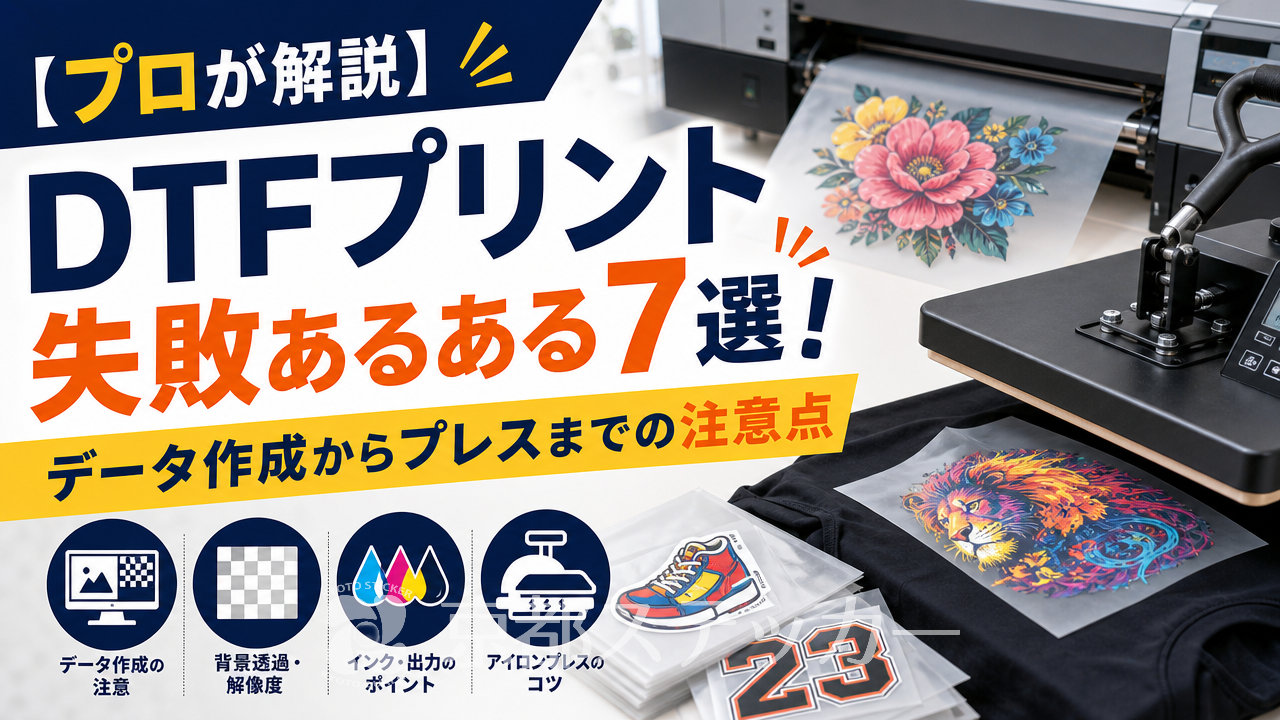
「せっかくデザインを作ったのに、プリントしたら画質が粗かった」「アイロンでプレスしたのに、洗濯したらすぐに剥がれてしまった」といったDTFプリントの失敗でお悩みではありませんか?
DTF(Digital Transfer Printing)は、専用フィルムに印刷したデザインを熱で圧着する画期的な技術です。
カス取り不要でフルカラー印刷ができるため非常に便利ですが、データ作成のルールやアイロンプレスのコツを知らないと、思わぬ失敗を招くことがあります。
失敗を繰り返すと、時間も材料費も無駄になってしまいますよね。
そこでこの記事では、DTFプリントにおける「失敗あるある7選」をピックアップし、データ作成からプレスまでの注意点と具体的な対策を徹底解説します。
この記事を読めば、失敗を防ぎ、プロのような美しい仕上がりのオリジナルグッズを作れるようになりますよ。
DTFプリントの失敗あるある7選【データ作成編】
DTFプリントの失敗は、実は「データ作成の段階」から始まっていることが少なくありません。
ここでは、データ作成時によくある3つの失敗と、その注意点を解説します。
ちょっとした見落としが、仕上がりのクオリティ低下や予期せぬ追加料金に直結するので注意が必要です。
1. 背景を透過し忘れて四角い白枠ごと印刷された
最も多い失敗の一つが、画像の背景を透過し忘れることです。
DTFプリントは、デザインの下地に白インクをプリントして発色を良くする仕組みになっています。
そのため、データ上で「白い背景」が残っていると、その白背景もデザインの一部として認識され、四角い白枠ごとプリントされてしまいます。
これを防ぐためには、デザイン部分以外を必ず「透明(透過)」にして保存する必要があります。
スマートフォンやパソコンの画像編集ソフトを使い、背景を切り抜いてから入稿しましょう。
- 失敗例:白いキャンバスに描いたイラストをそのままJPGで保存した。
- 結果:イラストの周りに白い四角い枠がプリントされてしまった。
- 対策:背景を削除し、透過PNG形式で保存する。
2. 画像の解像度が低くて仕上がりがガビガビに
スマートフォンの画面では綺麗に見えていた画像でも、実際にプリントすると輪郭がギザギザ(ジャギー)になったり、ぼやけたりすることがあります。
これは、画像の「解像度」が不足していることが原因です。
WebサイトやSNSの画像は通常72dpiという低い解像度で作られていますが、印刷には高解像度のデータが必要です。Adobeの公式解説でも言及されているように、印刷物において高品質な出力を得るためには適切な解像度の設定が不可欠です。
DTFプリントでは、実寸サイズで「300dpi以上」の解像度が推奨されています。
| 解像度の目安 | 用途と仕上がり |
|---|---|
| 72dpi | Web用。印刷するとモザイク状に粗くなる。 |
| 150dpi | 少し粗さが目立つ。細い線は潰れる可能性がある。 |
| 300dpi以上 | 印刷推奨。細かい文字やグラデーションも綺麗に表現可能。 |
3. データ形式の違いによる予期せぬ追加料金
入稿するデータのファイル形式を間違えると、業者側でデータ変換作業が必要になり、追加料金が発生することがあります。
せっかく安く作ろうと思ったのに、データ不備でコストが上がってしまうのは避けたいですよね。
例えば京都ステッカーの場合、最もスムーズで追加費用がかからないのは「背景透過PNG」です。
非透過のPNGやJPGを入稿した場合、背景透過処理が必要となり1,500円の追加料金が発生します。
また、PDFやAI(Illustrator)などのベクターデータも、変換作業費として1,500円がかかる仕様になっています。
| データ形式 | 京都ステッカーでの対応 | 追加料金 |
|---|---|---|
| 背景透過PNG | そのまま印刷可能(推奨) | なし |
| 非透過PNG / JPG | 背景透過処理が必要 | +1,500円 |
| PDF / AI / EPS / SVG | データ変換作業が必要 | +1,500円 |
DTFプリントの失敗あるある7選【アイロン・プレス編】
綺麗なデータが完成し、DTFシートが手元に届いたらいよいよプレス作業です。
しかし、家庭用アイロンを使う際、ちょっとした手順の間違いが定着不良(剥がれ)の最大の原因になります。
ここではプレス作業での失敗あるあるを4つ紹介します。
4. スチーム機能をONにしたままプレスして定着不良に
アイロンの「スチーム機能」をONにしたままプレスするのは、DTFプリントにおいて絶対NGです。
DTFシートの裏面には特殊なパウダー(接着剤)が塗布されており、熱で溶かして生地に定着させます。
スチームの水分が入り込むと、接着剤がうまく溶けず、定着不良を起こしてしまいます。
アイロンを使用する際は、必ずスチーム機能をOFF(ドライ設定)にしてください。
また、アイロン内に水が残っていると蒸気が出ることがあるため、事前に水を抜いておくことをおすすめします。
5. アイロンの圧力不足や温度ムラで端が剥がれる
「洗濯したらデザインの端っこがペラッと剥がれてしまった」という失敗は、プレス時の圧力不足や温度ムラが原因です。
家庭用アイロンは、業務用プレス機に比べて圧力がかけにくく、またアイロンの底面にはスチーム用の穴が開いているため、熱が均一に伝わりません。
対策として、アイロン台ではなく、床や硬いテーブルの上に硬めのマットを敷いて作業しましょう。
両手で体重をしっかりとかけ、アイロンの穴の部分を避けるように、少しずつ位置をずらしながら全体を均一にプレスすることが重要です。
- 温度の目安:150℃〜160℃(中温)
- プレスの時間:1箇所につき15秒〜20秒程度
- プレスのコツ:アイロンを滑らせるのではなく、上から「ギュッ」と押し当てる。
6. クッキングシート(当て布)を忘れてフィルムが溶けた
DTFシートの上から直接アイロンを当ててしまうと、高温で透明フィルムが溶けたり、アイロンの底面が汚れたりする大惨事になります。
プレスする際は、必ずデザインの上に「クッキングシート」または「シリコンペーパー」を敷いてください。
クッキングシートは熱に強く、アイロンの滑りを良くする効果もあります。
スーパーや100円ショップで売っている一般的なお菓子作り用のクッキングシートで十分代用可能です。
7. フィルムを剥がすタイミングを間違えてデザインが崩れた
プレスが終わった後、透明フィルムを剥がすタイミングも重要です。
DTFシートには、熱いうちに剥がす「ホットピール」と、完全に冷めてから剥がす「コールドピール」の2種類があります。
コールドピール仕様のシートを熱いうちに無理やり剥がそうとすると、接着剤がまだ固まっておらず、デザインが生地から浮いて崩れてしまいます。
フィルムが完全に常温になるまで待ち、端からゆっくりと対角線に向かって転がすように剥がすのが成功の秘訣です。
| プレス作業のチェックリスト | 確認状態 |
|---|---|
| アイロンのスチーム機能はOFFになっているか | ☐ チェック |
| アイロン内の水は抜いてあるか | ☐ チェック |
| 硬い作業台の上でプレスしているか | ☐ チェック |
| クッキングシートを敷いているか | ☐ チェック |
| フィルムが完全に冷めてから剥がしているか | ☐ チェック |
失敗しない!京都ステッカーのDTF入稿・注文のコツ
ここまで様々な失敗例を見てきましたが、信頼できる業者に正しいデータを入稿すれば、DTFプリントは決して難しくありません。
京都ステッカーなら、1枚からオンラインで見積もり・決済が完結し、初心者でも迷わず注文できるシステムが整っています。
詳しくは【完全版】京都ステッカーのDTF注文方法!見積もりと入稿のコツの記事をご覧ください。
背景透過PNGなら追加費用ゼロでスムーズ
前述の通り、京都ステッカーでDTFシートを注文する際、最もおすすめのデータ形式は「背景透過PNG(解像度300dpi以上)」です。
この形式で入稿すれば、データ変換費や背景透過処理費(各1,500円)がかからず、最もお得に製作できます。
デザイン部分のみが転写されるDTFプリントの特性上、従来のアイロンプリントのような余白を剥がす「カス取り」作業が一切不要です。
細かい文字や複雑なイラストも、データ通りに綺麗に仕上がります。
1枚からOK!見積システムで簡単オンライン完結
京都ステッカーのDTFアイロンプリントシート見積システムは、ステップ形式で簡単に操作できます。
「通常モード(サイズ自由指定)」または「定型サイズモード(シート単位)」を選び、デザインファイルをアップロードするだけで、プレビューで仕上がりイメージを確認できます。
納期についても、比較的枚数が少ない場合は2〜3営業日以内、枚数が多い場合は3〜7営業日程度で発送されます。
お急ぎの場合は、特急スピードプランを選択して納期を圧縮することも可能です。
- 最小ロット:1枚から対応可能。
個人利用でも安心。 - 見積もり・決済:専用システムでオンライン完結。
- 標準納期:少量なら2〜3営業日、多量なら3〜7営業日。
DTFプリントを長持ちさせる洗濯・お手入れの注意点
綺麗にプリントできたTシャツも、洗濯の方法を間違えると寿命が縮んでしまいます。
プリント後のアイテムは、ちょっとした工夫をするだけで摩擦を防ぎ、プリントの寿命が大幅に延びます。
洗濯時は裏返してネットに入れる
洗濯機の中で他の衣類と擦れると、プリント表面にダメージが蓄積し、色落ちやひび割れの原因になります。
これを防ぐため、Tシャツは必ず「裏返し」にして、サイズの合った「洗濯ネット」に入れて洗いましょう。
消費者庁の洗濯表示ガイドラインでも、衣類を傷めないための適切な洗濯方法が推奨されています。
DTFプリントは洗濯堅牢度が高く色落ちしにくい仕様ですが、漂白剤や柔軟剤の過度な使用は避けた方が無難です。
乾燥機やドライクリーニングは避ける
DTFプリントの接着剤は熱で溶ける性質を持っています。
そのため、高温になるタンブラー乾燥機や、特殊な溶剤を使用するドライクリーニングは絶対に避けてください。
熱によって接着剤が再溶解し、デザインが剥がれたり、他の衣類に色移りしたりする危険があります。
洗濯後は、プリント面を内側(裏返し)にしたまま、直射日光を避けて陰干しするのが最も長持ちするお手入れ方法です。
| お手入れ方法 | 推奨度 | 理由 |
|---|---|---|
| 裏返して洗濯ネットに入れる | ◎ 推奨 | プリント面の摩擦ダメージを最小限に抑えるため。 |
| 漂白剤の使用 | × 非推奨 | インクの色落ちや変色の原因になるため。 |
| タンブラー乾燥機 | × 絶対NG | 高温で接着剤が溶け、剥がれの原因になるため。 |
| 陰干し | ◎ 推奨 | 紫外線の影響を防ぎ、色あせを防止するため。 |
DTFプリント失敗に関するよくある質問(Q&A)
ここでは、DTFプリントを実践する際によく寄せられる具体的な疑問にお答えします。
Q. ナイロン素材にもプリントできますか?
A. DTFプリントは綿(コットン)やポリエステルには非常に相性が良く、綺麗に定着します。
ナイロン素材への圧着も可能ですが、ナイロンは熱に弱く、アイロンの温度が高すぎると生地が溶けたり縮んだりするリスクがあります。
事前に目立たない場所でテストするか、低温で長めにプレスするなどの検証が必要です。
Q. 失敗したプリントは剥がすことができますか?
A. 一度完全に定着したDTFプリントを綺麗に剥がすのは非常に困難です。
無理に剥がそうとすると、生地自体を傷めてしまいます。
失敗を防ぐためにも、本番前に不要な布の端切れなどでプレスのテストを行うことをおすすめします。
他のプリント方法との比較については、【徹底比較】Tシャツ自作プリントの方法4選!失敗しない選び方と剥がし方の記事も参考にしてください。
Q. どんな複雑なデザインでも本当にカス取り不要ですか?
A. はい、カス取りは一切不要です。
DTFプリントは、デザインが印刷された部分にのみパウダー(接着剤)が付着する仕組みになっています。
そのため、髪の毛のように細い線や、独立した小さな星のマークなど、従来のラバーシートでは切り抜きが不可能だった微細なデザインでも、そのまま綺麗に転写できます。
詳しくは【完全版】DTFプリントはなぜ綺麗?
フルカラー印刷の仕組みを徹底解説をご覧ください。
まとめ:注意点を押さえてDTFプリントを成功させよう!
DTFプリントは、高画質なフルカラーデザインを1枚から手軽にTシャツなどにプリントできる素晴らしい技術です。
今回ご紹介した「データ作成時の背景透過と解像度の確認」、そして「アイロンプレス時のスチームOFFと十分な圧力・冷却」というポイントさえ守れば、失敗のリスクは劇的に下がります。
京都ステッカーでは、皆様のオリジナルグッズ制作を全力でサポートしています。
背景透過PNGデータを用意して、ぜひオンライン見積もりシステムから気軽に挑戦してみてください。
プロ仕様の高品質なDTFアイロンプリントシートで、あなただけの作品を完成させましょう。