【完全版】ステッカー入稿データの失敗と注意点!最強の組合せ「フィルム+ラミネート」も解説
 STAFF
STAFF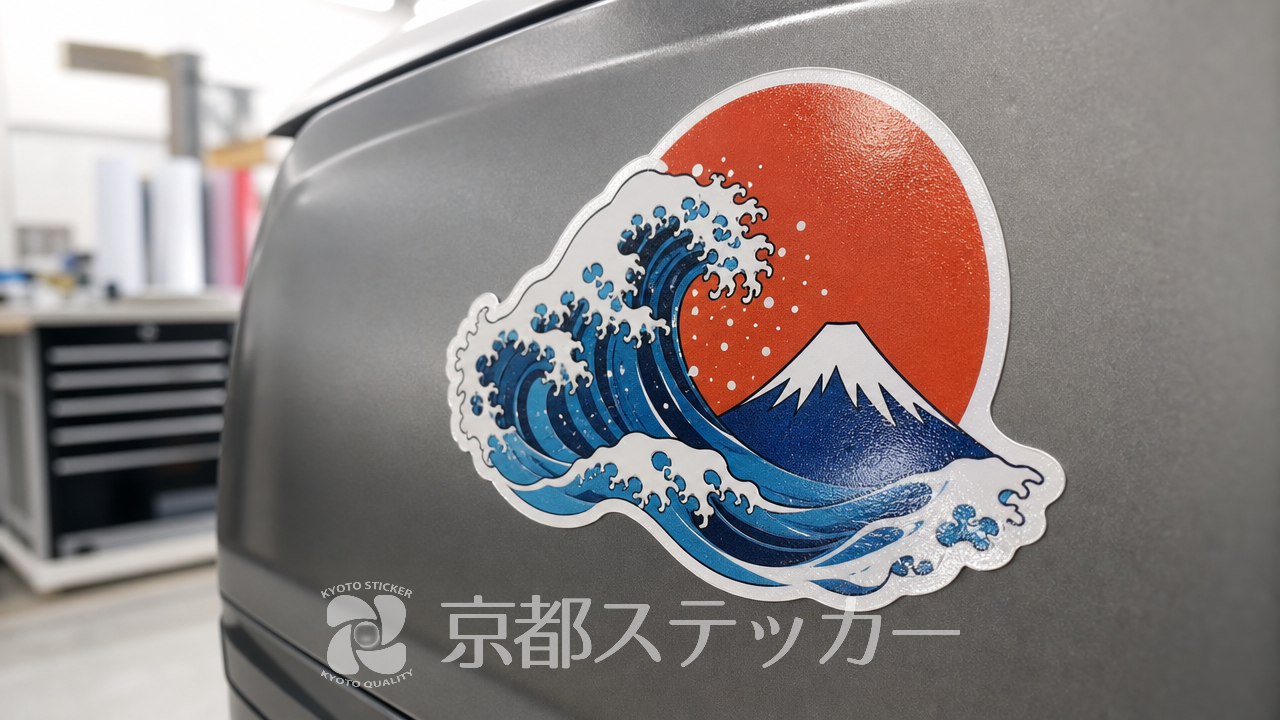
「せっかくデザインしたオリジナルステッカーなのに、印刷してみたら画質がぼやけていた…」
「イメージしていた色と全然違う仕上がりになってしまった…」
オリジナルステッカーや商品ラベルを作成する際、このようなデータ入稿の失敗でお悩みではありませんか?
ステッカーの印刷は、パソコンやスマホの画面で見るデザインをそのまま物理的なシールにする作業です。
しかし、解像度の設定やカットライン(切り抜き線)の作り方など、印刷特有のルールを知らないまま入稿してしまうと、思わぬ失敗につながってしまいます。
せっかく時間とコストをかけたのに、使えないステッカーが届いてしまうのは非常に残念ですよね。
この記事では、ステッカー印刷のデータ入稿でよくある失敗事例と、それを未然に防ぐための具体的な注意点を徹底解説します。
さらに、水や汚れに強く、圧倒的な耐久性を誇るステッカーの「最強の組合せ(フィルム+ラミネート)」についても詳しくご紹介します。
この記事を読めば、初心者の方でも自信を持ってデータを入稿でき、ショップで販売できるクオリティの本格的なオリジナルステッカーを作れるようになりますよ!
ステッカー入稿データでよくある失敗と注意点4選
ステッカーのデータ入稿において、失敗の原因のほとんどは「印刷用データの基本ルール」を見落としていることにあります。
画面上では綺麗に見えても、印刷機を通すとエラーや画質劣化が起きてしまうのです。
ここでは、特によくある4つの失敗事例と、その対策(注意点)について詳しく解説します。
入稿前のチェックリストとしてご活用ください。
画像の解像度不足(低解像度で印刷がぼやける)
データ入稿の失敗で最も多いのが「画像の解像度不足」です。
解像度とは、画像を構成するドット(ピクセル)の密度のことで、一般的に「dpi(dots per inch)」という単位で表されます。
WebサイトやSNSで見る画像は、通常72dpiという低い解像度で作られています。
しかし、この72dpiの画像をそのままステッカー印刷に使うと、輪郭がギザギザになったり、全体がぼやけたりしてしまいます。
印刷物を綺麗に仕上げるためには、Adobe公式の解説でも推奨されている通り、実寸サイズで「300dpi〜350dpi」の高解像度データが必要です。
| 解像度(dpi) | 主な用途 | ステッカー印刷での仕上がり |
|---|---|---|
| 72dpi | Webサイト、SNS、スマホ画面 | ドットが目立ち、文字や線がぼやける(NG) |
| 150dpi | 新聞、大判ポスター(遠くから見る用) | 少し粗さが残る場合がある(非推奨) |
| 300dpi〜350dpi | ステッカー、チラシ、パンフレット | 輪郭がくっきりとし、細部まで綺麗(推奨) |
CanvaやPhotoshop、スマホアプリなどでデザインを作成し、画像データ(PNGやJPG)として入稿する場合は、必ずキャンバスサイズを「実際のステッカーサイズ」に設定し、書き出し時の解像度が300dpi以上になるように注意してください。
低解像度のデータを後から無理やり拡大しても、画質は良くならないので最初からの設定が肝心です。
詳しくは【完全版】ラベル印刷のデータ入稿の注意点!解像度とインク(顔料・染料)の違いを解説の記事をご覧ください。
フォントのアウトライン化忘れ(文字化け・置き換わり)
Adobe Illustrator(イラレ)などのベクターソフトでデータを作成した場合に起こりがちなのが、「フォントのアウトライン化忘れ」です。
パソコンに入っているフォント(書体)の種類は、人によって異なります。
あなたがこだわって選んだおしゃれなフォントでも、印刷業者のパソコンに同じフォントが入っていなければ、自動的に別の標準フォント(明朝体やゴシック体など)に置き換わってしまったり、文字化けを起こしたりします。
これを防ぐための必須作業が「アウトライン化」です。
アウトライン化とは、文字のデータを「文字」ではなく「図形(パス)」に変換する作業のことです。
図形に変換してしまえば、どのパソコンで開いてもデザインが変わることはありません。
- Illustratorでのアウトライン化手順:
すべてのロックを解除し、「すべてを選択」→「書式」メニューから「アウトラインを作成」をクリックします。
入稿前には、必ずすべての文字がアウトライン化されているか(テキストデータが残っていないか)を確認する癖をつけましょう。
カットライン(切り抜き線)と塗り足しの設定ミス
ステッカーを好きな形に切り抜く「ダイカット加工」を行う場合、印刷機に「どこを切るか」を指示するための「カットライン(パス)」が必要です。
このカットラインの設定が間違っていると、意図しない形でカットされてしまいます。
また、カットラインと同時に注意すべきなのが「塗り足し」です。
印刷機やカッティングマシンは、物理的に動く機械であるため、どうしても0.5mm〜1mm程度のわずかなズレ(裁断ズレ)が生じることがあります。
もし、背景色をカットラインのギリギリまでしか塗っていなかった場合、少しでも外側にズレてカットされると、素材の地の色(白など)がフチのように出てしまいます。
これを防ぐために、背景色や柄はカットラインよりも外側に2mm〜3mm程度はみ出させておく(=塗り足しを作る)のが印刷業界の鉄則です。
| チェック項目 | 正しい設定(注意点) | 失敗した場合の現象 |
|---|---|---|
| カットライン | 独立したレイヤーに実線(パス)で作成する | カットされない、またはデザインごと切られる |
| 塗り足し | カットラインの外側2〜3mmまで背景色を伸ばす | ステッカーの端に白いフチ(余白)が出てしまう |
| 文字の配置 | カットラインの内側2〜3mmに収める(安全マージン) | 裁断ズレによって文字やロゴが見切れてしまう |
カラーモードの違い(RGBとCMYKによる色くすみ)
「スマホの画面で見た時は鮮やかな蛍光ピンクだったのに、届いたステッカーはくすんだ赤紫になっていた」という失敗は、カラーモードの違いが原因です。
パソコンやスマホのモニターは「RGB(光の三原色:赤・緑・青)」で色を表現しており、非常に鮮やかで発色が良いのが特徴です。
一方、ステッカーなどの実際の印刷物は「CMYK(色材の三原色+黒:シアン・マゼンタ・イエロー・ブラック)」のインクを混ぜて色を表現します。
CMYKはRGBに比べて表現できる色の領域(色域)が狭いため、RGBで作られた鮮やかなデータを印刷機(CMYK)で出力すると、最も近い色に自動変換され、結果として色がくすんで暗く見えてしまいます。
データ作成の初期段階から、カラーモードを「CMYK」に設定してデザインを進めることで、仕上がりとのギャップを最小限に抑えることができます。
ステッカーの耐久性を決める!最強の組合せ「フィルム+ラミネート」とは?
データ入稿の注意点を押さえたら、次は「素材選び」です。
ステッカーは貼る場所や用途によって求められる耐久性が大きく異なります。
屋内用のちょっとしたノベルティであれば紙素材(光沢紙やマット紙など)でも十分ですが、商品パッケージや屋外利用、水に濡れる環境で使う場合、紙素材ではすぐに破れたりインクが滲んだりしてしまいます。
そこで圧倒的な耐久性を発揮するのが、業界でもトップレベルの強度を誇る「フィルム素材+PPラミネート加工」の最強の組合せです。
なぜフィルム素材とラミネート加工が必要なのか?
ステッカーの耐久性は「ベースとなる素材(メディア)」と「表面の保護(ラミネート)」の掛け合わせで決まります。
ベース素材を「紙」ではなく「フィルム(合成樹脂)」にすることで、完全な耐水性を獲得できます。
水に濡れてもふやけたり破れたりすることがありません。
さらに、印刷面の上に透明な「PP(ポリプロピレン)ラミネートフィルム」を圧着加工することで、インクを摩擦やキズ、汚れから強力に保護します。
| 素材・加工の組合せ | 耐水性 | 耐摩擦性 | おすすめの用途 |
|---|---|---|---|
| 紙素材(ラミネートなし) | 弱い(破れる) | 弱い(インクが剥がれる) | 屋内配布用、短期間のイベント用 |
| 紙素材+ラミネート | 表面のみ耐水(側面から水が浸透) | 強い | 屋内の商品ラベル、ノート等の装飾 |
| フィルム+ラミネート | 完全耐水 | 非常に強い | 水回り、食品パッケージ、屋外用品、スマホケース |
この「フィルム+ラミネート」の組合せであれば、結露しやすい冷蔵・冷凍食品のパッケージラベルや、頻繁に手に触れるスマホケース、水洗いするタンブラーなどに貼っても、長期間美しい状態をキープできます。
詳しくは【完全版】ステッカー印刷のプリンターの種類と違い!最強の組合せは「フィルム+ラミネート」の記事をご覧ください。
光沢PPとマットPPラミネートの違いと選び方
ラミネート加工には、主に「光沢(グロス)」と「マット(つや消し)」の2種類があり、どちらを選ぶかでステッカーの印象が劇的に変わります。
デザインの世界観やブランドイメージに合わせて選びましょう。
- 光沢PPラミネート:
表面がツルツルとしており、光を反射する仕上がりです。
色が鮮やかに発色し、写真やカラフルなイラスト、ポップなデザインと相性抜群です。
市販のキャラクターシールなどによく使われる王道の加工です。 - マットPPラミネート:
表面の光沢を抑えた、しっとりとした質感が特徴です。
光の反射が少ないため、文字が読みやすく、落ち着いた高級感やヴィンテージ感を演出できます。
コーヒー豆のパッケージや、オーガニックコスメのラベルなどに大人気です。
どちらを選んでも、耐久性や保護性能に大きな違いはありません。
商品のコンセプトに合わせて、最適な質感を選択してください。
用途で選ぶ!フィルム(普通糊)とフィルム(再剥離糊)
フィルム素材を選ぶ際、もう一つ重要なのが「糊(のり)の種類」です。
貼る場所や、後で剥がす必要があるかどうかによって使い分けます。
「普通糊(強粘着)」は、一度貼ったらしっかりと定着し、剥がれにくいのが特徴です。
商品パッケージや、長期間貼り付けたままにする用途に最適です。
一方、「再剥離糊(リムーバブル)」は、しっかり貼れるのに、剥がす時に糊残りしにくく綺麗に剥がせる特殊な糊です。
パソコンやスーツケース、期間限定のキャンペーンステッカーなど、「いずれ剥がすこと」を前提とした用途に選ばれています。
前述のラミネート加工に加え、この糊の選択を適切に行うことで、まさに用途に対して「最強の組合せ」を実現できます。
京都ステッカーならデータ入稿の失敗を防げる3つの理由
ここまでデータ入稿の注意点や素材の選び方を解説してきましたが、「自分で完璧なデータを作れるか不安…」という方も多いはずです。
京都ステッカーでは、初心者の方でも安心して高品質なステッカーを作れるよう、柔軟で使いやすい入稿システムと手厚いサポート体制をご用意しています。
ここでは、京都ステッカーが多くのお客様に選ばれている3つの理由をご紹介します。
AI完全データからCanva等の画像データまで幅広く対応
一般的な印刷業者の場合、「Illustrator(AI形式)の完全データのみ受付可能」というケースが少なくありません。
しかし、京都ステッカーでは、プロ向けのベクターデータ(.ai / .eps / .svg / .pdf)はもちろん、写真や画像形式のデータ(PNG / JPG)での入稿にも幅広く対応しています。
そのため、CanvaやPhotoshop、さらにはスマホの画像編集アプリで作ったデザインでも、手軽にオリジナルステッカーにすることが可能です。
ただし、画像データで入稿される場合は、先ほど解説した通り「解像度300dpi以上」を推奨しています。
低解像度の場合は印刷がぼやける可能性があるため、書き出し設定にご注意ください。
A4サイズへの複数デザイン詰め込み(面付け)でお得に
「色々な種類のデザインを少しずつ作りたい」というクリエイターの方に大好評なのが、AI完全データによる「A4複数デザイン詰込み」対応です。
A4サイズ(210mm × 297mm)のシート内に、複数の異なるデザインを自由に並べて(面付けして)完全データとして入稿していただけます。
1回の注文で何種類ものラベルをまとめて作ることができるため、デザインごとに個別注文するよりも圧倒的にコストパフォーマンスが高くなります。
もちろん、同じシート内で丸形や四角形など、形違い(ダイカット)を混在させることも可能です。
詳しくはステッカー印刷の最強の組合せ!フィルム+ラミネートのオンライン見積もり手順の記事をご覧ください。
1枚からWebで完結!最短2〜3営業日発送のスピード対応
「イベントまで時間がない!」「まずはサンプルとして数枚だけ作りたい」といったご要望にも柔軟にお応えします。
京都ステッカーのオリジナルラベル・シール製作は、なんと「1枚から」の小ロット製作にフル対応。
最大2,500枚まで、用途に合わせた最適な枚数でご注文いただけます。
さらに、専用の「ラベル・シール見積システム」を使えば、サイズと枚数を入力するだけで即座に見積もりが表示され、そのままカートに入れてオンラインで決済まで完結します。
| 納期プラン | 発送の目安 | こんな方におすすめ |
|---|---|---|
| 通常プラン | 3〜7営業日程度 | 時間に余裕があり、コストを抑えたい方 |
| スピードプラン | 最短2〜3営業日以内 | イベントや納品日が迫っているお急ぎの方 |
納期プランも選択可能で、特急スピードプランをお選びいただければ最短2〜3営業日での発送が可能です。
急ぎの案件でも安心してお任せください。
【Q&A】ステッカーのデータ入稿に関するよくある質問
ここでは、ステッカーのデータ入稿や仕様に関して、お客様からよくいただく実用的な質問にお答えします。
Q. スマホアプリで作った画像でも入稿できますか?
A. はい、可能です。
PNGやJPGなどの画像形式でご入稿いただけます。
ただし、スマホアプリの初期設定では解像度が低く設定されていることが多いため、必ずキャンバスサイズを実寸に設定し、高解像度(300dpi以上)で保存・書き出しを行ってください。
画質が粗いまま入稿されると、そのままぼやけた状態で印刷されてしまいます。
Q. カットラインの作り方がわからない場合はどうすればいいですか?
A. Illustratorをお持ちでない方や、カットラインのパス作成が難しい方でもご安心ください。
画像データ(PNG/JPG)でご入稿いただいた場合でも、デザインの輪郭に沿って簡単にカットラインを選択・設定できる仕組みをご用意しています。
複雑すぎる形状でなければ、綺麗にダイカット仕上げが可能です。
※データによっては別途カットライン作成料が発生する場合があります。
Q. 複数のデザインを1回の注文でまとめることは可能ですか?
A. はい、可能です。
Illustrator等で作成した「AI完全データ(A4複数デザイン詰込み)」をご利用いただければ、A4サイズのシート内に複数の異なるデザインや異なるカット形状を自由に配置して入稿できます。
小ロットで多品種のステッカーを作りたいクリエイターの方に大変おすすめの方法です。
Q. 屋外の車やバイクに貼りたいのですが、どの素材が良いですか?
A. 屋外で使用する場合は、雨や紫外線への対策が必須です。
必ず「フィルム素材(普通糊)」を選択し、オプションで「光沢PP」または「マットPP」のラミネート加工を追加してください。
この最強の組合せにより、完全耐水と高い耐摩擦性を実現し、過酷な屋外環境でも長持ちするステッカーになります。
まとめ:注意点を押さえて最強の組合せでステッカーを作ろう
今回は、ステッカー印刷のデータ入稿で失敗しないための注意点と、耐久性を劇的に高める「最強の組合せ(フィルム+ラミネート)」について解説しました。
改めて、重要なポイントを振り返ってみましょう。
- 画像データで入稿する際は、実寸サイズで解像度300dpi以上を確保する。
- Illustratorで作成する場合は、必ずフォントをアウトライン化する。
- 裁断ズレを防ぐため、カットラインの外側に2〜3mmの塗り足しを作る。
- 水濡れや摩擦に強いステッカーを作るなら、紙ではなく「フィルム素材+PPラミネート」を選ぶ。
- 京都ステッカーなら、画像データ入稿やA4複数デザイン詰め込みに対応し、1枚から最短2〜3営業日で製作可能。
データ入稿の基本ルールさえ押さえておけば、イメージ通りの美しいオリジナルステッカーを作ることができます。
デザインの用途やブランドの雰囲気に合わせて、光沢PPやマットPPなどの質感にもこだわってみてください。
京都ステッカーでは、形状自由のダイカット加工が標準仕様で、オンライン見積システムから簡単にご注文いただけます。
自慢のデザインを最高のクオリティで形にしたい方は、ぜひ一度、お見積もりをお試しください!