【無料】商品ラベルのデザインアプリおすすめ3選!スマホ画像でシールを作るコツ
 STAFF
STAFF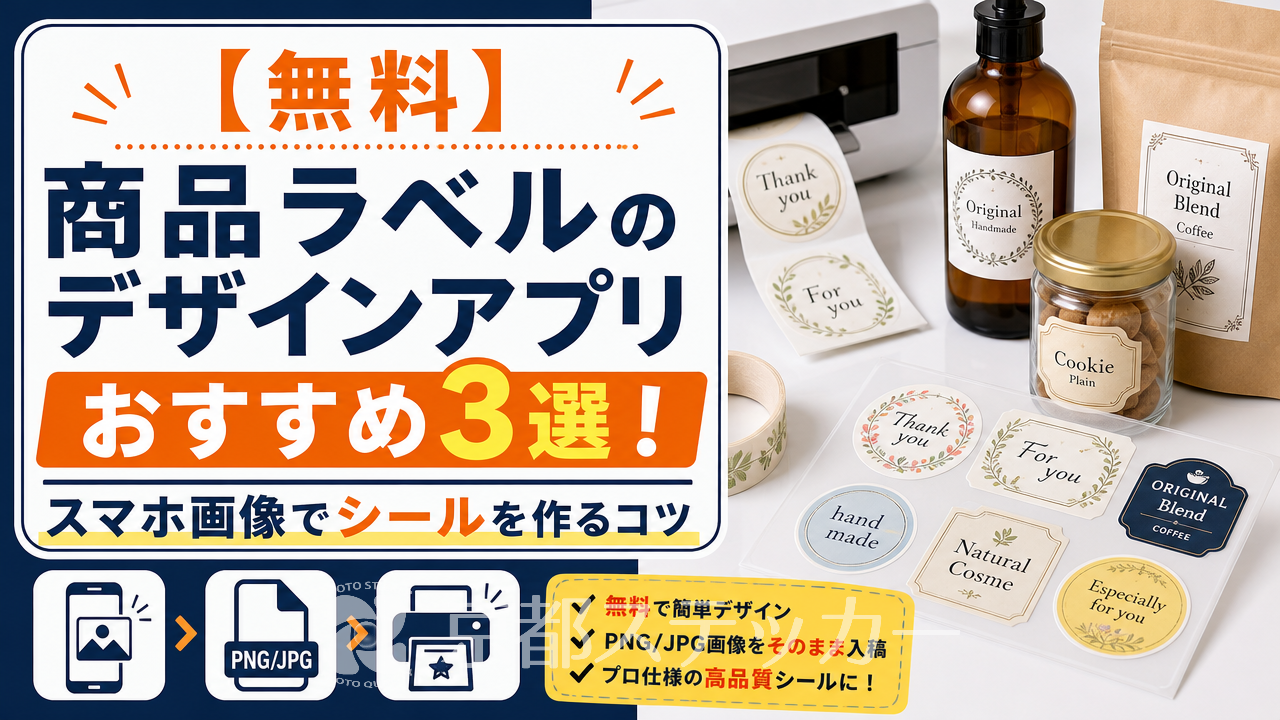
「ハンドメイド商品のパッケージをもっとおしゃれにしたいけれど、デザイン費用はかけられない…」とお悩みではありませんか?
商品ラベルは、お客様が最初に目にするブランドの「顔」です。
しかし、プロのデザイナーに依頼すると数万円のコストがかかることもあり、小規模なショップや副業で販売を始めたばかりの方にとっては大きな負担になります。
かといって、適当なデザインで済ませてしまうと、商品の魅力が半減してしまい、売上にも悪影響を及ぼしかねません。
この記事を読めば、無料で使えるおすすめの商品ラベルデザインアプリと、スマホで作ったデザインをプロ品質のシールとして印刷する具体的な方法が分かります。
デザイン初心者の方でも、今日からすぐにおしゃれなオリジナルラベルを作れるようになりますので、ぜひ参考にしてください。
無料で使える!商品ラベルデザインアプリおすすめ3選
商品ラベルのデザインは、今やパソコンの高価なソフトがなくても、スマホやタブレットの無料アプリで十分に高品質なものが作れます。
ここでは、初心者でも直感的に操作でき、商用利用も可能な(※一部条件あり)おすすめのアプリを3つご紹介します。
Canva(キャンバ)|テンプレート豊富で初心者向け
Canvaは、世界中で利用されている大人気のグラフィックデザインツールです。
最大の魅力は、プロのデザイナーが作成した数万点以上のテンプレートが用意されていることです。
「商品ラベル」や「パッケージ」と検索するだけで、カフェ風、ナチュラル、モダンなど、さまざまなテイストのデザインが見つかります。
文字や色を変更するだけで、あっという間にオリジナルのラベルが完成するため、デザイン経験が全くない方にも最適です。
- おすすめポイント:圧倒的なテンプレート数と直感的な操作性
- 向いている商品:食品、コスメ、ハンドメイド雑貨など全般
- 注意点:一部の素材やテンプレートは有料プラン(Canva Pro)専用です。
また、無料素材でも商標登録などには制限があるため、利用規約の確認が必要です。
Adobe Express|洗練された高品質なデザイン
Adobe Expressは、IllustratorやPhotoshopで有名なAdobe社が提供している無料のデザインアプリです。
プロ仕様のツールを提供する企業ならではの、洗練された高品質なテンプレートやフォントが揃っています。
特に、スタイリッシュで高級感のあるデザインを作りたい場合におすすめです。
Adobeの高品質なストック写真や独自フォントを無料で使える点も大きなメリットと言えます。
- おすすめポイント:プロ品質の洗練されたデザイン素材
- 向いている商品:高級志向のコスメ、アパレル、ジュエリーなど
- 注意点:Canvaに比べると少し操作に慣れが必要な場合があります。
Phonto(フォント)|文字入れ特化でシンプルに
Phontoは、画像に文字を入れることに特化したシンプルなアプリです。
400種類以上の豊富なフォントが標準で用意されており、さらに自分でインターネットからダウンロードした好きなフォントを追加して使うこともできます。
背景を単色や透明にして、ブランドロゴや商品名だけをシンプルに配置したミニマルなラベルを作りたい場合に非常に便利です。
複雑な装飾が不要な方には、最も手軽なツールと言えるでしょう。
- おすすめポイント:好きなフォントを追加できる自由度の高さ
- 向いている商品:ミニマルデザインの雑貨、シンプルな食品ラベル
- 注意点:イラストや図形を組み合わせるような複雑なデザインには不向きです。
| アプリ名 | 特徴 | おすすめの用途 | 難易度 |
|---|---|---|---|
| Canva | テンプレートが豊富で直感的 | あらゆる商品のラベル作成 | ★☆☆(簡単) |
| Adobe Express | 洗練されたプロ品質の素材 | 高級感のあるパッケージ | ★★☆(普通) |
| Phonto | 文字入れ特化・フォント追加可能 | シンプルなロゴ・テキストラベル | ★☆☆(簡単) |
詳しくは【初心者向け】オリジナルシールの作り方ガイド!デザインから印刷までの記事もご覧ください。
アプリで商品ラベルをデザインする際の3つのコツ
無料アプリを使えば簡単にデザインを作れますが、それを「印刷用のデータ」として仕上げるためには、いくつか知っておくべきコツがあります。
画面上では綺麗に見えても、実際にシールとして印刷するとイメージが違ってしまう失敗を防ぐためのポイントを解説します。
解像度は300dpi以上をキープする
スマホやパソコンの画面で見る画像と、印刷物の仕上がりを大きく左右するのが「解像度」です。
解像度が低いデータを入稿してしまうと、印刷した際に文字やイラストがぼやけたり、ギザギザになったりしてしまいます。
商品ラベルとして綺麗な仕上がりを求めるなら、解像度は「300dpi以上」を推奨します。
Canva等のアプリでデザインを作成し、画像を保存・ダウンロードする際は、できるだけ高い画質(サイズを大きくする)で書き出すようにしてください。
低解像度の画像は、プロの印刷機を使っても鮮明に印刷することはできません。
カットライン(切り抜き線)を意識して余白を作る
シールを印刷する際、デザインのギリギリでカットしようとすると、機械のわずかなズレによって文字が切れてしまったり、意図しない余白が入ってしまったりすることがあります。
これを防ぐためには、デザインの周囲に十分な「余白(塗り足し)」を設けることが重要です。
重要な文字やロゴは、ラベルの端から最低でも2〜3mm程度内側に配置するように意識してデザインを組みましょう。
背景に色や柄がある場合は、カットしたいサイズよりも少し大きめに背景を広げておくのがプロのテクニックです。
ターゲットに合わせたフォントと配色を選ぶ
商品ラベルは、その商品が「誰に向けたものか」を一瞬で伝える役割を持っています。
そのため、ターゲット層に合わせたフォントと配色の選択が不可欠です。
- オーガニック・自然派商品:明朝体や手書き風フォント、アースカラー(緑、茶、ベージュ)
- 高級感・ラグジュアリー:細身のセリフ体、モノトーンやゴールド、余白を広く取る
- ポップ・子供向け:丸ゴシック体、ビビッドカラー(赤、黄、青など目を引く色)
情報を詰め込みすぎず、一番伝えたい商品名やブランドロゴが目立つようにメリハリをつけることが、売れるラベルデザインの秘訣です。
詳しくは【なぜ必要?
】オリジナル商品ラベルが売上を変える5つの理由と作り方の記事をご覧ください。
アプリで作ったデザインをプロに印刷依頼するメリット
デザインが完成したら、次はいよいよ印刷です。
「家庭用プリンターと市販のシール用紙で十分では?
」と考える方もいるかもしれませんが、販売用の商品ラベルとして使うなら、専門業者への印刷依頼を強くおすすめします。
家庭用プリンターとの品質の違い(耐水性・ラミネート)
家庭用インクジェットプリンターで印刷したシールは、水滴がついたり擦れたりすると、インクが滲んでしまうことがよくあります。
食品の瓶や結露しやすい容器、頻繁に手に取る化粧品などに貼る場合、これではクレームの原因になりかねません。
プロの印刷業者に依頼すれば、業務用プリンターによる高精細な印刷はもちろん、表面に「光沢PPラミネート」や「マットPPラミネート」といった保護加工を施すことができます。
これにより、キズや汚れに対する耐久性が格段にアップし、市販品と同等の高級感のある仕上がりを実現できます。
自由な形(ダイカット)でカットしてもらえる
市販のシール用紙は、あらかじめ丸や四角に切れ目が入っているものがほとんどです。
しかし、プロに依頼すれば、デザインの輪郭に沿って自由な形で切り抜く「ダイカット加工」が可能です。
ブランドロゴの形に沿ってカットされたシールや、キャラクターの形に切り抜かれたラベルは、それだけで特別感を演出できます。
手作業でハサミやカッターを使って切る手間も省けるため、作業効率も大幅に向上します。
ダイカット加工の詳細については【初心者向け】ダイカットラベルとは?
普通のシールとの違いや作り方を徹底解説!の記事をご覧ください。
実はコスパが良い?小ロット印刷の魅力
「業者に頼むと大量に作らないといけないから高い」というのは過去の話です。
現在では、オンデマンド印刷の普及により、必要な分だけを低コストで作成できるようになりました。
家庭用プリンターのインク代や専用用紙のコスト、そして何より「自分で印刷して綺麗にカットする手間と時間」を時給換算して考えると、プロに依頼した方がトータルでのコストパフォーマンスに優れているケースがほとんどです。
京都ステッカーならアプリの画像(PNG/JPG)でそのまま入稿OK!
デザインアプリで作成したデータは、通常「PNG」や「JPG」といった画像形式で保存されます。
多くの印刷業者では、Adobe Illustratorで作成された「AIデータ(ベクターデータ)」でなければ入稿を受け付けてくれませんが、京都ステッカーなら画像データのままで入稿が可能です。
1枚から作れる!光沢・マット・和紙から選べる素材
京都ステッカーのラベル・シール製作は、1枚からの小ロット製作にフル対応しています。
最大2,500枚までの大量発注にも対応しており、事業の規模に合わせて無駄なく注文できます。
素材は、商品の世界観に合わせて以下の3種類からお選びいただけます。
- 光沢紙:発色が良く、写真や色鮮やかなデザインに最適。
- マット紙:落ち着いたツヤ消しで、ナチュラルな雰囲気や高級感を演出。
- 和紙:独特の風合いがあり、日本酒の瓶や和菓子のパッケージなどにぴったり。
さらに、丸・四角・オリジナル形状など、形状自由のダイカット加工が標準仕様で含まれています。
Canvaやスマホアプリで作ったPNG・JPG画像でも、解像度300dpi以上であれば、そのままプロ仕様のダイカットラベルとして仕上げることが可能です。
スマホから簡単!オンライン見積もりと注文の流れ
京都ステッカーでは、面倒な見積もり待ちの時間を省くため、WEB上で完結するオンライン見積もりシステムを導入しています。
- STEP1:見積もりページで、ご希望のサイズ(縦・横)と枚数を入力する。
- STEP2:すぐに見積もり金額が自動計算され、画面に表示される。
- STEP3:金額に納得したら、そのままカートに入れて購入手続きへ進む。
- STEP4:アプリで作った画像データ(PNG/JPG等)を入稿する。
納期もスピーディーで、最短2~3営業日で発送いたします。
お急ぎの場合でも、すぐにお手元にオリジナルラベルが届くため、新商品のリリースやイベント出店にも間に合います。
商品詳細や見積もりについては、以下の案内からご確認ください。
商品ラベルデザインに関するよくある質問(Q&A)
最後に、無料アプリを使った商品ラベルのデザインや入稿に関して、よくいただくご質問にお答えします。
Q. 無料アプリの素材は商用利用(販売する商品)に使えますか?
A. アプリによって規約が異なりますが、例えばCanvaの場合、提供されているテンプレートや素材を使ってデザインしたラベルを自社商品に貼って販売する分には、基本的に商用利用が認められています。
ただし、テンプレートをそのまま「ロゴ」として商標登録することは禁止されているなど、細かなルールがあります。
必ず各アプリの最新の利用規約をご自身で確認してください。
Q. アプリで作ったデータを入稿する際、背景は透過すべきですか?
A. 必須ではありませんが、デザインの輪郭に沿ってダイカット(切り抜き)をご希望の場合は、背景を透過したPNGデータで保存していただくと、カットラインの指定がスムーズになります。
もし背景が白や他の色のままでも、京都ステッカーでは画像データから簡単にカットラインを選択・作成することが可能です。
ただし、解像度が低いと境界線がぼやけてしまうため、高解像度での保存を心がけてください。
Q. どんな形のラベルでも作れますか?
A. はい、京都ステッカーでは形状自由のダイカット加工が標準仕様となっておりますので、丸や四角だけでなく、星型やハート型、ブランドロゴの複雑なシルエットなど、オリジナル形状のラベルを作成可能です。
ただし、あまりにも細かすぎるギザギザや、鋭角すぎるデザインは機械でのカットが難しい場合があるため、全体的に滑らかな輪郭を意識してデザインしていただくことをおすすめします。
用途に合わせた素材選びに迷った際は【完全版】オリジナルシールの用途別選び方!商品ラベルの成功事例と素材ガイドの記事も参考にしてみてください。
あなたのブランドを彩る素敵な商品ラベル作りを応援しています!