【初心者向け】オリジナルシールの作り方ガイド!デザインから印刷まで
 STAFF
STAFF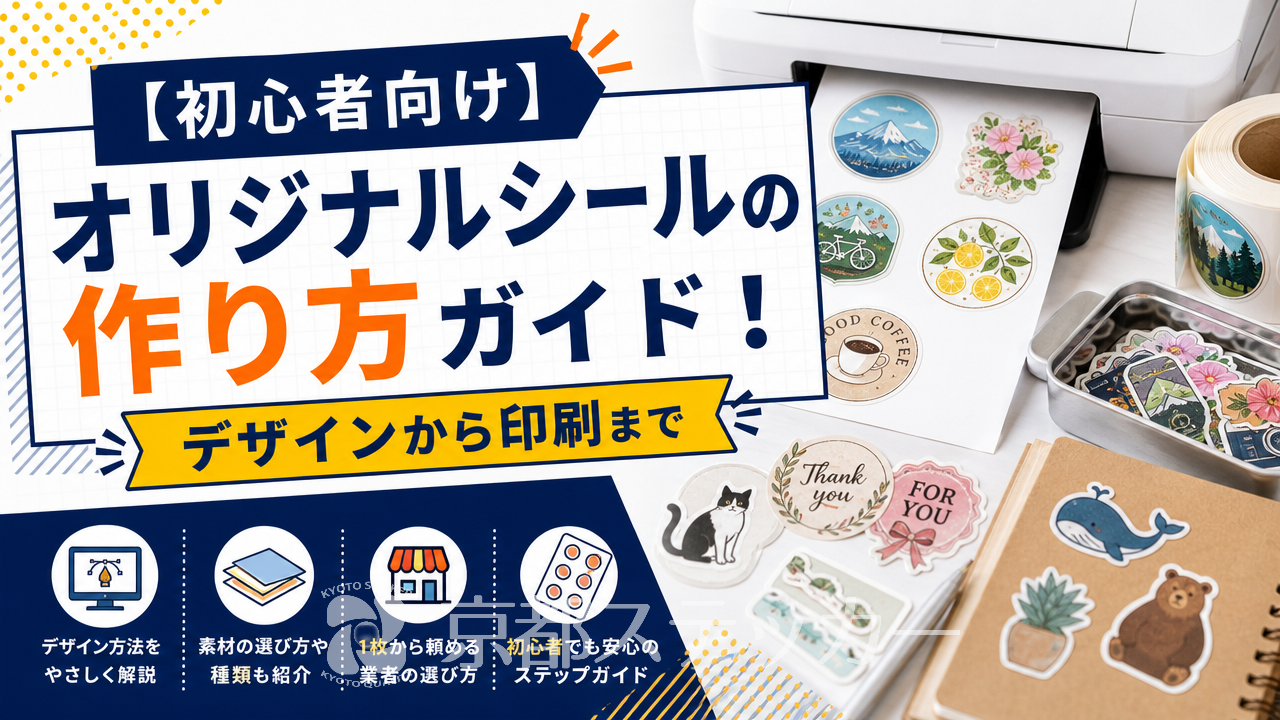
オリジナルシールを作ってみたいけれど、「何から始めればいいかわからない」「デザインソフトを持っていないから難しそう」とお悩みではありませんか?
頭の中には素敵なアイデアがあるのに、作り方がわからずに放置してしまうのはとてももったいないことです。
そのままにしておくと、ハンドメイド商品の魅力をアップさせるチャンスや、オリジナルブランドを立ち上げるきっかけを逃してしまうかもしれません。
この記事を読めば、初心者でも失敗しないオリジナルシールの作り方が明確になります。
無料のデザインツールを使った作成方法から、用途に合わせた素材の選び方、そして1枚から手軽に注文できる業者の選び方まで、分かりやすく丁寧に解説していきますので、ぜひ最後までご覧ください。
オリジナルシールの作り方!初心者が知っておくべき基本ステップ
オリジナルシール作りは、「デザイン作成」「素材選び」「印刷依頼」の3つのステップで完結します。
まずはこの全体像を把握することで、途中でつまずくことなくスムーズに作業を進めることができます。
シールを自作する方法として、自宅のプリンターで市販のシール用紙に印刷する方法もありますが、品質や耐久性の面で課題が残ることが多いです。
そのため、クオリティを求めるなら専門の印刷業者に依頼するのが最も確実な方法と言えます。
ステップ1:デザインを作成する
最初のステップは、シールの顔となるデザインの作成です。
プロが使うような有料のデザインソフトがなくても心配はいりません。
近年は、パソコンやスマートフォンから無料で使えるデザインツールが豊富に揃っています。
イラストを描くのが得意な方はペイントアプリを活用し、デザインに自信がない方はテンプレートが豊富なツールを使うことで、誰でも簡単におしゃれなデータを作ることができます。
ステップ2:用途に合った素材を選ぶ
デザインが完成したら、次はシールを印刷する素材(紙やフィルム)を選びます。
シールを貼る場所が屋内なのか屋外なのか、水に濡れる可能性があるのかによって、適した素材は大きく異なります。
例えば、商品パッケージに貼るなら温かみのある紙素材、水回りで使うなら耐水性のあるフィルム素材といったように、目的に応じて選ぶことが失敗しないコツです。
ステップ3:印刷業者へ依頼する
最後に、完成したデザインデータと選んだ素材の情報を基に、印刷業者へ注文を出します。
業者によって、対応している最小ロット(何枚から注文できるか)や、対応可能なデータの形式が異なります。
初心者の方は、1枚からでも注文を受け付けてくれて、複雑な設定なしで画像データを入稿できる業者を選ぶと安心です。
| 作成方法 | メリット | デメリット | おすすめな人 |
|---|---|---|---|
| 自宅で自作 | すぐに作れる、初期費用が安い | 水や摩擦に弱い、カットが手作業 | 個人的な趣味で少量だけ楽しみたい人 |
| 専門業者へ依頼 | プロ品質で綺麗、耐久性が高い、自由な形にカット可能 | 手元に届くまで数日かかる | 販売用やプレゼント用など、品質を重視したい人 |
しっかりとした品質のシールを作りたい方は、ぜひ専門業者への依頼を検討してみてください。
詳しい注文方法や価格については、以下のページからご確認いただけます。
初心者でも簡単!オリジナルシールのデザイン作成ガイド
初心者でも、無料のデザインツールやスマホアプリを使えば、プロ顔負けのシールデザインを作成することが可能です。
ここでは、具体的なツールの活用方法や、データ作成時の重要な注意点について解説します。
Canvaを使ったステッカーの作り方
デザイン経験がない方に最もおすすめなのが、オンラインで使える無料ツールです。Canva公式サイトなどのツールを使えば、豊富なテンプレートやイラスト素材を組み合わせて、直感的な操作でデザインを完成させることができます。
文字を入れたり、色を変えたりするだけで、カフェのロゴ風シールや可愛いキャラクターのステッカーがあっという間に出来上がります。
デザインが完成したら、背景を透過したPNG形式や、高画質なPDF形式で保存しておきましょう。
Canvaを使った詳しいデザインのコツについては、【完全版】Canvaでオリジナルシールをデザインするコツ!失敗しない入稿術の記事も参考にしてください。
スマホアプリで手軽にデザインするコツ
パソコンを持っていなくても、ステッカー作り方アプリを活用すれば、スマートフォンひとつでデザインが可能です。
手書き風のイラストを描けるお絵かきアプリや、写真の背景を自動で切り抜いてくれるアプリを組み合わせるのがコツです。
ペットの写真を使ったシールや、お子様の描いた絵をスキャンしてシールにするなど、アイデア次第で様々なオリジナルグッズを生み出すことができます。
Etsy風のデジタルステッカーデザインを取り入れる
最近では、海外のハンドメイドマーケットプレイスなどで販売されている「Etsy デジタルステッカー 作り方」を参考にする方も増えています。
くすみカラーを取り入れたり、シンプルなタイポグラフィ(文字デザイン)をメインにしたりすると、今っぽくておしゃれな仕上がりになります。
デジタル手帳用のステッカーデザインをそのまま印刷用のデータに転用して、実物のシールとして販売するクリエイターも多く、副業としての可能性も広がっています。
データ入稿時の注意点(解像度とファイル形式)
デザインを印刷業者に送る(入稿する)際、最も気をつけなければならないのが「解像度」です。
画面上では綺麗に見えても、解像度が低いと印刷した際に画像がぼやけたり、粗くなったりしてしまいます。
一般的な印刷物において、綺麗に仕上げるためには「300dpi以上」の解像度が推奨されています。
スマホで作成した画像は解像度が低くなりがちなので、保存する際は最高画質を選ぶようにしましょう。
解像度やデータ形式についてのさらに詳しい解説は、【完全版】ラベル印刷のデータ入稿の注意点!解像度とインク(顔料・染料)の違いを解説をご覧ください。
| ツール・ソフト | 特徴 | 難易度 | おすすめの用途 |
|---|---|---|---|
| Canva | テンプレート豊富、ブラウザで完結 | ★☆☆(簡単) | 文字や図形メインのロゴ、ショップシール |
| スマホお絵かきアプリ | 手書きイラストが描ける | ★★☆(普通) | キャラクター、手書き風デザイン |
| Illustrator | プロ仕様、自由度が高い | ★★★(少し難しい) | 複雑な図形、完全なカットライン作成 |
ご自身で作成したデータが印刷に適しているか不安な場合でも、柔軟に対応してくれる業者を選ぶと安心です。
対応しているデータ形式などの詳細は、以下のページでご案内しています。
用途に合わせて選ぶ!シール素材と加工の種類
シールを貼る場所や目的に合わせて、最適な素材と加工を選ぶことが非常に重要です。
用途に合わない素材を選んでしまうと、すぐに剥がれてしまったり、水に濡れてインクが滲んでしまったりと、せっかくのデザインが台無しになってしまいます。
光沢紙・マット紙・和紙の特徴
屋内利用向けのシール素材として、主に以下の3種類がよく使われます。
商品の世界観やデザインの雰囲気に合わせて選んでみましょう。
- 光沢紙:表面にツヤがあり、色が鮮やかに表現されます。
写真を使ったデザインや、カラフルでポップなイラストに最適です。 - マット紙:ツヤを抑えた落ち着いた質感が特徴です。
光を反射しないため文字が読みやすく、ナチュラルな雰囲気のハンドメイド商品やコーヒー袋のラベルによく合います。 - 和紙:繊維の質感が残る上品な素材です。
日本酒の瓶ラベルや、和菓子、和風デザインのパッケージシールとして高い人気があります。
耐久性を高めるラミネート加工(光沢PP・マットPP)
紙素材のシールは、そのままでは摩擦や汚れに弱いという弱点があります。
そこで活躍するのが、表面を透明なフィルムで保護する「ラミネート加工(PP加工)」です。
光沢PPラミネートを施せばツヤ感と高級感がアップし、マットPPラミネートを選べばサラッとした上品な手触りになります。
どちらもキズや汚れ対策に非常に有効なので、長く綺麗な状態を保ちたい商品ラベルなどにはオプションとして追加することをおすすめします。
カッティングステッカーとの違い
よく「カッティングステッカー 作り方」と検索されることがありますが、一般的なプリントシールとカッティングステッカーは構造が異なります。
カッティングステッカーは、色付きのシートを文字やロゴの形に切り抜いたもので、背景がないのが特徴です。
一方、この記事で主に紹介しているプリントシールは、白い用紙やフィルムにフルカラーでデザインを印刷し、その周囲をカットするものです。
細かいグラデーションや写真を使いたい場合はプリントシールが適しています。
| 素材の種類 | 質感 | 主な用途・おすすめシーン |
|---|---|---|
| 光沢紙 | ツヤあり・色鮮やか | キャラクターシール、写真入りラベル、ノベルティ |
| マット紙 | ツヤなし・落ち着き | ハンドメイド雑貨、コーヒー袋、テイクアウト容器 |
| 和紙 | 上品・繊維の風合い | 日本酒ラベル、和風パッケージ、お茶の缶 |
あなたが作りたいシールにはどの素材がぴったり合うか、イメージが湧いてきましたか?
各素材の詳しい仕様や加工オプションについては、以下のページでご確認いただけます。
失敗しない!オリジナルシール印刷業者の選び方
初心者がシール印刷業者を選ぶ際は、「小ロット対応」「自由な形状(ダイカット加工)」「入稿のしやすさ」の3点を重視しましょう。
これらを満たす業者を選ぶことで、無駄なコストを抑えつつ、思い通りのシールを作ることができます。
小ロット(1枚から)対応しているか
初めてオリジナルシールを作る場合、いきなり1,000枚などの大量注文をするのはハードルが高いですよね。
デザインの色味を確認したい場合や、個人で使う分だけ欲しい場合は、小ロットからフル対応している業者を選ぶのが鉄則です。
1枚から製作可能な業者であれば、在庫を抱えるリスクがなく、複数のデザインを少しずつお試しで作ることもできます。
業者選びの詳しい基準については、【完全版】小ロットのラベル印刷業者の選び方!1枚から安く作るコツでも解説しています。
自由な形状(ダイカット加工)に対応しているか
シールの形には、四角や丸といった定型サイズのほかに、デザインの輪郭に沿って自由に切り抜く「ダイカット加工」があります。
キャラクターの形に合わせてカットされたシールは、それだけでクオリティが高く見えます。
業者によっては、特殊な形状にするために高額な「抜型代」が別途かかることがありますが、最新の設備を導入している業者であれば、型代不要でオリジナル形状に対応してくれます。
標準仕様でダイカットに対応しているかどうかも、業者選びの重要なポイントです。
初心者でも入稿しやすいシステムか
印刷業界では、プロ向けのソフト(Adobe Illustratorなど)で作成されたデータしか受け付けないというルールを設けているところも少なくありません。
しかし、初心者にとっては専用ソフトを用意するだけでも大変です。
そのため、PNGやJPGといった一般的な画像データや、PDFデータなど、幅広い入稿形式に対応している業者を選ぶと、スムーズに注文を進めることができます。
| チェック項目 | 良い業者の特徴 | 注意すべき業者の特徴 |
|---|---|---|
| 注文枚数 | 1枚から小ロットで注文可能 | 最低100枚〜などロット縛りがある |
| 形状カット | ダイカット加工が標準仕様(型代不要) | 四角・丸以外は別途高額な型代がかかる |
| データ入稿 | 画像データ(PNG/JPG等)でも受付可能 | Illustratorの完全データのみ受付 |
これらの条件をすべて満たしている業者なら、初めての方でも安心して依頼できます。
具体的な注文条件や対応サービスについては、以下のページをご覧ください。
京都ステッカーなら1枚からOK!簡単見積もりと注文の流れ
京都ステッカーなら、初心者の方でも簡単に1枚からオリジナルシールを注文できます。
オンラインで見積もりから決済まで完結するシステムを導入しており、煩わしいやり取りなしで手軽に作成できるのが強みです。
画像データでもOK!選べる入稿方法
京都ステッカーでは、Adobe Illustratorで作成された完全データ(AI形式)はもちろん、Canvaやスマホアプリで作った写真・画像形式(PNG、JPG)のデータでも入稿OKです。
画像データの場合でも、システム上で簡単にカットライン(切り抜き線)を選択できる仕組みになっているため、「どうやって切り抜く線を指定すればいいの?
」と悩む必要がありません。
また、A4サイズの中に複数の異なるデザインを詰め込んで、1回の注文で何種類ものラベルをまとめて作ることも可能です。
オンラインで完結するお見積もり手順
注文前の不安要素である「いくらかかるのか?
」という疑問も、WEB見積もりシステムを使えば一瞬で解決します。
以下の簡単な手順で、すぐに見積もり金額を確認できます。
- 1. 素材を選ぶ(光沢紙・マット紙・和紙など)
- 2. ラミネート加工の有無を選ぶ
- 3. 作りたいシールのサイズ(縦・横の長さ)を入力する
- 4. 必要な枚数を入力する
これらを入力するだけで、画面上にすぐにお見積もりが表示されます。
金額に納得できたら、見積作成後、そのままカートに入れてスムーズに購入手続きへ進むことができます。
最短2~3営業日で発送のスピード対応
「イベントに間に合わせたい」「急に商品ラベルが必要になった」という場合でもご安心ください。
京都ステッカーでは、比較的枚数が少ない場合は最短2~3営業日以内で発送いたします。
(枚数が多い場合は3~7営業日程度となります)
最大2,500枚まで対応可能なので、最初は1枚からお試しで作ってみて、デザインや質感が気に入ったら後日大量に発注する、といった使い方もおすすめです。
| 京都ステッカーの特徴 | 詳細内容 |
|---|---|
| 最小ロット | 1枚から製作可能(最大2,500枚までフル対応) |
| 対応素材 | 光沢紙・マット紙・和紙(光沢PP・マットPPラミネート対応) |
| カット仕様 | 形状自由のダイカット加工が標準仕様 |
| 入稿形式 | PNG・JPG・AI・EPS・PDF・SVG 全対応 |
| 標準納期 | 最短2~3営業日で発送 |
デザインデータさえあれば、今すぐお見積もり金額を確認して注文に進むことができます。
実際の見積もりシステムは、以下のページからお試しください。
よくある質問(Q&A)
オリジナルシールを初めて作る方が抱きやすい疑問をまとめました。
注文前にぜひチェックしてみてください。
Q. スマホアプリで作った画像データでも綺麗に印刷されますか?
A. はい、綺麗に印刷可能です。
ただし、画像が粗くならないように、デザインを保存する際は解像度を「300dpi以上」または「最高画質」に設定して保存してください。
低解像度のデータは、印刷時にぼやけてしまう原因となります。
Q. どんな形のシールでも自由に作れますか?
A. 京都ステッカーでは、形状自由のダイカット加工が標準仕様となっているため、丸や四角だけでなく、キャラクターの輪郭に沿ったオリジナル形状でも作成可能です。
追加の型代もかかりません。
Q. 複数種類のデザインを少しずつ作りたいのですが可能ですか?
A. はい、可能です。
AI完全データなどで入稿される場合、A4サイズの中に複数の異なるデザインを並べて詰め込んだデータをご用意いただければ、1回の注文で何種類ものラベルをまとめて作ることができます。
同じシート内で形違いも可能です。
Q. 注文前に相談したいことがある場合はどうすればいいですか?
A. 京都ステッカーでは、LINE公式アカウント(@kyoto-sticker)で簡単にお問い合わせいただけます。
お友達登録をしていただき、お気軽にメッセージをお送りください。
どんなご相談も親身にご対応させていただきます。
その他、仕様やご注文に関するご不明点があれば、以下のページもあわせてご覧ください。
まとめ
今回は、初心者向けにオリジナルシールの作り方をステップ形式で解説しました。
デザインソフトを持っていなくても、Canvaやスマホアプリを使えば誰でも簡単におしゃれなデータを作ることができます。
また、用途に合わせて光沢紙やマット紙などの素材を選び、小ロットから対応してくれる業者を選ぶことが、失敗しないシール作りの秘訣です。
前述の通り、京都ステッカーなら1枚からダイカット加工で注文でき、画像データでの入稿もオンラインでスムーズに完結します。
あなたの素敵なアイデアを、ぜひ形にしてみませんか?
まずはサイズと枚数を入力するだけの簡単なお見積もりから始めてみましょう。
詳しい手順や料金については、以下のページから今すぐご確認ください。