【プロが解説】カッティングアイロンプリントのデータ作成のコツ!反転の理由も
 STAFF
STAFF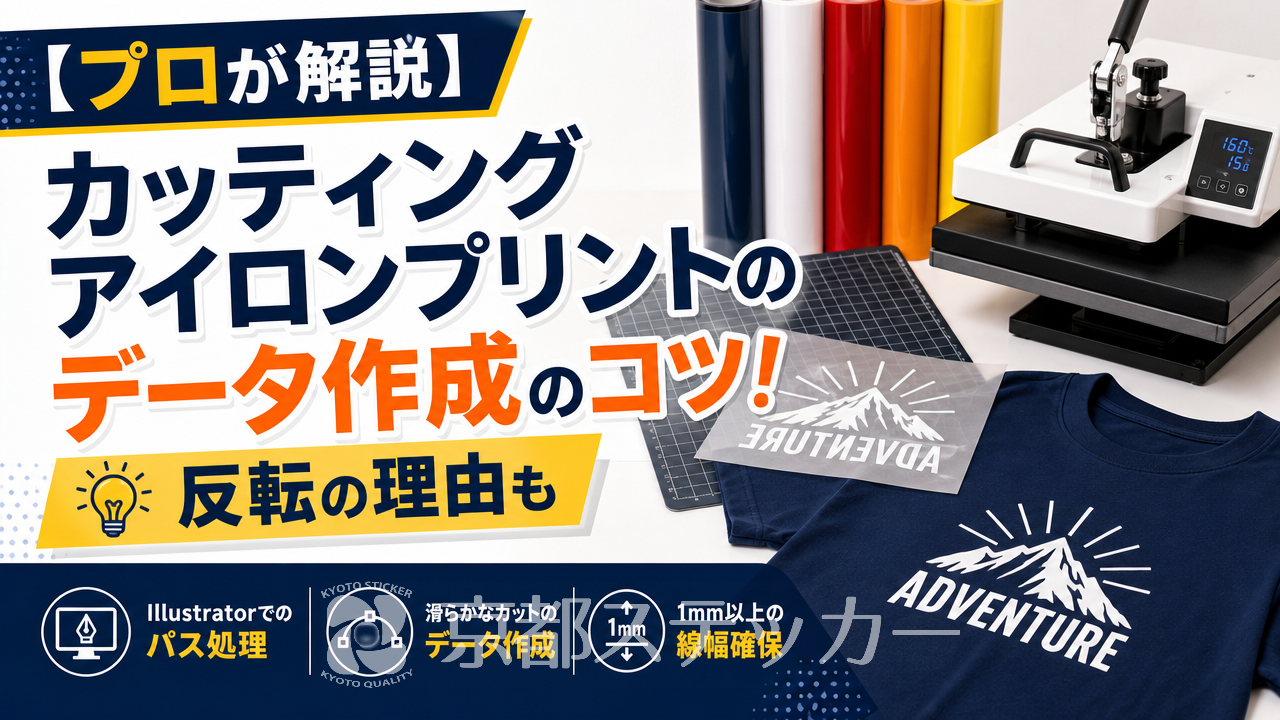
オリジナルTシャツやチームウェアを自作する際、「カッティングアイロンプリント」は非常に人気のある手法です。
しかし、いざデザインデータを作成しようとすると、「なぜデータを反転させないといけないの?
」「線の太さはどのくらいが正解?
」とお悩みではありませんか?
カッティングアイロンプリントのデータ作成は、通常の紙への印刷データとは異なる特有のルールがあります。
このルールを知らずにデータを進めてしまうと、いざカットした後に文字が裏返しになってしまったり、細い線がちぎれて使い物にならなくなったりするリスクがあります。
せっかく用意したシートが無駄になってしまうのは避けたいですよね。
この記事を読めば、カッティングアイロンプリントのデータ作成において「反転」が必要な理由から、Illustrator等を使った具体的なパス処理のコツまでが明確に分かります。
プロの目線から、失敗しないための具体的な数値基準やテクニックを分かりやすく解説しますので、ぜひ参考にしてください。
カッティングアイロンプリントのデータ作成で「反転」が必要な理由
カッティングアイロンプリントのデータを作成する際、最もよく言われるのが「デザインを左右反転(ミラー反転)させてください」というルールです。
結論から言うと、これはシートの物理的な構造と、カッティングマシンが刃を入れる方向が関係しています。
ここでは、その具体的な理由を紐解いていきましょう。
アイロンプリントシートの3層構造とは
カッティングアイロンプリントシートは、単なる1枚のシールではありません。
実は、以下の表のように3つの層から成り立っています。
| 層の名称 | 配置 | 役割と特徴 |
|---|---|---|
| 透明フィルム(キャリアシート) | 一番表側(上) | 熱に強いPET素材。デザインを固定し、アイロンの熱から守る役割。 |
| カラーシート層 | 中間 | 実際に生地に圧着される、色がついたポリウレタン等のフィルム部分。 |
| 熱溶融性接着剤(糊面) | 一番裏側(下) | 常温では固まっているが、熱を加えると溶けて生地の繊維に絡みつく糊。 |
私たちが完成品のTシャツを見ているとき、一番上に見えているのは「カラーシート層」です。
そして、生地と接しているのが「熱溶融性接着剤(糊面)」となります。
作業中は、透明フィルムが一番上にきて、アイロンの熱を直接受ける仕組みになっています。
カッティングマシンがカットする面と生地に貼る面の違い
ここからが重要なポイントです。カッティングプロッタ(カッティングマシン)でシートをカットする際、刃を入れるのは表側の「透明フィルム」からではありません。
透明フィルムは最後まで切らずに残しておく必要があるため、裏側の「糊面」から刃を入れて、カラーシート層だけをカットする(ハーフカット)のが基本です。
つまり、裏側からデザインを切り抜くことになるため、データ上ではあらかじめ左右を反転(ミラーリング)させておかなければなりません。
反転させずに裏面からカットしてしまうと、生地に貼り付けて表から見たときに、文字やロゴがすべて裏返しになってしまうのです。
詳しくは【完全版】カッティングアイロンプリントシートとは?
フルカラー・DTFとの違いを徹底解説の記事もご覧ください。
基本的な仕組みを理解しておけば、データ作成時のミスを大幅に減らすことができます。
データ作成に不安がある場合は、専門の業者に相談するのも一つの手です。
失敗しない!カッティングアイロンプリントデータ作成のコツ5選
反転の仕組みを理解したところで、次はIllustratorなどのデザインソフトを使った具体的なデータ作成のコツを解説します。
カッティングマシンは非常に精密ですが、物理的な刃でシートを切る以上、細かすぎるデザインには限界があります。
以下の5つの基準を守ることで、美しい仕上がりを実現できます。
1. 文字や線の太さは「1mm以上」を確保する
カッティングアイロンプリントのデータを作成する際、最も注意すべきなのが「線の太さ」です。
結論として、文字の線幅やデザインの細い部分は、最低でも「1mm以上」を確保するようにしてください。
理由は、カット後の「カス取り(不要な部分をピンセットで剥がす作業)」にあります。
線が1mm未満と細すぎると、不要な部分を剥がす際に必要なデザインまで一緒にめくれてしまったり、刃が通った時点でシートがちぎれてしまったりする可能性が高くなります。
特に明朝体の「はらい」や、筆記体の細い接続部分は要注意です。
2. フォントは必ず「アウトライン化」する
Illustratorで文字を入力した場合、そのままのテキストデータで入稿してはいけません。
必ず文字の「アウトライン化」を行い、テキストをパス(図形)に変換してください。
- アウトライン化が必要な理由:自分のPCに入っているフォントが、業者のPCや別の環境に入っていない場合、勝手に別の標準フォント(明朝体やゴシック体)に置き換わってしまうためです。
- 実行方法:文字を選択した状態で、メニューの「書式」>「アウトラインを作成」(ショートカット:Ctrl+Shift+O または Cmd+Shift+O)を実行します。
この手順は、印刷業界やカッティング業界における絶対的なルールです。Adobe公式のオブジェクト変形に関するヘルプ等でも推奨されている通り、デザインを固定化するためには欠かせない作業となります。
3. 重なり合うパスは「合体」させる
筆記体のフォントや、複数の図形を重ねて一つのロゴを作っている場合、見た目は繋がっていても、データ上(パス)は重なり合っている状態です。
カッティングマシンは、画面上の「見た目」ではなく「パスの線」に沿って忠実に刃を動かします。
そのため、重なり合ったままカットすると、文字と文字の交差部分まで切られてしまい、バラバラのパーツになってしまいます。
これを防ぐためには、Illustratorの「パスファインダー」パネルを使用し、重なっているオブジェクトを選択して「合体」をクリックしてください。
これにより、外側の輪郭だけが1つの繋がったパスになります。
4. 複数色を使う場合は色ごとにレイヤーを分ける
カッティングアイロンプリントシートは「単色のシート」です。
色の組み合わせで重ね貼りする事で複数の色の表現が可能ですが、フルカラー印刷のように1枚のシートに何色もプリントできるわけではありません。
したがって、2色や3色のデザインを作りたい場合は、色ごとに異なるシートをカットする必要があります。
データ作成時も、「黒のパーツ」と「赤のパーツ」を別々のレイヤーに分けておくと、カット作業や業者への入稿が非常にスムーズになります。
5. 鋭角を避けて「カス取り」しやすいデザインにする
デザインの先端が針のように鋭利な鋭角(ツンツンしたデザイン)になっていると、洗濯を繰り返すうちにそこから剥がれやすくなります。
また、カス取りの際にも先端がめくれ上がりやすく、作業難易度が跳ね上がります。
可能であれば、Illustratorの「角を丸くする」機能を使い、デザインの先端にほんの少しだけ丸み(角丸)を持たせるのがプロのテクニックです。
これだけで、圧着後の耐久性が格段に向上します。
細かいカットの限界については、【失敗しない】カッティングステッカー自作で細かい文字を綺麗に切るコツと限界の記事でも詳しく解説しています。
自作に限界を感じた場合は、専門業者への依頼を検討してみましょう。
【ツール別】データを反転させる具体的な手順
前述の通り、カッティングアイロンプリントではデータの反転が必須です。
ここでは、代表的なツールごとに、データを左右反転させる具体的な手順を解説します。
Illustrator(イラストレーター)を使用する場合
プロの現場でも最もよく使われるIllustratorでは、以下の手順で正確に反転させることができます。
手動でドラッグして反転させると比率が狂うことがあるため、必ずツールを使用してください。
- 1. 反転させたいオブジェクト(デザイン全体)をすべて選択します。
- 2. ツールバーから「リフレクトツール」を選択します(回転ツールと同じ場所に格納されています)。
- 3. 画面上をダブルクリック、または「Enter」キーを押してオプション画面を開きます。
- 4. 軸を「垂直」に設定し、「OK」をクリックします。
これで、デザインが正確に左右反転されます。
文字が含まれている場合は、反転する前に必ずアウトライン化を済ませておくことを忘れないでください。
カッティングマシン専用ソフトを使用する場合
家庭用・業務用のカッティングマシン(Silhouette Studioなど)に付属している専用ソフトを使う場合、データ作成画面ではそのまま(正像)でデザインを作り、カット出力する直前の設定で反転させる機能がついていることが多いです。
出力時の設定画面に「左右反転」「ミラー反転」「アイロンプリントモード」といったチェックボックスがあるか確認してください。
これにチェックを入れるだけで、マシンが自動的に反転してカットしてくれます。
ソフト上で反転させた上に、出力設定でも反転させると、元に戻って裏返しでカットされてしまうため、二重に反転させないよう注意が必要です。
自作と業者への依頼、どちらがおすすめ?コストと仕上がりを比較
データ作成のコツを掴めば自作も可能ですが、機材の準備や作業の手間を考えると、プロの業者に依頼した方が結果的に安く、綺麗に仕上がるケースも少なくありません。
ここでは両者を比較してみましょう。
| 比較項目 | 自作(家庭用マシン) | 業者依頼(京都ステッカーの場合) |
|---|---|---|
| 初期費用 | マシン代(数万円〜)+シート代 | 商品代金と送料のみ。マシンの購入不要。 |
| データ入稿 | 自分で専用ソフトを操作 | AIデータ入稿に加え、テキスト入稿機能にも対応。 |
| 品質と精度 | 細かなカットは失敗しやすい | プロ用のカッティングマシンで高精度な仕上がり。 |
| 手間の負担 | カス取り作業が非常に大変 | カス取り済みの完成品が届くため、アイロンで貼るだけ。 |
カッティングアイロンプリントを自作するメリット・デメリット
自作の最大のメリットは、思い立ったその日にすぐ作成できるスピード感と、趣味としての楽しさです。
しかし、家庭用のカッティングマシンは数万円の初期投資が必要になります。
また、最も大変なのが「カス取り」の作業です。
細い文字や複雑なロゴの場合、不要な部分をピンセットで取り除く作業に何時間もかかり、途中で失敗してシートを無駄にしてしまうリスクもあります。
プロの業者に依頼するメリットと費用対効果
一方、業者に依頼する場合、面倒なカットやカス取り作業はすべてプロが専用の機材で行ってくれます。
京都ステッカーでは、溶剤プリンターやDTFプリンター、業務用のカッティングマシンなどの主要設備を完備しており、クオリティーの高い商品をお届けしています。
通常、業者にオリジナルTシャツを依頼する際はある程度まとまった数をオーダーしなければならないことが多いですが、京都ステッカーでは1枚からの小ロットから作成し、アイロンプリントシートをご提供いたします。
標準納期として、比較的枚数が少ない場合は2~3営業日以内で発送、枚数が多い場合は3~7営業日程度で発送となり、お急ぎの場合は特急スピードプランを選択することで納期圧縮も可能です。
データ作成に自信がない方でも、オンラインの見積システムで簡単にご注文いただけます。
プロが答える!カッティングアイロンプリントデータ作成のよくある質問
ここでは、お客様からよく寄せられるカッティングアイロンプリントのデータ作成や仕様に関する疑問に、Q&A形式でお答えします。
Q. 業者に入稿する際、データは自分で反転させるべきですか?
A. 依頼する業者によってルールが異なりますので、必ず入稿ガイドラインを確認してください。
一般的に、京都ステッカーのようなプロの業者にIllustratorデータ(AIデータ)を入稿する場合、お客様側では反転させず「そのまま(正像)」で入稿していただき、業者側でカット用のデータに変換・反転処理を行うケースが多いです。
自分で勝手に反転させてしまうと、意図せず裏返しで納品されてしまうトラブルの原因になります。
Q. カッティングアイロンプリントでフルカラーの表現はできますか?
A. カッティングアイロンプリントシートは単色シートのため、フルカラープリントのようなグラデーションや写真の表現は出来ません。
色の組み合わせで重ね貼りする事で複数の色の表現は可能ですが、手間がかかります。
フルカラーをご希望の場合は、ウェアプリントの新しい技術である「DTFアイロンプリントシート」や「フルカラーアイロンプリントシート」をご検討ください。
細かいデザインも精度良く再現できます。
Q. アイロンでの熱転写はどのくらいの時間がかかりますか?
A. 作業自体はとても簡単で、一般的には20~30秒程度で熱転写が終了します。
家庭用アイロンを使用して、体重をかけてしっかりと圧力を加えるのがポイントです。
素材ごとの適正温度や選び方については、【プロが解説】カッティングアイロンプリント素材の選び方|綿・ポリエステルに最適なシートは?の記事も参考にしてください。
Q. 手元にデザインデータがなくても注文できますか?
A. はい、可能です。
京都ステッカーのカッティングステッカー見積もりシステムには「テキスト入稿」機能が追加されています。
Illustratorなどの専門ソフトを持っていなくても、希望の文字とフォントを選ぶだけで簡単にオリジナルのアイロンプリントシートをオーダーできます。
まとめ:正しいデータ作成で綺麗なカッティングアイロンプリントを!
カッティングアイロンプリントのデータ作成において、なぜ「反転」が必要なのか、そして失敗を防ぐための具体的なパス処理のコツについて解説しました。
改めて重要なポイントを振り返ります。
- シートの構造上、裏側の「糊面」からカットするためデータの左右反転が必須。
- カス取りの失敗を防ぐため、線幅は「1mm以上」を確保する。
- 文字化けを防ぐため、フォントは必ず「アウトライン化」する。
- 重なり合うパスは「合体」させ、色ごとにレイヤーを分ける。
これらのルールを守ることで、自作でも業者への依頼でも、クオリティの高いオリジナルウェアを作ることができます。
しかし、「データ作成が難しそう」「カス取りの手間を省きたい」と感じた場合は、プロにお任せいただくのが一番の近道です。
京都ステッカーでは、見積システムから入稿、見積もり、決済までオンラインで完結できる仕組みを整えております。
1枚からの小ロットにも対応しており、LINE公式アカウント(@kyoto-sticker)からスピーディーにお問い合わせいただくことも可能です。
どんなご相談も親身にご対応させて頂きますので、ぜひお気軽にご利用ください。