【完全版】Canvaでオリジナルシールをデザインするコツ!失敗しないデータ作成術
 STAFF
STAFF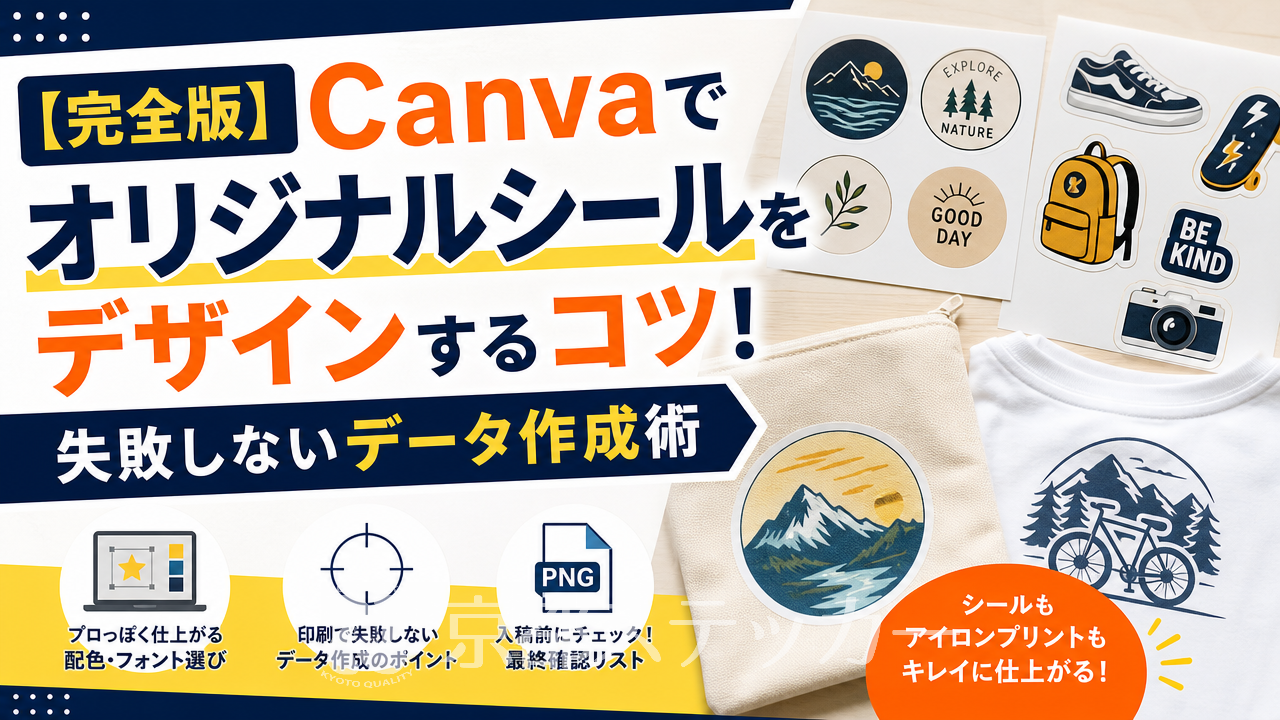
ハンドメイド作品のパッケージや、ショップのノベルティとしてオリジナルシールを作りたいけれど、デザインソフトを持っていなくてお悩みではありませんか?
「専門的なソフトがないと、印刷業者に頼むためのデータが作れないのでは…」と諦めてしまう方も少なくありません。
しかし、そのまま放置していると、せっかくのブランドイメージを伝えるチャンスや、商品を魅力的に見せる機会を逃してしまいます。
この記事を読めば、無料デザインツール「Canva」を使っておしゃれなオリジナルシールをデザインするコツや、失敗しない印刷用データの作り方が分かります。
プロっぽく仕上げるテクニックをマスターして、理想のシールを完成させましょう!
Canvaでオリジナルシールをデザインするメリットとは?
オリジナルシールを作る際、かつてはAdobe Illustratorなどの専門的なデザインソフトが必須と言われていました。
しかし現在では、無料から使えるデザインツール「Canva」を活用する方が急増しています。
Canvaを利用してシールのデザインを作成することには、初心者からスモールビジネスのオーナーまで、多くの方にとって嬉しいメリットがたくさんあります。
ここでは、その主な理由を詳しく見ていきましょう。
スマホやPCでどこでも直感的に操作できる
Canvaの最大の魅力は、なんといってもその操作性の高さです。
専門的な知識や複雑なショートカットキーを覚える必要がなく、ドラッグ&ドロップの直感的な操作でデザインを進めることができます。
また、クラウドベースのサービスであるため、パソコンだけでなくスマートフォンやタブレットからでもアクセス可能です。
通勤時間やちょっとしたスキマ時間にスマホでアイデアを練り、自宅のパソコンで仕上げるといった柔軟な使い方ができます。
詳しくは【無料ツール】スマホで簡単!シールデザイン作成アプリと印刷のコツの記事もぜひ参考にしてみてください。
スマホを使った手軽なデザイン作成のヒントが満載です。
豊富なテンプレートでおしゃれなデザインが即完成
白紙の状態からデザインを考えるのは、プロのデザイナーでも骨が折れる作業です。
その点、Canvaには世界中のクリエイターが作成した何万点ものテンプレートが用意されています。
Canvaの公式サイトにアクセスして「丸型シール」や「商品ラベル」と検索するだけで、カフェ風、ナチュラル、ポップ、モダンなど、さまざまなテイストのベースデザインがすぐに見つかります。
これをベースに文字や色を変更するだけで、あっという間にオリジナルのデザインが完成するのです。
| Canvaの主な特徴 | デザイン作成におけるメリット |
|---|---|
| 直感的な操作画面 | 専門知識がなくても、パズル感覚でパーツを配置できる |
| マルチデバイス対応 | スマホ、タブレット、PC間でデータが自動同期される |
| 豊富な素材・フォント | 商用利用可能なイラストや写真、日本語フォントが多数揃っている |
| 共有機能の充実 | チームメンバーや友人とデザインを共有し、意見をもらいやすい |
このように、Canvaは「デザインのハードル」を大きく下げてくれる心強いツールです。
ご自身のブランドや商品の魅力を引き出すシール作りを、まずは無料ではじめてみてはいかがでしょうか。
プロっぽく仕上げる!Canvaでオリジナルシールをデザインするコツ
Canvaは簡単に操作できる反面、テンプレートをそのまま使うだけでは「どこかで見たことがあるデザイン」になりがちです。
オリジナルシールとしてブランドの個性を出すためには、いくつかのコツを押さえる必要があります。
ここでは、素人感をなくし、まるでプロのデザイナーが作ったかのような洗練されたシールに仕上げるための3つのデザインテクニックをご紹介します。
ターゲットと用途に合わせたカラーパレットの選定
シールの印象を大きく左右するのが「配色」です。
色にはそれぞれ心理的な効果があり、ターゲット層や商品のコンセプトに合わせて選ぶことが重要になります。
例えば、オーガニックコスメや焼き菓子のパッケージに貼るシールなら、アースカラー(茶色、くすみグリーン、ベージュなど)を選ぶと、自然で優しい印象を与えられます。
逆に、若者向けのアパレルブランドなら、ビビッドな色合いやモノトーンでクールに決めるのが効果的です。
- ナチュラル系:ベージュ、オリーブグリーン、ブラウン
- ポップ・キュート系:パステルピンク、ミントブルー、レモンイエロー
- 高級・モダン系:ブラック、ゴールド、ネイビー、ホワイト
Canvaには「スタイル」という機能があり、あらかじめバランスの取れたカラーパレットがセットで用意されています。
色選びに迷ったときは、この機能を活用して全体の色調を統一するのがコツです。
フォント選びでシールの印象をコントロールする
次に重要なのが「フォント(書体)」の選び方です。
デザインにおいて、文字は単なる情報伝達の手段ではなく、ビジュアルの一部として機能します。
シールのように小さな面積の中に文字を配置する場合、可読性(読みやすさ)とデザイン性のバランスが求められます。
基本的には、1つのデザインの中で使うフォントは「2種類まで」に抑えるのが鉄則です。
3種類以上使うと、情報が散らかって見えてしまいます。
ブランド名や商品名などのメインとなる部分には個性的な装飾フォントを使い、成分表示やURLなどの補足情報には、シンプルで読みやすいゴシック体や明朝体を使用すると、メリハリのある美しいデザインになります。
より詳しいデザインの考え方については、【完全版】ダイカットラベルをおしゃれにデザインするコツ!顔料と染料インクの違いも解説の記事もあわせてご覧ください。
余白(マージン)を活かしたスッキリとしたレイアウト術
初心者の方が陥りやすい失敗の一つが、「隙間があると不安になって、イラストや文字をぎっしり詰め込んでしまう」ことです。
プロっぽいデザインを作るためには、「余白(マージン)」をあえて作ることが非常に大切です。
シールのフチぎりぎりまで文字やデザインを配置すると、印刷時のわずかなズレで見切れてしまうリスクがあります。
また、視覚的にも窮屈な印象を与えてしまいます。
| レイアウトのチェックポイント | 改善のコツ |
|---|---|
| シールのフチ周辺 | フチから2〜3mm内側には重要な文字やロゴを配置しない(安全領域の確保) |
| 要素と要素の間隔 | 文字とイラストの間に適度な空間を空け、グループ分けを明確にする |
| 全体のバランス | 中心揃え(センター合わせ)を活用すると、まとまりのある安定した配置になる |
デザインが完成したら、一度画面から離れて全体を引いて見てみましょう。
余白がしっかりと確保され、一番伝えたい情報(ブランドロゴなど)に自然と目が行くようになっていれば成功です。
これらのコツを意識して、素敵なデザインを完成させてくださいね。
失敗しないために!Canvaから印刷用データを出力するコツ
Canvaで納得のいくデザインができたら、次はいよいよ印刷業者に入稿するためのデータ出力です。
しかし、ここで画面上の見え方だけで出力してしまうと、「実物が届いたら画質が粗かった」「色が全然違う」といったトラブルになりかねません。
ここでは、Web用の画像と印刷用のデータの違いを理解し、失敗せず綺麗に印刷するための具体的な設定のコツを解説します。
解像度は300dpi以上を確保してぼやけを防ぐ
印刷物において最も重要な指標の一つが「解像度(dpi)」です。解像度とは、1インチの中にどれだけのドット(点)が詰まっているかを示す数値のことです。
WebサイトやSNSで見る画像は通常「72dpi」程度で十分綺麗に見えますが、これをそのまま印刷すると、輪郭がギザギザになったり、全体がぼやけたりしてしまいます。
一般的な傾向として、綺麗なシール印刷を行うためには「300dpi〜350dpi」の解像度が必要です。
京都ステッカーでも、画像データを入稿される際は「解像度300dpi以上」を推奨しています。
低解像度のデータは印刷がぼやける原因となるため、Canvaで作成する際も、最初から「実際の印刷サイズより大きめのピクセル数」でキャンバスを設定し、高画質でダウンロードすることが失敗を防ぐ最大のコツです。
カットライン(ダイカット)と塗り足しを意識したキャンバス設定
シールを印刷する際、機械でシートを切り抜く「カットライン」が設定されます。
このカットする工程では、どうしても0.5mm〜1mm程度の物理的なズレが生じる可能性があります。
背景に色や柄があるデザインの場合、シールの仕上がりサイズぴったりでデータを作ってしまうと、カットが少し外側にズレたときに「白いフチ」が出てしまいます。
これを防ぐための処理が「塗り足し(ドブ)」です。
- 塗り足しの基本:仕上がりサイズよりも、上下左右に2〜3mmずつ背景色や柄をはみ出させてデザインを作成する。
- 文字の配置:仕上がりサイズよりも、さらに2〜3mm内側に重要な文字やロゴを収める(見切れ防止)。
Canvaで作成する場合、例えば直径30mmの丸型シールを作りたいなら、キャンバスサイズを「36mm×36mm」程度に設定し、背景色を端までいっぱいに敷き詰めるのがおすすめです。
RGBとCMYKの違いによる色味の変化を理解する
スマホやパソコンのモニターは「RGB(光の三原色)」で色を表現していますが、実際の印刷機は「CMYK(色材の三原色+黒)」のインクを使って色を再現します。
この表現方法の違いにより、画面で見ていた鮮やかな色が、印刷すると少し沈んだ落ち着いた色味に変わることがあります。
特に、蛍光色のような鮮やかなピンクや黄緑、明るい水色などは、CMYKインクでは完全に再現できない領域(色域外)となることが多いです。
Canvaの無料プランでは基本的にRGB形式での保存となりますが、「印刷すると少し落ち着いたトーンになる」という特性をあらかじめ理解しておくだけでも、仕上がりを見たときのガッカリ感を防ぐことができます。
どうしても色味にこだわりたい場合は、事前にテスト印刷を依頼するか、色味の変化が少ない落ち着いたカラーパレットを選ぶのがコツです。
入稿データの準備ができたら、いよいよ実際の印刷注文に進みましょう。
詳細な手順や料金は、ぜひ商品ページや見積もりページで確認してみてくださいね。
Canvaのデザインを形に!京都ステッカーのオリジナルシール印刷
Canvaで素敵なデザインが完成し、高解像度のデータも準備できたら、あとは信頼できる印刷業者に依頼するだけです。
京都ステッカーでは、初心者の方でも安心してご注文いただける柔軟な対応と、高品質な仕上がりをご提供しています。
ここでは、京都ステッカーのオリジナルシール印刷の特徴と、Canvaで作ったデータをどのように活かせるのかをご紹介します。
1枚から最大2,500枚まで!用途に合わせた小ロット対応
「自分用に数枚だけ作りたい」「新商品のテスト販売用に少しだけラベルが欲しい」といったご要望は非常に多いです。
一般的な印刷業者では「最低100枚から」といったロット制限があることも珍しくありません。
しかし、京都ステッカーではオリジナルのラベル・シールを「1枚から」小ロットで製作いたします。
もちろん、本格的なビジネス用途として最大2,500枚までの大量発注にもフル対応。
必要なときに、必要な枚数だけを無駄なく作成できるのが大きな強みです。
さらに、枚数が少ない場合は最短2〜3営業日以内で発送するため、「週末のイベントに間に合わせたい!」というお急ぎのニーズにもお応えします。
魅力的な3つの素材(光沢紙・マット紙・和紙)
シールの印象は、デザインだけでなく「素材(紙質)」によってもガラリと変わります。
京都ステッカーでは、商品の世界観に合わせて選べる3種類のベース素材をご用意しています。
| 素材の種類 | 特徴とおすすめの用途 |
|---|---|
| 光沢紙 | ツヤがあり発色が鮮やか。キャラクターシールやポップな商品ラベルに最適。 |
| マット紙 | ツヤを抑えた落ち着いた質感。オーガニック商品やナチュラル系の雑貨に。 |
| 和紙 | 独特の繊維感があり高級感を演出。日本酒の瓶ラベルや和菓子のパッケージに。 |
さらに、キズや汚れからシールを守り、耐久性をアップさせる「光沢PPラミネート」「マットPPラミネート加工」にもオプションで対応しています。
用途に応じた最適な組み合わせを見つけてみてください。
詳しくは【実例】オリジナルラベルシールの活用事例!おしゃれに魅せるコツと素材選びの記事でもご紹介しています。
画像データ(PNG・JPG・PDF)でかんたん入稿
「IllustratorのAIデータじゃないと入稿できないのでは?
」と心配される方もいらっしゃいますが、ご安心ください。
京都ステッカーでは、PNG・JPG・PDFといった幅広い画像形式での入稿に対応しています。
つまり、CanvaやPhotoshop、スマホアプリなどで作ったデザインデータ(解像度300dpi以上推奨)をそのまま入稿OKなのです。
また、形状自由のダイカット加工が標準仕様となっており、丸形・四角形はもちろん、オリジナルの自由な形状にカットすることも可能です。
面倒なカットラインの作成も、画像データから簡単に設定できます。
WEB見積システムを使えば、サイズと枚数を入力するだけですぐに金額が分かり、そのままカートに入れてオンラインで決済まで完結します。
ぜひ一度、お気軽にお見積もりをお試しください。
Canvaでのオリジナルシールデザインに関するよくある質問(Q&A)
ここでは、Canvaを使ってオリジナルシールをデザインし、印刷業者に注文する際によく寄せられる疑問をQ&A形式でまとめました。
Q. Canvaの無料プランでも印刷用の高品質データは作れますか?
A. はい、無料プランでも作成可能です。
ただし、無料プランの場合はダウンロード時のサイズ変更(ピクセル数の拡大)に制限があるため、デザインを作り始める最初の段階で「カスタムサイズ」を選択し、実際の印刷サイズよりも大きめのピクセル数(解像度300dpi相当)でキャンバスを設定しておくのがコツです。
PDF(印刷用)形式でダウンロードすると、より高品質なデータとして保存できます。
Q. シールの形は丸や四角以外も可能ですか?
A. もちろんです。
京都ステッカーでは、形状自由のダイカット加工が標準仕様となっています。
キャラクターの輪郭に沿った形や、星型、ハート型など、お好きなオリジナル形状で作成可能です。
Canvaで背景を透明にしたPNGデータ(Proプラン機能、または外部ツールで透過)をご用意いただければ、よりスムーズにカットラインを設定できます。
Q. スマホアプリ版のCanvaで作ったデータでも入稿できますか?
A. はい、スマホアプリ版で作成したデータでも全く問題ありません。
入稿の際は、スマホに保存したJPGやPNG、PDFデータをそのまま当社のWEBシステムからアップロードしていただけます。
ただし、SNS用の低画質設定で保存しないよう、最高画質での書き出しを心がけてください。
その他、入稿データに関してご不安な点があれば、LINE公式アカウント(@kyoto-sticker)からお気軽にお問い合わせくださいね。
まとめ:Canvaのコツを掴んで理想のオリジナルシールを完成させよう
今回は、無料ツール「Canva」を使ってオリジナルシールをおしゃれにデザインするコツと、失敗しない印刷用データの作り方について解説しました。
記事のポイントを振り返ってみましょう。
- Canvaなら専門知識不要で、豊富なテンプレートから直感的にデザインできる
- 配色・フォントを絞り、余白をしっかり取ることでプロっぽい仕上がりになる
- 印刷時は「解像度300dpi以上」を確保し、塗り足しや色味の変化(RGBとCMYK)に注意する
- 京都ステッカーなら、画像データ(PNG/JPG/PDF)で1枚から手軽に注文可能
デザインソフトを持っていなくても、コツさえ押さえれば、ブランドの魅力を伝える高品質なオリジナルシールは誰でも作ることができます。
京都ステッカーでは、光沢紙・マット紙・和紙など豊富な素材をご用意し、あなたのこだわりを形にするお手伝いをいたします。
「こんなデザインでも印刷できるかな?
」と迷ったら、まずはWEB見積システムでサイズと枚数を入力してみてください。
世界に一つだけのオリジナルシールを作って、商品やパッケージを素敵に彩りましょう!