【完全版】スマホでDTFプリントのデータ作成!失敗しない3つのコツ
 STAFF
STAFF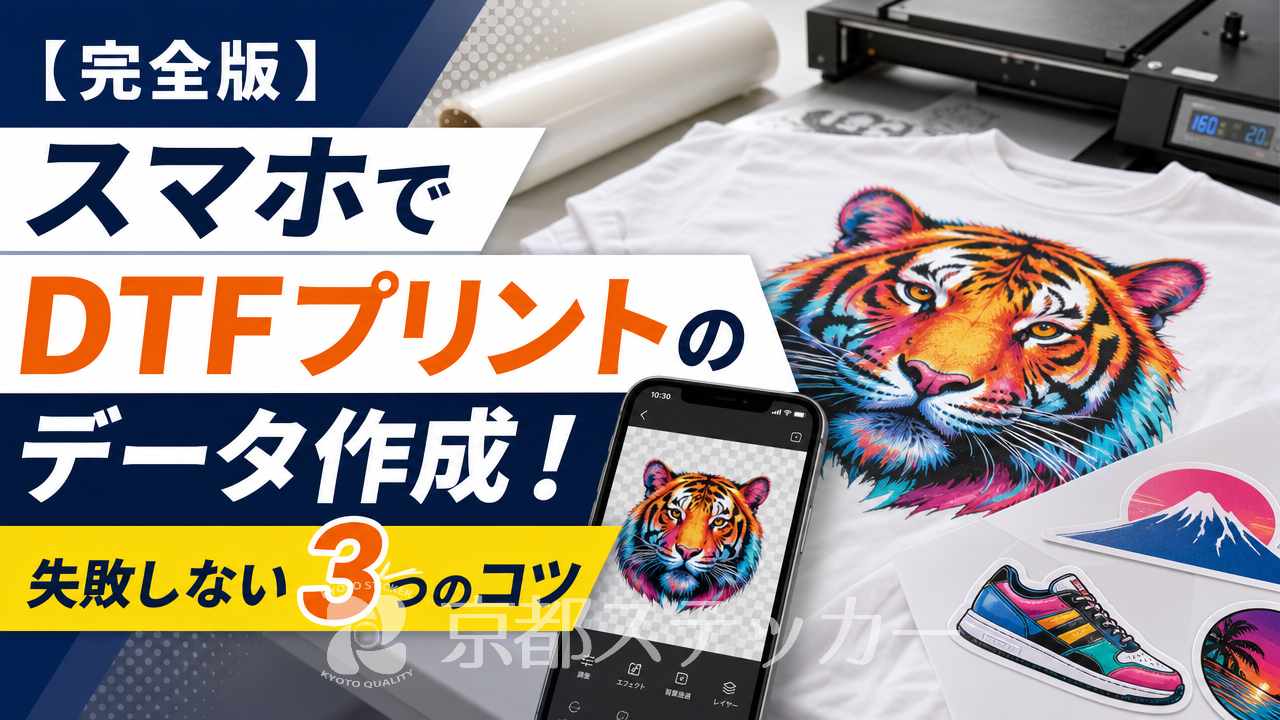
「スマホのアプリで描いたイラストを、オリジナルのTシャツやパーカーにプリントしたい!」とお悩みではありませんか?
最近はパソコンを持たず、スマホやタブレットだけで本格的なデザインを作成する方が増えています。
しかし、いざ業者に印刷を依頼しようとすると、「解像度って何?
」「背景が白く残ってしまった…」と、データ作成の壁にぶつかってしまうことも少なくありません。
入稿データを間違えると、せっかくのデザインがガビガビに荒れてしまったり、イメージと違う仕上がりになってしまうリスクがあります。
この記事を読めば、スマホだけでDTFプリント用の完璧な入稿データを作る「3つのコツ」と、アプリ別の具体的な手順がわかります。
パソコン不要で、プロ顔負けのオリジナルグッズを作るためのポイントを徹底解説しますので、ぜひ最後までチェックしてみてくださいね。
スマホで完結!DTFプリントのデータ作成で失敗しない3つのコツ
スマホでDTFプリントの入稿データを作成する際、絶対に押さえておきたい基本ルールが3つあります。
この3つさえ守れば、スマホからでも印刷トラブルを防ぎ、綺麗な仕上がりを実現できます。
1. 解像度は「300dpi以上」をキープする
1つ目のコツは、画像解像度を「300dpi以上」に設定することです。
解像度とは、画像のきめ細かさを示す数値のことです。
スマホの画面で綺麗に見えている画像でも、実はWeb用の低い解像度(72dpiなど)になっていることが多く、そのまま印刷するとモザイクのように粗くなってしまいます。Adobeの公式解説でも言及されている通り、高画質な印刷物を作るためには、一般的に300dpi〜350dpiの解像度が必要です。
キャンバスを新規作成する際、あらかじめ解像度を指定できるアプリを利用するか、十分なピクセル数(縦横のサイズ)を確保して描き始めることが重要です。
- Web用(72dpi):スマホ画面では綺麗に見えるが、印刷するとぼやける
- 印刷用(300dpi以上):細部までくっきり鮮やかにプリントされる
2. 背景をしっかり「透過」させる
2つ目のコツは、デザインの背景を透明にする「背景透過」を行うことです。
DTFプリントは、デザイン部分のみが転写されるため、従来のアイロンプリントのような余白を剥がす「カス取り」作業が一切不要という大きなメリットがあります。
しかし、データ上に「白い背景」が残っていると、プリンターはその白い部分もデザインの一部と認識し、四角く白いインクをプリントしてしまいます。
イラストのキャラクターや文字だけをプリントしたい場合は、必ず背景レイヤーを非表示にして「透過PNG(背景が透明な状態)」として保存しましょう。
3. 実寸サイズ(mm)を意識してキャンバスを作る
3つ目のコツは、プリントしたい実際のサイズ(mmやcm)でキャンバスを設定することです。
スマホアプリでは「ピクセル(px)」でサイズ指定することが多いですが、印刷時は「ミリメートル(mm)」が基準になります。
小さなサイズで描いたイラストを無理やり大きく引き伸ばすと、画質が劣化してしまいます。
最初から「Tシャツの胸元に100mmでプリントしたい」と決めているなら、その実寸サイズに見合ったキャンバスを用意しましょう。
| プリント用途 | 推奨サイズ(目安) | 300dpi時のピクセル数目安 |
|---|---|---|
| ワンポイント(左胸など) | 幅 100mm × 高さ 100mm | 約 1181px × 1181px |
| キッズ用Tシャツ(前面) | 幅 200mm × 高さ 200mm | 約 2362px × 2362px |
| 大人用Tシャツ(前面・背面) | 幅 280mm × 高さ 350mm | 約 3307px × 4134px |
詳しくは【完全版】DTFプリントはなぜ綺麗?
フルカラーが際立つ仕組みを徹底解説の記事をご覧ください。
スマホでデータを作成する準備が整ったら、次は実際に当店のシステムでご注文いただく流れを確認してみましょう。
スマホアプリ別!DTFプリント向けデータ作成の手順
ここでは、スマホユーザーに特に人気のある2つのデザインアプリを例に、DTFプリントに最適なデータの書き出し手順を解説します。
ご自身の使いやすいアプリで試してみてください。
Canvaを使ったデータ作成のポイント
豊富なテンプレートと直感的な操作で人気の「Canva」は、文字入れや写真の配置に最適です。
CanvaでDTFプリント用のデータを作る際、最も重要なのはダウンロード時の設定です。
無料版のCanvaでは背景を透過して保存することができないため、透過データを作るにはCanva Pro(有料版)の機能を利用するか、別の背景透過アプリを併用する必要があります。
- 手順1:ホーム画面から「カスタムサイズ」を選び、単位を「mm」にして希望のサイズを入力する。
- 手順2:デザインを完成させる。
- 手順3:右上の「共有」から「ダウンロード」を選択し、ファイルの種類を「PNG」にする。
- 手順4:(Pro版のみ)「背景透過」にチェックを入れてダウンロードする。
アイビスペイント(ibisPaint)での書き出し方法
本格的なイラストを描く方に圧倒的な支持を得ているのが「アイビスペイント」です。
こちらは無料版でも背景透過保存が可能です。
キャンバスを作成する際、解像度を「350dpi」に設定しておくと、印刷時に非常に滑らかな線になります。
保存する際は、背景レイヤーを透明(市松模様)にしておくことを忘れないようにしましょう。
- 手順1:マイギャラリーの「+」をタップし、キャンバスサイズと解像度(350dpi推奨)を設定する。
- 手順2:レイヤー画面を開き、一番下にある「背景」を透過(市松模様のアイコン)に設定する。
- 手順3:イラストを描き終えたら、右下の矢印アイコンをタップする。
- 手順4:「透過PNG保存」を選択して、スマホのカメラロールに保存する。
アプリごとの特性を理解してデータを作成できたら、いよいよ入稿です。
京都ステッカーの便利なシステムをご紹介します。
京都ステッカーならスマホからでも簡単に入稿可能!
京都ステッカーの「DTFアイロンプリントシート見積システム」は、スマホからのアクセスにも完全対応しています。
パソコンを開くことなく、スマホに保存した画像データをそのままアップロードし、見積もりから決済までオンラインで完結できるのが強みです。
背景透過PNGならスムーズ&追加料金なし
DTFアイロンプリントシートは透明フィルムに印刷するため、背景が透過されたデータが基本となります。
当店では、高解像度(300dpi以上)の「背景透過PNG」での入稿を最も推奨しております。
背景透過PNGデータをご用意いただければ、システム上で自動的にプレビューが表示され、追加料金なしで最もスムーズにご注文いただけます。
透過が難しい場合は「背景透過処理オプション」でお任せ
「無料アプリを使っているので背景透過ができない」「スマホの操作が苦手で透過のやり方がわからない」という方もご安心ください。
京都ステッカーでは、非透過のPNGやJPG、JPEGデータでご入稿いただいた場合でも、当店で背景透過処理を行うオプション(追加料金 ¥1,500)をご用意しております。
また、PDFやAI、EPSといったベクターデータの場合も、データ変換費(¥1,500)にて対応可能です。
お客様の環境に合わせて柔軟にサポートいたします。
| 入稿ファイル形式 | 特徴と当店の対応 | 追加料金 |
|---|---|---|
| 背景透過 PNG | 最も推奨。そのまま印刷工程に進めます。 | なし(¥0) |
| 非透過 PNG / JPG | 背景が白く残っているデータ。当店で透過処理を実施。 | ¥1,500 |
| PDF / AI / EPS | ベクターデータ。当店で印刷用に変換処理を実施。 | ¥1,500 |
1枚から注文OK!自動見積もりシステムの使い方
当店の見積もりシステムは、ステップ形式で直感的に操作できます。
入力モードは、作りたいデザインのサイズをmm単位で自由に入力する「通常モード(サイズ自由指定)」と、A4やA3などのシート単位で注文する「定型サイズモード」の2種類からお選びいただけます。
ファイルをアップロードすると、画面上で仕上がりイメージのプレビューを確認できるため、サイズ間違いを防ぐことができます。
さらに、京都ステッカーは最小ロット「1枚」から製作対応しています。
納期に関しても、比較的枚数が少ない場合は2~3営業日以内で発送、枚数が多い場合は3~7営業日程度で発送いたします。
お急ぎの場合は特急スピードプランもご用意しておりますので、イベントやプレゼントにも間に合います。
スマホからのデータ作成と入稿方法がわかったところで、次は「よくある失敗」を未然に防ぐためのポイントを見ていきましょう。
スマホでデータ作成する際によくある失敗例と対策
スマホでのデータ作成は手軽な反面、印刷特有のルールを知らないと失敗してしまうことがあります。
ここでは、初心者が陥りやすい2つの失敗例とその対策を解説します。
画面で見る色と実際のプリント色が違う(RGBとCMYK)
「スマホの画面で見た時は鮮やかな蛍光ピンクだったのに、プリントされたTシャツを見たら少し沈んだ色になっていた…」というケースは非常に多く発生します。
これは、スマホの画面が「RGB(光の三原色)」で色を表現しているのに対し、プリンターは「CMYK(インクの四原色)」で印刷を行うためです。
RGBの方が表現できる色の範囲が広いため、特に蛍光色や非常に鮮やかな水色・黄緑色などは、CMYKのインクで完全に再現することができず、やや落ち着いた色味に変換されてしまいます。
対策として、デザインを作成する段階で「少し暗めに仕上がるかもしれない」と想定し、極端に鮮やかな蛍光色の使用を控えるか、あらかじめCMYKのカラープロファイルで確認できるアプリ(クリップスタジオなど)を使用することをおすすめします。
細かい文字や線が潰れてしまう
DTFプリントは微細なデザインの再現性に優れていますが、あまりにも細すぎる線や小さな文字は、パウダー(接着剤)がうまく定着せず、プリントが剥がれやすくなったり、インクが滲んで潰れてしまうことがあります。
一般的に、DTFプリントでは「線の太さ1mm以上」を確保することが推奨されています。
スマホの小さな画面で拡大しながら描いていると、実際のサイズ感がわからなくなりがちです。
時々キャンバスを100%表示(実寸大)に戻し、「この文字は小さすぎて読めないな」「この線は細すぎるな」と確認するクセをつけましょう。
詳しくは【完全版】DTFプリント失敗あるある7選!データ作成からプレスまでの注意点の記事をご覧ください。
失敗を防ぐポイントを押さえたら、最後にスマホユーザーから寄せられるよくある疑問にお答えします。
よくある質問(Q&A)
Q. スマホのカメラで撮った写真もDTFプリントできますか?
A. はい、可能です。
DTFプリントはインクジェット出力のため、写真やグラデーションもそのまま鮮やかにプリントできます。
ただし、Apple公式のカメラ設定ガイド等も参考に、できるだけ明るい場所で高画質設定で撮影した写真をご使用ください。
暗い写真や、LINE等のSNSを経由して画質が圧縮された写真は、印刷すると粗くなる場合があります。
Q. データのサイズが大きすぎてスマホからアップロードできません。
A. 解像度を高く設定しすぎたり、キャンバスサイズが極端に大きいと、ファイル容量が重くなることがあります。
その場合は、解像度を「300dpi」ぴったりに調整するか、不要なレイヤーを結合してから書き出すことで容量を軽くすることができます。
それでもアップロードできない場合は、LINE公式アカウント(@kyoto-sticker)からご相談ください。
Q. 納期はどのくらいかかりますか?
A. 京都ステッカーでは、比較的枚数が少ないご注文の場合は2~3営業日以内で発送、枚数が多い場合は3~7営業日程度で発送しております。
お急ぎの場合は特急スピードプランもご選択いただけますので、見積もりシステム上でご確認ください。
疑問が解決したら、さっそくデータを作成してオリジナルグッズ作りに挑戦してみましょう!
まとめ:スマホのデータ作成のコツを掴んでオリジナルグッズを作ろう
今回は、スマホを使ってDTFプリントの入稿データを作成するコツと、京都ステッカーの便利な入稿システムについて解説しました。
- 解像度は300dpi以上、実寸サイズ(mm)でキャンバスを作る
- 背景は必ず透過(透明)にしてPNG形式で保存する
- 京都ステッカーなら、非透過データでもオプション(¥1,500)で対応可能
- スマホからそのままアップロードでき、1枚から最短2〜3営業日で発送
パソコンがなくても、スマホアプリの機能を正しく使えば、業者級の高品質なプリントが可能です。
自分で描いたイラストが綺麗なTシャツになって手元に届いた時の感動は格別ですよ。
慣れてくれば、自分で作ったグッズを販売することも夢ではありません。
詳しくは【副業術】DTFプリントでオリジナルグッズ販売は儲かる?
小ロットから始めるコツの記事も参考にしてみてください。
京都ステッカーでは、初めての方でも安心してご注文いただけるよう、スマホ対応の自動見積もりシステムをご用意しています。
どんな仕上がりになるか、まずはプレビュー画面で確認してみてはいかがでしょうか。
皆様の素敵なデザインをお待ちしております!