【完全版】シールデザイン作成はスマホの無料ツールで!印刷入稿のコツ
 STAFF
STAFF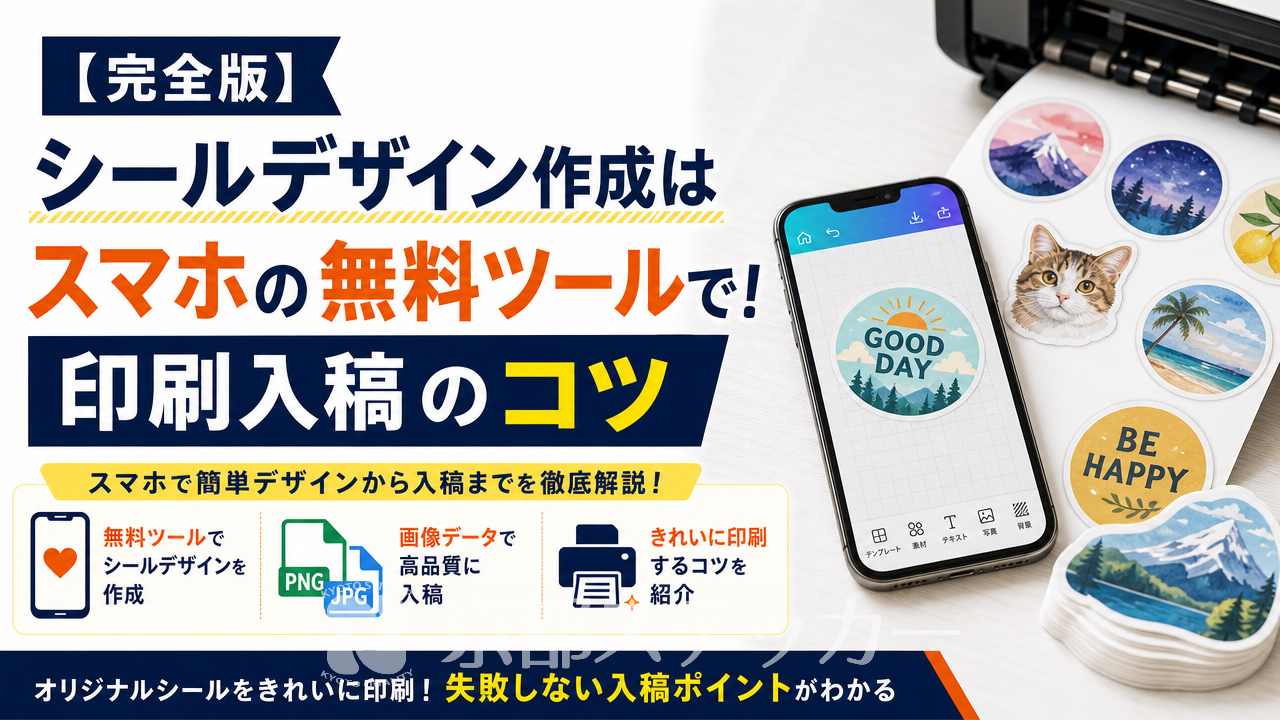
「自分だけのオリジナルシールを作りたいけれど、パソコンも専用ソフトも持っていない…」とお悩みではありませんか?
業者にシール印刷を頼むには、Adobe Illustratorなどのプロ向けソフトが必要だと思い込み、作成を諦めてしまう方は少なくありません。
しかし、現在ではスマートフォンの無料ツールを活用するだけで、誰でも簡単に高品質なシールデザインを作ることができます。
この記事では、スマホの無料アプリを使ってシールデザインを作成する具体的なメリットやおすすめツール、そして作った画像データを業者に入稿して綺麗に印刷するコツを徹底解説します。
これを読めば、スマホひとつであなたのアイデアを形にする方法が分かります。
スマホの無料ツールでシールデザインを作成するメリット
シールやラベルのデザイン作成において、パソコンを使わずにスマホの無料ツールを活用する最大のメリットは、圧倒的な手軽さとコストパフォーマンスにあります。
場所を選ばずスキマ時間でデザインできる
スマホを使えば、通勤中や休憩時間など、ちょっとしたスキマ時間にデザイン作業を進めることができます。総務省の通信利用動向調査などでも示されている通り、今や生活のインフラとなったスマホを活用することで、専用の作業環境を整える必要がなくなります。
「ふとアイデアが思い浮かんだ瞬間」にすぐアプリを開いて形にできるスピード感は、パソコンにはない大きな魅力です。
専門知識がなくてもテンプレートで本格的な仕上がりに
デザインの専門知識がなくても、無料ツールに用意されている豊富なテンプレートや素材を組み合わせるだけで、プロ顔負けの仕上がりになります。
文字のフォントを変えたり、色を調整したりする直感的な操作で、ブランドイメージに合ったシールが簡単に完成します。
シールデザイン作成におすすめのスマホ無料ツール3選
ここでは、スマホで手軽にシールデザインを作成できるおすすめの無料アプリを3つご紹介します。
それぞれの特徴を理解し、用途に合わせて使い分けてみてください。
| アプリ名 | 主な特徴 | おすすめな人 |
|---|---|---|
| Canva | 豊富なテンプレートと直感的な操作性 | デザイン初心者・商品ラベルを作りたい人 |
| ibisPaint X | 高機能なペイントツールで細かな描写が可能 | 手描きイラストをシールにしたい人 |
| Phonto | 多彩なフォントで文字入れに特化 | 文字メインのロゴシールを作りたい人 |
Canva(キャンバ):豊富な素材で直感的に作れる
Canva(キャンバ)は、世界中で利用されている大人気のデザインツールです。
無料プランでも数万点以上のテンプレートや写真、イラスト素材が使い放題となっており、シールやラベル用のテンプレートも多数用意されています。
ドラッグ&ドロップの直感的な操作で、写真の配置や文字の入力が簡単に行えるため、デザイン経験が全くない方でも安心です。
商品パッケージやショップのロゴシール作成に非常に適しています。
詳しくは【完全版】商品ラベルは無料デザインアプリで自作!おすすめ3選と印刷のコツの記事をご覧ください。
ibisPaint X(アイビスペイント):手描きイラストをシールにしたい方に
ibisPaint Xは、本格的なお絵かきができるペイントアプリです。
レイヤー機能や多彩なブラシが揃っており、スマホの画面上で指やタッチペンを使ってオリジナルのイラストを描くことができます。
自分で描いたキャラクターや手描きの温かみがあるイラストをそのままシールにしたい場合、このアプリで作成して背景を透過(PNG形式で保存)するのがおすすめです。
Phonto(フォント):文字メインのロゴシール作成に最適
Phontoは、画像に文字を入れることに特化したシンプルなアプリです。
日本語フォントも豊富に揃っており、文字のフチ取りや影の追加、カーブ(円形に文字を配置する機能)なども簡単に行えます。
「Thank You」シールや、店名だけをスタイリッシュに配置したシンプルな文字メインのシールを作りたい場合に重宝します。
スマホでシールデザインを作成する際の3つのコツ
スマホの無料ツールでデザインを作るのは簡単ですが、それを「印刷用のデータ」として仕上げるためには、いくつかの注意点があります。
ここでは失敗しないための3つのコツを解説します。
印刷サイズと解像度(300dpi以上)を意識する
スマホの画面で綺麗に見えていても、実際に印刷すると画像がぼやけてしまうことがあります。
これは「解像度」が不足していることが原因です。
シールを綺麗に印刷するためには、一般的に「300dpi以上」の解像度が推奨されます。
デザインを作成する際は、最初から作りたいシールの実寸サイズ(例:5cm×5cmなど)よりも少し大きめのキャンバスサイズを設定し、高画質で保存するように心がけましょう。
カットライン(切り抜き線)を想定して余白を作る
シールは印刷後に機械でカットされます。
そのため、文字や重要なデザインがシールの端ギリギリにあると、カットのズレによって文字が切れてしまう恐れがあります。
- 重要な文字やロゴは、仕上がりサイズより2〜3mm内側に収める
- 背景色がある場合は、仕上がりサイズより2〜3mm外側まで色を塗り足す(塗り足し)
この「余白」と「塗り足し」を意識してデザインを作ることで、プロのような美しい仕上がりになります。
著作権・商用利用のルールを確認する
無料ツールに用意されている素材やフォントを使用する場合、必ず「商用利用が可能か」を確認してください。
個人で楽しむ分には問題ありませんが、作成したシールを商品パッケージに貼って販売したり、シール自体を販売したりする場合は注意が必要です。
アプリの利用規約を事前にチェックし、トラブルを防ぎましょう。
スマホで作ったデザインを綺麗に印刷する方法
デザインが完成したら、次はいよいよ印刷です。
自宅のプリンターを使う方法と、ネット印刷業者に依頼する方法がありますが、品質や手間の面で大きな違いがあります。
自宅のプリンター vs ネット印刷業者
| 比較項目 | 自宅のプリンター | ネット印刷業者(京都ステッカー等) |
|---|---|---|
| 品質・耐久性 | 水濡れや摩擦に弱いことが多い | 業務用プリンターで高精細・高耐久 |
| カット作業 | ハサミ等で手作業(手間がかかる) | 機械による綺麗なダイカット加工 |
| 素材の選択肢 | 市販のラベル用紙に限られる | 光沢紙・マット紙・和紙など豊富 |
| コスト(少量) | 用紙・インク代がかかる | 1枚から小ロットで安価に製作可能 |
自宅での印刷は手軽ですが、カットの手間や水濡れへの弱さが課題です。
販売用やプレゼント用など、クオリティを重視する場合は業者への依頼が確実です。
詳しくは【完全版】オリジナルシールを格安で作成する7つのコツ!失敗しない選び方の記事をご覧ください。
京都ステッカーならスマホ画像(PNG/JPG)で入稿OK
「業者に頼むにはIllustratorのAIデータが必要なのでは?
」と不安に思う方もいるでしょう。
しかし、京都ステッカーでは、Canvaやスマホアプリで作ったPNG・JPG・PDFデータなどの画像形式での入稿に幅広く対応しています。
複雑なパス(カットライン)の作成ができなくても、画像データを送るだけで簡単にカットラインを選択・設定できるため、初心者の方でも安心してオリジナルラベルを作成できます。
用途に合わせてシールの素材(光沢・マット・和紙)を選ぶ
シールの見栄えは、選ぶ素材によって大きく変わります。
京都ステッカーのラベル・シール製作では、主に以下の3種類の素材をご用意しています。
- 光沢紙:ツヤがあり、写真やカラフルなイラストを鮮やかに見せたい商品ラベルに最適です。
- マット紙:落ち着いたツヤ消しの質感で、ナチュラルな雰囲気や高級感を演出したいパッケージシールに向いています。
- 和紙:独特の風合いがあり、日本酒の瓶ラベルや和風雑貨、和菓子のパッケージなどにぴったりです。
さらに、光沢PPラミネートやマットPPラミネート加工(オプション)を追加することで、キズや汚れに対する耐久性をアップさせることも可能です。
デザインの雰囲気に合わせて最適な素材を選びましょう。
詳しくは【完全版】ラベルシール素材の選び方!用途別のおすすめと失敗しないコツの記事をご覧ください。
スマホからの入稿手順とよくある失敗パターン
スマホで作った画像データを業者に入稿してシールを完成させるまでの流れと、注意すべきポイントを解説します。
画像の画質が荒くなる「低解像度」に注意
スマホからの入稿で最も多い失敗が「低解像度」による印刷のぼやけです。
LINEなどのSNSを経由して画像を保存すると、自動的に画像が圧縮されて解像度が下がってしまうことがあります。
前述の通り、印刷には300dpi以上の解像度が推奨されます。
デザインアプリから保存する際は、必ず「最高画質」や「オリジナルサイズ」を選択し、圧縮されない方法で端末に保存してから入稿システムにアップロードしてください。
京都ステッカーの見積システムで簡単オーダー
京都ステッカーでは、WEB上の見積システムを使って、入稿から見積もり、決済までをすべてオンラインで完結できます。
- ステップ1:作りたいサイズ(縦・横の長さ)と枚数を入力する。
- ステップ2:素材(光沢紙・マット紙・和紙など)を選ぶ。
- ステップ3:スマホに保存したデザインデータ(PNG/JPG等)をアップロードする。
サイズと枚数を入力するだけで、すぐにお見積もりが表示され、そのままカートに入れて購入可能です。
1枚からの小ロット製作に対応しており、最大2,500枚までの大量発注も可能です。
通常、最短2~3営業日で発送されるため、急ぎでシールが必要な方にもおすすめです。
よくある質問(Q&A)
スマホでのシールデザイン作成や印刷に関する、よくある疑問にお答えします。
Q. スマホの無料ツールで作ったデータはそのまま業者に入稿できますか?
A. はい、可能です。
京都ステッカーではPNGやJPG、PDF形式での入稿に対応しているため、Canvaなどのスマホアプリで作成した画像データをそのままお送りいただけます。
ただし、印刷がぼやけないよう、保存時の解像度(300dpi以上推奨)にはご注意ください。
Q. シールの形は四角や丸以外にもできますか?
A. はい、対応可能です。
京都ステッカーのラベル・シール製作では、形状自由の「ダイカット加工」が標準仕様となっています。
丸形や四角形はもちろん、デザインに沿ったオリジナルの形状で自由に作成することができます。
Q. 1枚だけお試しで作ることは可能ですか?
A. もちろんです。
京都ステッカーでは、オリジナルのラベルやシールを1枚からの小ロットで製作いたします。
「まずは色味や仕上がりを確認したい」「ハンドメイド作品用に少しだけ欲しい」といったご要望にも柔軟に対応しております。
まとめ:スマホと無料ツールでオリジナルシールを作ろう
パソコンや専門ソフトがなくても、スマホの無料ツールを活用すれば、誰でも手軽にクオリティの高いシールデザインを作成できます。
Canvaなどのアプリを使って直感的にデザインし、解像度や余白に注意してデータを保存することが成功の秘訣です。
そして、作成したデータはネット印刷業者を利用することで、市販品のような美しいシールに仕上がります。
京都ステッカーなら、スマホで作った画像データ(PNG/JPG)を使って、1枚から手軽にダイカットシールを注文可能です。
あなたのアイデアが詰まった素敵なデザインを、ぜひ形にしてみてください。
WEB見積システムを利用すれば、サイズや枚数を選ぶだけですぐに金額が分かり、そのままスムーズにオーダーできます。