【完全版】スマホでカッティングステッカーのデータ作成!失敗しない3つのコツ
 STAFF
STAFF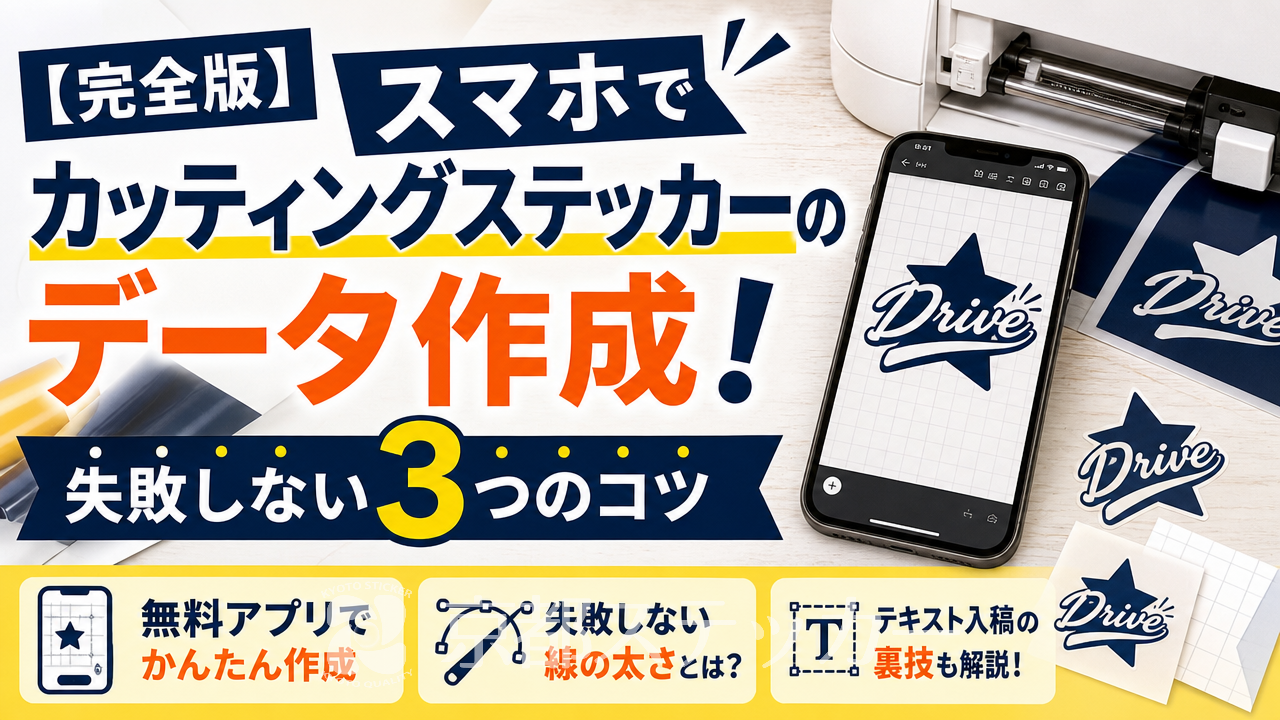
「スマホだけでオリジナルのカッティングステッカーを作りたいけれど、データ作成が難しそう…」とお悩みではありませんか?
パソコンの専用ソフト(Illustratorなど)がないと本格的なステッカー発注は無理だと思われがちです。
しかし、そのまま諦めてしまうと、せっかくのアイデアを形にできず、既製品で妥協することになってしまいますよね。
実は、いくつかのコツさえつかめば、スマホからでも十分にカッティングステッカーのデータ作成や業者への発注は可能です。
この記事では、スマホを使ったデータ作成のコツや、失敗しないための具体的な手順、さらに超簡単な入稿の裏技まで徹底解説します。
最後まで読めば、専門知識がなくてもスムーズにオリジナルステッカーを手に入れる方法が分かりますよ!
カッティングステッカーのデータ作成はスマホでもできる?
結論から言うと、スマホだけでもカッティングステッカーのデータ作成と業者への発注は可能です。
最近はスマホアプリの機能が向上しているため、工夫次第でプロ顔負けのデザインを作ることができます。
カッティングステッカーの仕組みと必要なデータ
そもそもカッティングステッカーとは、自己粘着性のある単色の塩ビシートを、専用のカッティングプロッター(機械)で切り抜いて作るステッカーのことです。
不要な部分を取り除き、文字やロゴだけを転写シートで貼り付けるため、背景がなくスッキリとした仕上がりになります。
詳しくは【初心者向け】カッティングステッカーとシールの違いとは?
用途別の選び方の記事をご覧ください。
この機械に「ここをカットしてね」と指示を出すためには、「ベクターデータ」と呼ばれる形式のファイルが必要です。
スマホの写真のような「ラスターデータ(ピクセルの集まり)」とは異なり、ベクターデータは点と線を数値で記録しているため、拡大しても画質が荒れません。
詳しくはAdobe公式のベクターとラスターの違いも参考にしてみてください。
向いているデザインと不向きなデザイン
スマホでデータを作る際、カッティングステッカーの特性上、デザインには向き不向きがあります。
以下の表を参考に、自分の作りたいデザインが適しているか確認しましょう。
| カッティングに向いているデザイン | カッティングに不向きなデザイン |
|---|---|
| 太めのフォントを使った文字 | 写真やグラデーション |
| シルエットがはっきりしたロゴ | 細い線(1.5mm未満)のイラスト |
| 単色で表現できるイラスト | フルカラーの複雑なキャラクター |
| シンプルな図形やアイコン | かすれ・筆文字などの細かい表現 |
単色シートを切り抜くため、フルカラーやグラデーションは表現できません。
もしカラフルな写真や細かいデザインをステッカーにしたい場合は、プリントステッカーを選ぶのが正解です。
京都ステッカーなら「テキスト入稿」で超簡単
「ベクターデータとかよく分からない…」という方に朗報です。
文字だけのステッカーを作りたい場合、データ作成すら不要な方法があります。
京都ステッカーのカッティングステッカー見積もりシステムには、「テキスト入稿」機能が追加されています。
これは、作りたい文字をスマホの画面で入力し、指定のフォントを選ぶだけで、自動的にカット用のデータとして受け付けてもらえる画期的な機能です。
チーム名や営業時間、車のリアガラスに貼るSNSアカウント名などであれば、この機能を使うのが圧倒的に早くて確実ですよ。
スマホでカッティングステッカーのデータを作成する3つのコツ
文字だけでなく、オリジナルのロゴやイラストをスマホで作成したい場合、カッティングマシンの物理的な制約を理解しておく必要があります。
ここでは、失敗しないための3つのコツを解説します。
コツ1. 線の太さは「1.5mm以上」を確保する
デザインを作る上で最も重要なのが「線の太さ」です。
カッティングマシンは物理的な刃を使ってシートを切り抜くため、線が細すぎるとカット中にシートがめくれたり、ちぎれたりしてしまいます。
- 推奨される太さ:最低でも1.5mm〜2.0mm以上
- 注意点:スマホ画面では綺麗に見えても、実寸サイズにした時に細すぎないか確認する
特に、明朝体のような先端が細くなるフォントや、手描きの繊細なイラストは注意が必要です。
全体的に少し太めのゴシック体や、ポップなデザインを意識すると失敗が少なくなります。
コツ2. 白黒2階調でシルエットをハッキリさせる
カッティングステッカーのデータは、「切る部分(残す部分)」と「捨てる部分」の2つしかありません。
そのため、デザインはグレーなどの曖昧な色を使わず、完全な白黒(モノクロ2階調)で作成するのが基本です。
スマホのお絵かきアプリやデザインツールを使う際は、黒一色でシルエットを描くように意識してください。
背景は透明(または白)にして、残したいステッカー部分を黒で塗りつぶすイメージです。
コツ3. カス取りを想定して複雑すぎるデザインは避ける
機械がシートを切り抜いた後、ステッカーとして不要な部分を手作業でピンセットを使って剥がしていく「カス取り」という工程があります。
デザインが細かすぎたり、小さな点(ドット)が多すぎたりすると、このカス取り作業が困難になり、綺麗に仕上がりません。
例えば、星空のような無数の小さな点や、細かい網目模様などはカッティングステッカーには不向きです。
スマホでデザインを考える際は、「この余白部分は手で綺麗に剥がせるか?
」を想像しながら、少しゆとりのあるシンプルな構成にしましょう。
スマホの無料アプリを使ったデータ作成手順
ここからは、実際にスマホの無料アプリを使って、業者に入稿できるデータを作成する手順をご紹介します。
デザインアプリでベースを作る
まずはデザインを作成します。
初心者におすすめなのは、直感的に操作できるデザインアプリです。
- 図形やフォントを組み合わせてロゴを作る
- 手描きのイラストをスキャンして取り込む
- 白黒のシルエットデザインに仕上げる
詳しくは【完全版】シールデザイン作成はスマホの無料ツールで!印刷入稿のコツの記事でも解説していますので、併せてチェックしてみてください。
ベクター形式(PDF等)で保存・書き出しを行う
デザインが完成したら、保存形式に注意が必要です。
通常の「JPG」や「PNG」で保存するとラスターデータになってしまうため、カッティング用のカットラインとして認識されません。
そこで、Canva公式アプリなどを利用している場合は、書き出し形式を「PDF(プリント用)」に設定して保存しましょう。
アプリ内でテキストや図形(ベクター素材)を使って作成したデザインであれば、PDFとして書き出すことでベクター情報を保持したまま出力できるケースが多いです。
このPDFデータであれば、業者側でカットデータとして変換しやすくなります。
作成したデータを業者に入稿・注文する方法
データが準備できたら、いよいよ業者への注文です。
京都ステッカーなら、スマホからでも迷わずスムーズに発注できます。
スマホからオンライン見積もりシステムを活用
京都ステッカーの「カッティングステッカー見積もりシステム」は、スマホのブラウザからでも簡単に料金を算出できます。
サイズや枚数、シートの種類を選ぶだけでリアルタイムに見積もりが表示され、そのまま製作依頼や決済までオンラインで完結します。
前述の通り、AIデータ(Illustrator形式)の入稿に対応しているのはもちろん、スマホで作ったPDFデータのアップロードや、文字だけの「テキスト入稿」も選べるため、環境に合わせて柔軟に注文できるのが強みです。
用途に合わせて専用シートを選ぶ
注文時には、貼る場所や目的に合わせてシートの種類を選びます。
京都ステッカーでは、屋外の耐久性に優れた高品質な単色シートを取り扱っています。
| シートの種類 | 特徴とおすすめの用途 |
|---|---|
| 標準シート(ORACAL® 651) | 豊富なカラー。車、バイク、看板など一般的な屋外用途に最適。 |
| 蛍光シート(ORACAL® 6510) | 鮮やかな発色。イベントのプロモーションや目立たせたいロゴに。 |
| リフレクトシート(ORALITE® 5400) | 光を反射する素材。夜間の視認性を高めたい車やヘルメットに。 |
| ストロングシート(ORACAL® 961) | さらに強靭な素材。過酷な環境下での使用に。 |
カラーバリエーションはシート自体が持っている色から選ぶ形になります。
もし希望の色がない場合は、フルカラーのプリントステッカーを検討しましょう。
1枚から注文可能!短納期で手元に届く
「業者に頼むと大量に作らないといけないのでは?
」と心配する必要はありません。
京都ステッカーでは、オリジナルカッティングステッカーを1枚から製作可能です。
スマホケース用や、自分だけのバイク用ステッカーなど、極小ロットでも快く対応してもらえます。
さらに、比較的枚数が少ない場合は2~3営業日以内で発送されるため、イベントなどで急ぎの場合でも安心です。
特急スピードプランを選択すれば、さらに納期を圧縮することも可能です。
商品や見積もりの詳細については、以下のページからご確認いただけますので、ぜひ試してみてくださいね。
よくある質問(Q&A)
最後に、スマホでカッティングステッカーのデータを作成・注文する際によくある疑問にお答えします。
Q. 車の窓の内側から貼りたい場合、スマホで反転データを作るべきですか?
A. いいえ、ご自身で反転データを作る必要はありません。
ガラス等の内側から貼る(高所の窓や外側から貼れない場合など)目的であれば、注文時に「反転希望」の旨をお知らせいただくだけで大丈夫です。
反転カットはカッティングプロッタで簡単に設定できるため、別途料金はかかりません。
ただし、シートのカラーによっては粘着面が同じ色ではない場合があるため、事前にお問い合わせいただくことをおすすめします。
Q. スマホの画像(JPG/PNG)はそのままカッティングステッカーにできますか?
A. そのままではカッティング用のデータとして使用できません。
JPGやPNGはラスターデータであり、機械が「どこをカットすればいいか」の線を認識できないためです。
画像を使いたい場合は、Illustratorなどのソフトで「トレース(ベクター化)」を行うか、初めからプリントステッカーとして注文するのが良いでしょう。
Q. 100均の道具で自作するのと業者発注はどちらが良いですか?
A. 用途と求めるクオリティによります。
手作り感を楽しみたい場合や、一時的な屋内の飾りであれば自作でも楽しめます。
詳しくは【完全版】カッティングシート自作に必要な100均道具と手順のコツをご覧ください。
一方で、車やバイク、屋外の看板など、耐久性や耐候性が求められる場所や、細かい文字を綺麗に仕上げたい場合は、専用のシート(ORACAL等)とプロの機械を使う業者発注が圧倒的におすすめです。
スマホからでも簡単に高品質なカッティングステッカーが作れる時代です。
ぜひこの記事のコツを参考に、あなただけのオリジナルステッカーを作ってみてくださいね!