【完全版】Canvaでオリジナルシールをデザイン!失敗しない入稿データ作成のコツ
 STAFF
STAFF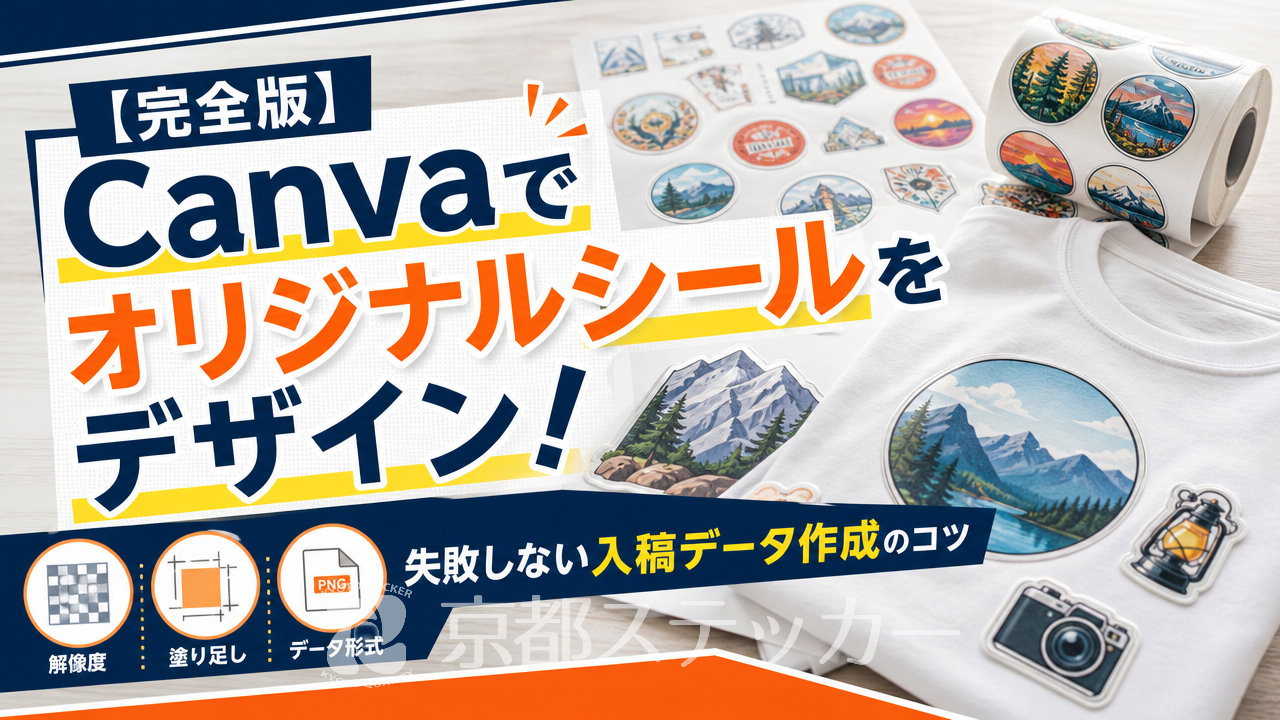
「Canvaを使っておしゃれなデザインができたけれど、シールとして印刷するにはどうすればいいの?
」「業者に頼みたいけれど、データ作成のルールが難しそうで踏み出せない…」とお悩みではありませんか?
画面上では綺麗に見えていたデザインも、いざ印刷してみると「画質が粗くてぼやけてしまった」「文字が端で切れてしまった」といった失敗は少なくありません。
せっかく作ったこだわりのデザインだからこそ、イメージ通りの高品質なオリジナルシールに仕上げたいですよね。
この記事では、Canvaを使ってオリジナルシールをデザインする際の具体的なコツや、失敗しないためのデータ作成(解像度やサイズ設定)のポイントを徹底解説します。
最後までお読みいただければ、初心者の方でも自信を持って印刷業者へ入稿できるようになりますよ!
Canvaでオリジナルシールをデザインするメリット
まずは、オリジナルシールのデザインツールとしてCanvaを選ぶメリットについて解説します。
結論から言うと、専用のデザインソフトを持っていなくても、誰でも直感的にプロ並みのクオリティを実現できるのが最大の強みです。
デザイン初心者にとって、Adobe Illustratorなどの本格的なソフトは操作を覚えるハードルが高く、コストもかかります。
しかし、Canva(キャンバ)であれば、ブラウザやスマホアプリから無料で使い始めることができます。
- 豊富なテンプレート:何万点ものデザインテンプレートが用意されており、ゼロからアイデアをひねり出す必要がありません。
- 直感的な操作性:ドラッグ&ドロップで文字やイラストを配置できるため、スマホからでもサクサク作業が進みます。
- 多彩な素材とフォント:商用利用可能なイラストや写真、おしゃれな日本語フォントが多数揃っています。
特にハンドメイド作家さんや、小規模なカフェ・ショップのオーナー様にとって、商品パッケージ用のラベルやロゴシールを外注せずに自分でサクッと作れるのは、大きなコスト削減と時間短縮につながります。
詳しくは【完全版】シールデザイン作成はスマホの無料ツールで!印刷入稿のコツの記事もご覧ください。
Canvaでデザインが完成したら、次は「印刷用のデータ」として整えるステップに進みましょう。
失敗しない!Canvaでシールデザインを作成する3つのコツ
CanvaはWebやSNS用の画像を作るのには非常に手軽ですが、「印刷物」を作る場合にはいくつか注意すべき設定があります。
ここでは、印刷で失敗しないための3つのコツを解説します。
1. キャンバスサイズは「ミリメートル(mm)」で設定する
Canvaで新しいデザインを作成する際、デフォルトではサイズ単位が「px(ピクセル)」になっていることがよくあります。
しかし、シールの印刷を業者に依頼する場合は、必ず実寸の「mm(ミリメートル)」でキャンバスサイズを指定しましょう。
例えば、5cm×5cmの丸型シールを作りたい場合は、カスタムサイズで「50mm × 50mm」と入力して作成を開始します。
これにより、印刷時のサイズ感が画面上の比率とズレるのを防ぐことができます。
2. 画像解像度は300dpi以上を確保する
印刷物の仕上がりを左右する最も重要な要素が「解像度」です。
Web上で綺麗に見える画像(通常72dpi)をそのまま印刷すると、モザイクのようにカクカクとした粗い仕上がりになってしまいます。
Adobeの画像解像度の解説など一般的な印刷基準でも示されている通り、綺麗な印刷結果を得るためには350dpi〜300dpiの解像度が推奨されています。
京都ステッカーでも、入稿データの解像度は300dpi以上を推奨しており、低解像度のデータは印刷がぼやける原因となります。
| 用途 | 推奨解像度(dpi) | 仕上がりの特徴 |
|---|---|---|
| Web・SNS用 | 72dpi | 画面上では綺麗だが印刷すると粗い |
| 一般的な印刷物(シール等) | 300〜350dpi | 文字や細い線もくっきりと綺麗に印刷される |
| 高精細な写真印刷 | 400dpi以上 | 非常に滑らかだがデータ容量が重くなる |
Canvaから高解像度でデータを保存するには、ダウンロード時のファイルの種類で「PDF(印刷用)」を選択するのが一番確実です。
画像として保存したい場合は、サイズ設定を大きめに書き出すことで解像度を補うことができます。
3. セーフエリア(安全圏)を意識して文字を配置する
シールを印刷してカットする際、機械の仕様上、どうしても1〜2mm程度のわずかなズレが生じる可能性があります。
そのため、デザインの端ギリギリに重要な文字やロゴを配置していると、カットの際に切れてしまう恐れがあります。
これを防ぐため、シールの仕上がり線(カットライン)から内側2〜3mmは「セーフエリア」とし、絶対に切れてはいけない要素はこの内側に収めるようにデザインするのがプロの鉄則です。
オリジナルシールの形(カットライン)を意識したデザイン術
シールのデザインは、最終的にどのような形でカットされるかによって見栄えが大きく変わります。
ここでは、シールの形状に合わせたデザインのコツをご紹介します。
丸形・四角形の定番デザイン
商品パッケージやショップロゴなどに使いやすいのが、丸形や四角形のシールです。
Canvaでデザインする際は、キャンバスの中に丸や四角の図形(ガイドライン)を仮置きして、その中にバランスよく要素を配置していくとイメージが湧きやすくなります。
背景に色を敷く場合は、仕上がりサイズよりも外側に2〜3mmほど大きく色をはみ出させておく「塗り足し」を作っておくと、カットが少しズレてもフチに白い余白が出ず、綺麗に仕上がります。
自由な形の「ダイカット加工」
キャラクターのイラストや、ロゴの輪郭に沿ってシールを切り抜く「ダイカット」は、オリジナリティを演出できる人気の仕様です。
京都ステッカーでは、この形状自由のダイカット加工が標準仕様となっており、丸や四角だけでなく、どんなオリジナル形状でも作成可能です。
ダイカットシールをデザインするコツは、複雑すぎるギザギザの輪郭を避けることです。
イラストの周りに数ミリの白いフチ(オフセット)をつけるデザインにすると、カットラインが滑らかになり、シールとしても剥がしやすく使い勝手が良くなります。
詳しくは【完全版】おしゃれなダイカットラベルを作るデザインのコツ!顔料と染料インクの違いも解説の記事も参考にしてみてください。
Canvaで作ったデザインデータを印刷業者に入稿する方法
デザインが完成したら、いよいよ印刷業者へデータを送る「入稿」の作業です。
Canvaで作成したデータをスムーズに入稿するための手順を解説します。
適切なファイル形式で書き出す
Canvaの右上にある「共有」ボタンから「ダウンロード」を選択し、ファイルの種類を選びます。
一般的な印刷業者ではIllustrator(.ai)形式が求められることが多いですが、Canvaからは.ai形式での書き出しができません。
| ファイル形式 | Canvaでの書き出し | 印刷への適性 |
|---|---|---|
| PDF(印刷用) | 推奨(カラープロファイル設定可能) | 高品質。文字もくっきり印刷可能 |
| PNG | 可能(高画質) | 背景透過が可能。画像入稿対応業者ならOK |
| JPG | 可能(圧縮される) | やや画質が落ちるため、サイズを大きくして保存 |
画像データでも簡単に入稿できる京都ステッカーのシステム
「Illustratorを持っていないから、完全データが作れない…」と諦める必要はありません。
京都ステッカーのラベル・シール見積システムでは、PNG・JPG・PDFといった幅広い入稿形式に対応しています。
Canvaやスマホアプリなどで作った写真・画像形式のデザインでもそのまま入稿OK。
さらに、面倒なカットラインの作成も、システム上で簡単に選択・設定できるため、専門的な知識がなくてもスムーズに注文まで進めることができます。
また、Illustratorをお持ちの方向けには、A4サイズの中に複数のデザインを並べた「AI完全データ(A4複数デザイン詰込み)」での入稿にも対応しており、1回の注文で何種類ものラベルをまとめて作りたい場合に非常に便利です。
京都ステッカーでオリジナルシールを作る魅力と活用事例
Canvaで素敵なデザインができたら、印刷業者の選び方も重要です。
京都市中京区に拠点を置く京都ステッカーでは、小ロットから高品質なシール製作をサポートしています。
1枚から作れる小ロット対応とスピード発送
「まずは試作品として数枚だけ作りたい」「イベント用に少量のシールが必要」といったニーズにお応えし、オリジナルのラベル・シールを1枚から小ロットで製作いたします。
もちろん最大2,500枚までのまとまった注文にも対応可能です。
納期についても、比較的枚数が少ない場合は最短2~3営業日以内で発送いたします。
お急ぎの場合は、特急スピードプランを選択することでさらに納期を圧縮することも可能です。
用途に合わせて選べる3種類の素材とラミネート加工
商品の世界観や用途に合わせて、最適な素材を選ぶことでシールのクオリティは一段とアップします。
京都ステッカーでは、主に屋内利用向けとして以下の3種類の素材をご用意しています。
| 素材の種類 | 特徴 | おすすめの活用事例 |
|---|---|---|
| 光沢紙 | ツヤがあり、写真やイラストが鮮やかに発色する | キャラクターシール、雑貨のパッケージ |
| マット紙 | ツヤ消しで落ち着いた上品な仕上がり | 化粧品ラベル、コーヒー袋のラベル |
| 和紙 | 独特の風合いと高級感がある | 日本酒の瓶ラベル、和菓子のパッケージ |
さらに、オプションとして光沢PPラミネート・マットPPラミネート加工にも対応しています。
ラミネート加工を施すことで、表面のキズや汚れを防ぎ、耐久性をアップさせることができます。
活用事例についてもっと知りたい方は、【完全版】オリジナルラベルシールのおしゃれな活用事例!素材とデザインのコツもあわせてご覧ください。
Canvaでのオリジナルシール作成に関するよくある質問(FAQ)
ここでは、Canvaを使ってオリジナルシールをデータ作成する際によく寄せられる疑問にお答えします。
Q. 画面で見た色と、実際に印刷されたシールの色が違うのはなぜですか?
A. スマホやPCの画面は「RGB」という光の三原色で色を表現しているのに対し、印刷機は「CMYK」という4色のインクで色を表現しているためです。
一般的に、印刷すると画面で見るよりも少し落ち着いた(くすんだ)色味に仕上がります。
Canvaの有料版(Canva Pro)をお使いの場合は、ダウンロード時に「CMYK」を選択することで、印刷時の色味に近いデータを作成できます。
Q. スマホアプリ版のCanvaでも入稿データは作れますか?
A. はい、スマホアプリ版からでも作成可能です。
ただし、スマホの画面では細かいミリ単位のズレや文字の切れに気づきにくい場合があります。
デザインの最終確認や、高解像度でのダウンロードを行う際は、可能であればパソコンのブラウザから確認することをおすすめします。
Q. Canvaの特殊なフォントを使っても印刷で文字化けしませんか?
A. CanvaからPDFや画像(PNG/JPG)として書き出したデータであれば、文字は画像の一部として処理されるため、印刷業者側で文字化けすることはありません。
Illustrator等のベクターデータで入稿する場合はフォントのアウトライン化が推奨されますが、画像入稿であればその心配は不要です。
まとめ:Canvaのコツを掴んで高品質なオリジナルシールを作ろう
この記事では、Canvaを使ってオリジナルシールをデザインする際のコツについて解説しました。
改めて重要なポイントを振り返りましょう。
- キャンバスサイズは必ず実寸の「ミリメートル(mm)」で設定する
- 印刷がぼやけないよう、解像度は300dpi以上(PDF印刷用や高画質PNG)で書き出す
- カットのズレを想定し、重要な文字は端から2〜3mm内側のセーフエリアに収める
- 京都ステッカーなら、Canvaで作った画像データでも簡単に入稿・カットライン設定が可能
データ作成の基本ルールさえ押さえておけば、Canvaはオリジナルシール作りにおいて最強のツールになります。
専門的なソフトがなくても、あなたのアイデアをそのまま形にすることが可能です。
京都ステッカーのラベル・シール見積システムなら、サイズと枚数を入力するだけですぐにお見積もりが表示され、そのままカートに入れてオンラインで決済・入稿まで完結します。
まずは一度、ご自身で作ったデザインがいくらでシールになるのか、お気軽に見積もりをチェックしてみてくださいね。