【完全版】UVDTFステッカーのデザイン作成アプリ3選と失敗しないコツ
 STAFF
STAFF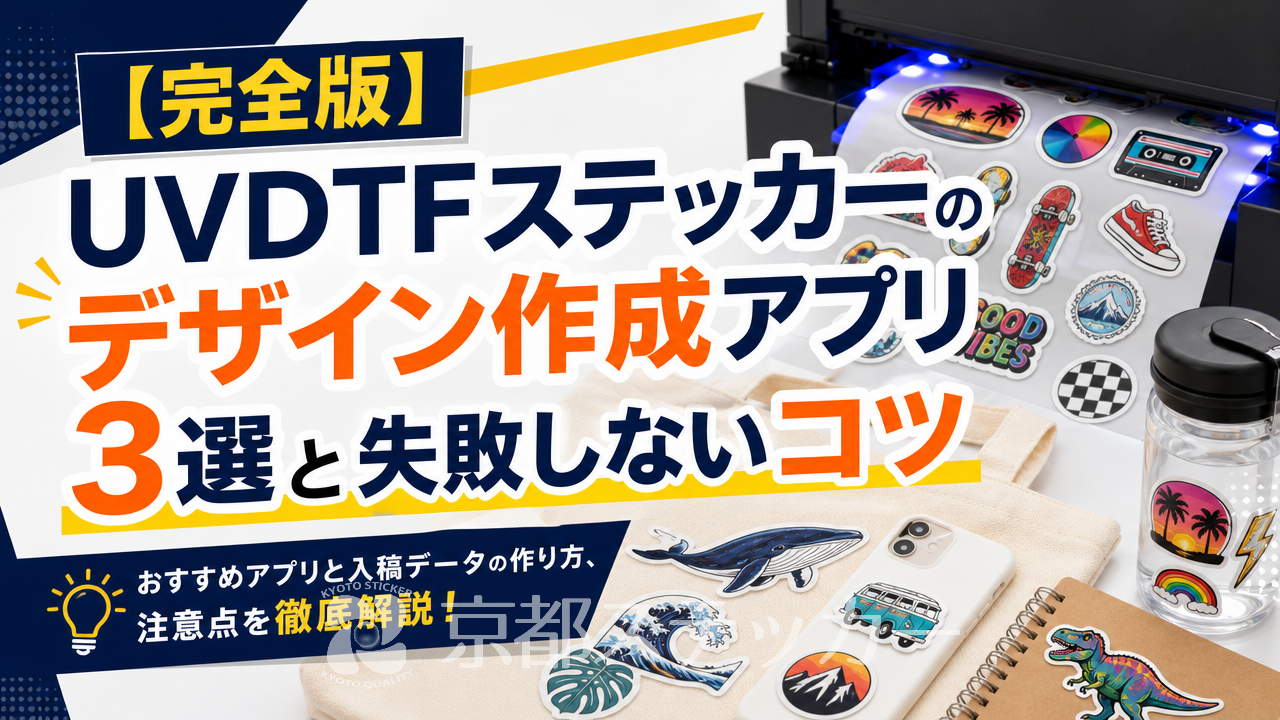
「オリジナルのUVDTFステッカーを作りたいけれど、デザイン作成って難しそう…」とお悩みではありませんか?
グラスやスマホケースなど、曲面にも直接プリントしたかのように貼れるUVDTFステッカー。
とても魅力的なアイテムですが、いざ自分でデータを作ろうとすると「どのアプリを使えばいいの?
」「解像度や背景透過って何?
」と、専門用語につまずいてしまう方も多いはずです。
適当な設定のまま入稿してしまうと、画質が粗くなったり、背景の白い四角まで印刷されてしまったりと、イメージ通りの仕上がりにならないという失敗につながりかねません。
そこでこの記事では、スマホやタブレットで手軽に使えるおすすめのデザイン作成アプリや、UVDTFステッカー特有の入稿データ作成のコツを分かりやすく徹底解説します。
この記事を読めば、デザイン初心者の方でも失敗することなく、プロ並みの綺麗なUVDTFステッカーデータを作れるようになりますよ!
UVDTFステッカーのデザイン作成におすすめのアプリ3選
UVDTFステッカーのデザインを作成するには、画像やイラストを描き出し、背景を透過できるツールが必要です。
パソコン向けの本格的なソフトがなくても、スマホやタブレットのアプリで十分に高品質なデータを作成できます。
ここでは、用途やスキルに合わせて選べるおすすめのアプリを3つご紹介します。
| アプリ名 | 難易度 | 主な特徴 | おすすめな人 |
|---|---|---|---|
| Canva | 初心者向け | 豊富なテンプレートと素材、直感的な操作性 | デザイン未経験者、手軽に作りたい人 |
| Illustrator (iPad版) | 中〜上級者向け | ベクターデータ作成、精密なパス操作が可能 | ロゴやタイポグラフィを自作したい人 |
| Procreate | 中級者向け | 多彩なブラシ、手描きイラストに特化 | イラストレーター、手描き感を活かしたい人 |
初心者でも簡単!豊富なテンプレートが魅力の「Canva」
デザイン経験が全くない方にもっともおすすめなのが、オンラインデザインツールのCanva(キャンバ)です。
Canvaは、あらかじめ用意された数万点以上のテンプレートやイラスト素材、フォントを組み合わせるだけで、誰でも簡単におしゃれなデザインを作ることができます。
UVDTFステッカーのデータ作成において重要な「背景透過」での書き出しも、有料プラン(Canva Pro)であればワンクリックで可能です。
スマホアプリでもブラウザでも操作できるため、通勤時間などのスキマ時間を使ってデザインを考えることもできます。
文字とちょっとしたアイコンを組み合わせたショップロゴや、推し活用のネームステッカーなどを作るのに最適です。
詳しくは【完全版】Canvaでオリジナルシールをデザイン!失敗しない入稿データ作成のコツの記事をご覧ください。
本格的なベクターデータを作成できる「Illustrator(iPad版)」
より本格的で、どれだけ拡大しても画質が粗くならない「ベクターデータ」を作成したい場合は、Adobe Illustrator(イラストレーター)のiPad版がおすすめです。
パソコン版のIllustratorと互換性があり、Apple Pencilを使って直感的にパス(線)を描くことができます。
UVDTFステッカーは、細かい文字や繊細なラインの表現が得意です。
Illustratorを使えば、文字のアウトライン化やミリ単位でのサイズ調整が容易なため、印刷業者に入稿する際に最もトラブルが少ないAI(Illustrator)形式でデータを保存できます。
プロのデザイナーや、本格的なブランドロゴのステッカーを作りたい方にぴったりです。
手描きのイラストをそのままステッカーに「Procreate」
iPadユーザーのイラストレーターに絶大な人気を誇るのが「Procreate(プロクリエイト)」です。
水彩画風、鉛筆風、油絵風など、数百種類のブラシが標準搭載されており、アナログのような温かみのある手描きイラストをデジタルで表現できます。
自分で描いたキャラクターやイラストをUVDTFステッカーにしたい場合、Procreateで背景レイヤーを非表示にしてPNG形式で書き出すだけで、簡単に入稿用の背景透過データが完成します。
買い切り型のアプリなので、毎月のサブスクリプション費用がかからない点も魅力です。
アプリを使ったUVDTFステッカーデザイン作成の基本とコツ
アプリが決まったら、実際にデザインを作成していきましょう。
しかし、画面上で綺麗に見えていても、印刷用の設定が間違っていると仕上がりが残念なことになってしまいます。
ここでは、UVDTFステッカー特有の印刷方式に合わせたデータ作成の基本とコツを解説します。
解像度は「300dpi以上」に設定する
デザインを作成するキャンバス(アートボード)の設定で最も重要なのが「解像度」です。
解像度とは、画像のきめ細かさを表す数値で、dpi(ドット・パー・インチ)という単位で表されます。
UVDTFステッカーを綺麗に印刷するためには、原寸サイズで「300dpi以上」の解像度が推奨されています。
WebサイトやSNS用の画像は通常72dpiで作成されますが、これをそのまま印刷に使うと、輪郭がギザギザになったり、全体がぼやけたりしてしまいます。
Procreateやその他のペイントアプリで新規キャンバスを作成する際は、必ず最初に解像度を300dpi以上に設定してから描き始めるようにしてください。
後から解像度だけを上げても、画質は良くならないので注意が必要です。
背景は必ず「透過(透明)」にする
UVDTFステッカーは、デザインされた部分(インクが乗っている部分)だけがシールとして対象物に転写される仕組みです。
そのため、デザインデータは必ず背景を「透過(透明)」にした状態で保存・入稿する必要があります。
もし背景が白色のままJPEG形式などで保存してしまうと、印刷機は「白い四角形のデザイン」だと認識し、背景の白い部分までステッカーとして印刷されてしまいます。
アプリからデータを書き出す際は、必ず背景レイヤーを非表示にするか削除し、「PNG形式」や「PDF形式」など、透過情報を保持できるファイル形式を選択しましょう。
白インク(白版)の仕組みを理解する
UVDTFステッカーの発色の良さを支えているのが「白インク(白版)」の存在です。
透明なフィルムの上に直接カラーインクを印刷すると、色が透けてしまい、濃い色のコップなどに貼った際にデザインが見えなくなってしまいます。
それを防ぐため、カラーインクの下地として真っ白なインクを印刷します。
多くの印刷業者では、入稿されたデザインデータ(不透明な部分)の形に合わせて、自動的に白版のデータを生成してくれます。
つまり、背景を透過しておけば、自動的にデザインの裏側に白インクが敷かれるというわけです。
ただし、デザインの中に「半透明(不透明度が100%未満)」の部分があると、白インクの濃度がうまく計算されず、意図しない仕上がりになることがあります。
デザインは極力、不透明度100%のベタ塗りで作成するのがコツです。
詳しくは【完全版】UVDTFステッカーのデータ作成!失敗しない白版の作り方の記事をご覧ください。
失敗しない!UVDTFステッカーの入稿データ作成時の注意点
基本の設定ができたところで、さらにワンランク上の仕上がりを目指すための注意点をご紹介します。
UVDTFステッカーの特性を理解してデザインすることで、印刷の失敗を未然に防ぐことができます。
金・銀・メタリックカラーの表現について
「高級感を出したいから、ロゴを金色にしたい!」と考える方は多いでしょう。
しかし、一般的なUVDTFステッカーの印刷機は、シアン(C)、マゼンタ(M)、イエロー(Y)、ブラック(K)の4色とホワイトインクを使用してフルカラーを表現しています。
そのため、本物の金箔や銀箔、キラキラ光るメタリックインクや鏡面表現には対応していません。
データ上で金色や銀色を指定しても、実際の印刷では「黄色と茶色のグラデーション(金色風)」や「グレーのグラデーション(銀色風)」として表現されます。
本物の金属のような輝きは出ないことをあらかじめ理解した上で、CMYKの掛け合わせで綺麗に見える疑似カラーをデザインに落とし込む工夫が必要です。
細すぎる線や小さな文字は避ける
UVDTFステッカーは非常に精細な印刷が可能ですが、物理的な限界もあります。
ステッカーはUV硬化型インクとニスを何層にも重ねて立体感を出しているため、線が細すぎたり、文字が小さすぎたりすると、インクが十分に定着せず、フィルムから対象物へ転写する際に千切れたり、うまく剥がれなかったりする原因になります。
一般的に、線幅は「0.5mm以上(できれば1mm以上)」を確保することが推奨されています。
筆記体のような細いフォントや、かすれ表現のあるヴィンテージ風のイラストは、転写不良を起こしやすいデザインの代表例です。
デザイン作成時は、画面を原寸大にズームして、細すぎる部分がないかチェックする癖をつけましょう。
著作権や肖像権に注意する
これはアプリの使い方以前のモラルの問題ですが、既存のキャラクター、ブランドロゴ、芸能人の写真などを無断で使用してステッカーを作成することは、著作権や肖像権の侵害にあたります。
個人で楽しむ範囲であっても、印刷業者にデータを入稿した時点で製作を断られるケースがほとんどです。
デザインには、必ず自身で作成したオリジナルイラストや、商用利用が許可されているフリー素材を使用してください。
Canvaなどのアプリ内素材を使用する場合も、ステッカーとして印刷して販売・配布することが規約で許可されているかを事前に確認しておくと安心です。
京都ステッカーならアプリで作成したデザインも簡単入稿!
デザインデータが完成したら、いよいよ印刷業者へ注文です。
京都ステッカーでは、アプリで作成したデータを使って、誰でも簡単に高品質なUVDTFステッカーを製作できます。
ここでは、京都ステッカーならではの強みと便利な注文システムについてご紹介します。
1枚から格安で製作可能!小ロット対応
「自分用に少しだけ作りたい」「試作として数枚だけ印刷してみたい」という場合でもご安心ください。
京都ステッカーでは、オリジナルのUVDTFステッカーを1枚から小ロットで製作いたします。
大量発注を前提とした業者も多い中、必要な分だけを格安でオーダーできるのは、個人のハンドメイド作家さんやクリエイターの方にとって大きなメリットです。
また、納期に関しても、比較的枚数が少ない場合は2~3営業日以内で発送、枚数が多い場合は3~7営業日程度で発送というスピーディーな対応が可能です。
お急ぎの場合は特急スピードプラン(要事前確認)もご用意していますので、イベント直前でも間に合う可能性があります。
PNG・PDF・JPG・AI形式に対応
入稿データの形式が幅広いのも京都ステッカーの特徴です。
プロ向けのIllustrator(AI形式)はもちろんのこと、CanvaやProcreateなどのアプリから書き出しやすいPNG、PDF、JPG形式にも対応しています(解像度は300DPI以上を推奨)。
さらに、京都ステッカーのWEB見積システムは、入稿から見積もり、決済までがすべてオンラインで完結する非常に便利な仕組みになっています。
画像をアップロードし、サイズや数量を選択するだけで、その場ですぐに見積もり金額が表示されます。
面倒なメールのやり取りなしで、24時間いつでもスムーズに注文手続きを進めることができます。
詳しくは【完全版】京都ステッカーのDTF注文方法!見積もりシステムの使い方の記事をご覧ください。
食洗機で100回洗っても剥がれない高耐久
UVDTFステッカーの最大の魅力は、その圧倒的な耐久性です。
前述の通り、UV(紫外線)硬化型インクを使用しているため、水や摩擦に非常に強く、グラスやジョッキ、スマホケース、ヘルメットなどの曲面にもしっかりと密着します。
京都ステッカーのUVDTFステッカーは、食器類に貼り付けて食洗機で100回以上洗浄しても剥がれないという当店テスト実績を誇ります。
食洗機レベルの熱にも問題なく耐えるため、カフェや飲食店のオリジナルグラス制作や、アウトドア用品のカスタマイズにも自信を持っておすすめできます(※デザインや貼り付ける素材の相性にもよるため、本格的な運用の前には事前のお試しを推奨します)。
詳しくは【検証】UVDTFステッカーの耐久性は?
食洗機で洗っても剥がれない理由とコツの記事をご覧ください。
UVDTFステッカーのデザイン作成に関するよくある質問(FAQ)
ここでは、UVDTFステッカーのデザインデータを作成する際によく寄せられる疑問にお答えします。
入稿前の最終チェックとして参考にしてください。
Q. 写真をそのままUVDTFステッカーにすることはできますか?
A. はい、可能です。
スマホで撮影した写真などをそのままUVDTFステッカーとして印刷することができます。
ただし、写真の背景がそのまま残っていると、四角いステッカーになってしまいます。
人物やペットだけをステッカーにしたい場合は、iPhoneの「写真の切り抜き機能」や、画像編集アプリを使って被写体だけを切り抜き、背景を透過させたPNGデータを作成してご入稿ください。
Q. グラデーションは綺麗に印刷されますか?
A. フルカラー印刷なので、基本的にはグラデーションも綺麗に表現されます。
ただし、前述の「白版」の仕組み上、色が徐々に透明になっていくような「半透明のグラデーション」は、白インクの濃度調整が難しく、不自然な白いフチが残ってしまう可能性があります。
グラデーションを使う場合は、不透明度100%のまま色だけが変化するデザインにすることをおすすめします。
Q. アプリで作成したデータの色味が実物と違うことはありますか?
A. はい、色味の差異が発生する可能性はあります。
スマホやタブレットの画面は「RGB」という光の三原色で色を表現していますが、実際の印刷は「CMYK」というインクの掛け合わせで行われます。
一般的に、画面上の鮮やかな蛍光色や明るいエメラルドグリーンなどは、印刷すると少し沈んだ落ち着いた色味に変換されます。
これは印刷の仕様上避けられないため、あらかじめご了承ください。
まとめ:アプリを活用してオリジナルのUVDTFステッカーを作ろう
いかがでしたでしょうか。
今回は、UVDTFステッカーのデザイン作成におすすめのアプリと、失敗しない入稿データ作成のコツについて解説しました。
内容を簡単におさらいしましょう。
- 初心者にはCanva、本格派にはIllustrator(iPad版)、手描きならProcreateがおすすめ
- データは「解像度300dpi以上」で「背景透過(PNG等)」にして書き出す
- 金・銀の表現は疑似カラーになり、細すぎる線(0.5mm未満)は避ける
- 京都ステッカーなら、アプリで作った画像(PNG/JPG/PDF等)で1枚からオンライン注文可能
デザインの基本ルールさえ押さえておけば、スマホやタブレットのアプリだけで、プロ顔負けのオリジナルステッカーを作ることができます。
擦って貼るだけで、まるで直接プリントしたかのような仕上がりになるUVDTFステッカーは、アイデア次第で活用方法が無限に広がります。
ご自身の描いたイラストや、こだわりのショップロゴを使って、世界に一つだけのオリジナルグッズを作ってみませんか?
京都ステッカーでは、皆様からの素敵なデザインをお待ちしております。
ぜひお気軽にお見積もりシステムをお試しください。