【無料アプリ】商品ラベルをおしゃれにデザインする方法!印刷のコツも解説
 STAFF
STAFF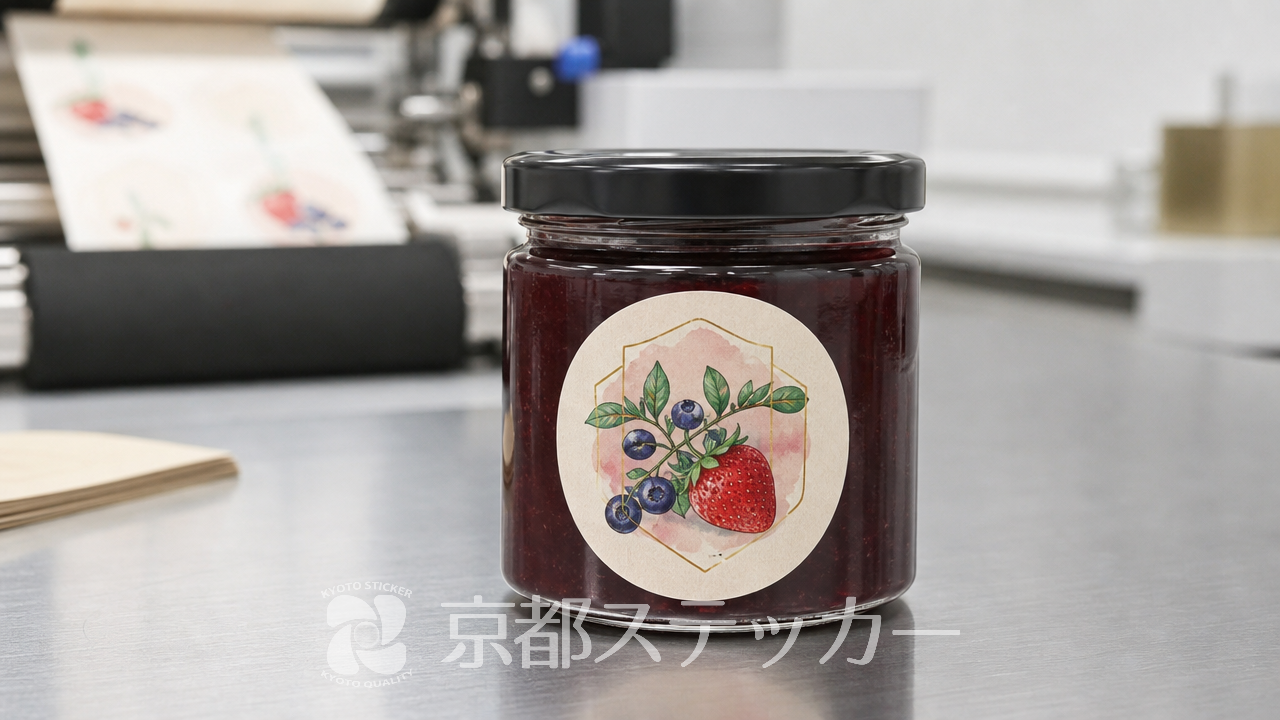
ハンドメイド作品や手作りのお菓子、農園で採れた野菜の加工品などを販売し始めたけれど、「商品ラベルのデザインをどうしよう…」とお悩みではありませんか?
プロのデザイナーに依頼すれば確実ですが、数万円のコストがかかることもあり、初期費用としては痛い出費ですよね。
かといって、適当なラベルでは商品の魅力がお客様に伝わらず、せっかくの素晴らしい商品が手に取ってもらえない原因になってしまいます。
この記事を読めば、無料で使えるアプリを活用して、コストを抑えつつプロ顔負けの商品ラベルをデザインする方法が分かります。
さらに、アプリで作ったデザインデータを、どのようにして高品質なシールとして印刷すればいいのか、その手順やおすすめの作成方法まで徹底的に解説します!
商品ラベルの重要性についてさらに詳しく知りたい方は、【完全版】オリジナル商品ラベルはなぜ必要?
売上を変える3つの理由の記事もあわせてご覧ください。
無料アプリで商品ラベルをデザインする前に知っておきたい基本
「よし、さっそく無料アプリをダウンロードしてデザインを作ろう!」と意気込む前に、少しだけストップしてください。
実は、アプリを開く前に決めておかなければならない重要なポイントがあります。
ここを疎かにすると、「いざ印刷しようとしたらサイズが合わない」「画像が粗くて文字が読めない」といった失敗につながってしまいます。
貼る商品に合わせてサイズと形状を決める
まずは、ラベルを貼る商品(瓶、袋、箱など)を手元に用意し、定規やメジャーで「どのくらいのサイズのラベルが適切か」をミリ単位で測りましょう。
例えば、直径50mmの丸型にするのか、縦60mm×横40mmの長方形にするのかを事前に決めておきます。
デザインアプリで新規キャンバスを作成する際、このサイズを正確に入力してスタートすることが、後々のトラブルを防ぐ最大のコツです。
印刷に耐えうる「解像度」を理解する
スマホやパソコンの画面で見るデザインと、実際に紙やフィルムに印刷するデザインでは、求められる「解像度(dpi)」が異なります。
Adobeの公式解説などでも言及されているように、一般的にWeb上の画像は72dpi程度ですが、印刷物には300dpi〜350dpi程度の高い解像度が必要です。
無料アプリを使う際も、書き出し(保存)設定で高画質・高解像度を選べるかどうかを確認しましょう。
低解像度のまま作成してしまうと、印刷したときに全体がぼやけたり、小さな成分表示の文字が潰れて読めなくなったりします。
解像度に関する詳しい注意点は、【完全版】ラベル印刷のデータ入稿の注意点!解像度とインク(顔料・染料)の違いの記事で詳しく解説しています。
商品ラベルのデザインにおすすめの無料アプリ3選
現在、数多くのデザインアプリがリリースされていますが、商品ラベルの作成に特におすすめできる無料アプリを3つピックアップしました。
それぞれの得意分野を理解して、自分に合ったツールを選んでみてください。
Canva(キャンバ)|テンプレートが豊富で初心者向け
デザイン初心者の方に圧倒的におすすめなのが、Canvaです。
スマホアプリでもパソコンのブラウザでも利用でき、アカウントを連携すればどちらからでも編集が可能です。
最大の魅力は、プロのデザイナーが作成した数千種類以上のおしゃれなテンプレートが無料で使えること。
「商品ラベル」「パッケージ」などで検索すると、カフェ風、ナチュラルテイスト、高級感のあるデザインなど、様々なベースが見つかります。
文字や色を少し変更するだけで、あっという間にオリジナルのラベルが完成します。
Adobe Express|高品質な素材と直感的な操作
プロのクリエイター御用達のAdobe社が提供している無料アプリが「Adobe Express」です。
Canvaと同様にテンプレートが豊富ですが、Adobeならではの高品質なフォント(Adobe Fonts)や洗練された写真素材が使えるのが特徴です。
特に、洗練されたモダンなデザインや、スタイリッシュな化粧品・アパレル向けの商品ラベルを作りたい場合に向いています。
操作も直感的でわかりやすく、レイアウトの微調整もしやすいです。
Phonto(フォント)|文字のレイアウトにこだわりたい場合
「背景はシンプルな無地にして、とにかく文字のフォントや配置にこだわりたい!」という方には、文字入れに特化したアプリ「Phonto」が便利です。
日本語のフリーフォントをインターネット上からダウンロードして、アプリ内に追加して使うことができるため、他の人とは被らない個性的なタイポグラフィ(文字デザイン)のラベルを作ることが可能です。
シンプルなジャムの瓶や、焼き菓子の袋などに貼るワンポイントラベルの作成に重宝します。
無料アプリで「売れる」商品ラベルをデザインする4つのコツ
無料アプリを使ってデザインする際、ちょっとしたコツを知っているだけで「素人っぽさ」が抜け、商品価値を高めるプロ並みの仕上がりになります。
ここでは4つの具体的なテクニックをご紹介します。
余白(マージン)をしっかりとって窮屈さをなくす
デザイン初心者がやりがちな失敗が、ラベルの端ギリギリまで文字やイラストを詰め込んでしまうことです。
要素が詰まりすぎていると、窮屈で安っぽい印象を与えてしまいます。
ラベルの周囲には、最低でも3mm〜5mm程度の「余白(何もない空間)」を意識して確保しましょう。
余白をたっぷりとることで、洗練された高級感や清潔感を演出することができます。
使う色はベース・メイン・アクセントの3色にまとめる
色をたくさん使いすぎると、ごちゃごちゃして何が言いたいのか分からないデザインになってしまいます。
デザインの基本として、使う色は「3色以内」に抑えるのが鉄則です。
- ベースカラー(約70%):背景となる色(白や淡いベージュなど)
- メインカラー(約25%):ブランドのイメージカラー(ロゴや主要な帯など)
- アクセントカラー(約5%):目立たせたい部分(「新発売」「無添加」などのワンポイント)
この比率を意識して色を選ぶだけで、全体がスッキリとまとまります。
商品のコンセプトに合ったフォントを選ぶ
フォント(書体)は、商品の世界観を伝える重要な要素です。
例えば、オーガニックな手作りクッキーなら温かみのある「丸ゴシック体」や「手書き風フォント」、高級な日本酒や和菓子なら凛とした「明朝体」や「筆文字」が合います。
1つのラベルの中で使うフォントの種類は、多くても2種類までに留めましょう。
タイトル部分と、説明文部分でフォントを使い分ける程度が最も美しく見えます。
成分表示など必須記載事項のスペースを確保する
食品や化粧品を販売する場合、法律で定められた成分表示や賞味期限、製造者情報などを記載する必要があります。
表面のメインデザインばかりに気を取られ、裏面や側面に貼る表示ラベルのスペースを忘れないようにしましょう。
表示用の文字は小さくなりがちですが、最低でも5pt(約1.8mm)以上の文字サイズにしないと、印刷した際に潰れて読めなくなってしまうので注意が必要です。
アプリで作ったデザインをラベルシールにする方法と比較
デザインが完成したら、次はいよいよ「シールとして印刷」する工程です。
大きく分けて「自宅のプリンターで印刷する」方法と、「ネット印刷業者に依頼する」方法の2つがあります。
自宅のプリンターで印刷するメリットとデメリット
市販のラベル用紙(A4サイズなど)を購入し、自宅のインクジェットプリンターで印刷する方法です。
最大のメリットは、思い立ったその日にすぐ作れるスピード感です。
しかし、デメリットとして「水に濡れるとインクが滲みやすい」「自分でハサミやカッターを使って丸や四角に切り抜く手間が非常にかかる」という点が挙げられます。
特に数十枚〜数百枚の商品ラベルを一つずつ手作業で切るのは、現実的ではありません。
ネット印刷業者に依頼するメリットとデメリット
作成した画像データを専門の印刷業者に入稿して作ってもらう方法です。
デメリットは、手元に届くまでに数日間の納期がかかることです。
しかし、それを補って余りあるメリットがあります。
業務用プリンターによる高品質な仕上がりはもちろん、機械で正確にカット(ハーフカット)してくれるため、台紙からペロッと剥がして商品に貼るだけという圧倒的な手軽さが魅力です。
【比較表】自宅印刷 vs ネット印刷業者
| 項目 | 自宅のプリンター | ネット印刷業者 |
|---|---|---|
| 初期費用 | プリンター本体・インク代がかかる | 不要(印刷代のみ) |
| 仕上がり品質 | 家庭用レベル(滲みやすい) | 業務用レベル(鮮明・高耐久) |
| カット作業 | 自分でハサミで切る(重労働) | 機械で精密カット済み(剥がすだけ) |
| 適した用途 | 試作や、数枚だけ必要な場合 | 販売用の商品ラベル、数十枚〜 |
本格的に商品を販売していくのであれば、作業効率とブランドイメージの観点から、業者への依頼を強くおすすめします。
シール自作のより詳しい手順については、【初心者向け】オリジナルシールの作り方完全ガイド!失敗しないコツも参考にしてください。
京都ステッカーなら無料アプリの画像データでも1枚からラベル作成が可能!
「業者に頼みたいけど、Illustrator(イラレ)のデータじゃないと受け付けてくれないのでは?
」と不安に思う方も多いでしょう。
確かに、多くの印刷業者ではプロ用のAIデータ入稿が必須となっています。
しかし、京都ステッカーのラベル・シール印刷サービスなら、無料アプリで作った画像データでも手軽に高品質な商品ラベルを作ることができます。
スマホアプリで保存したPNG・JPG画像で入稿OK
京都ステッカーでは、AI・EPS・PDF・SVGといったベクターデータはもちろん、Canvaやスマホアプリなどで作ったPNG・JPGなどの写真・画像形式のデータ入稿にも全対応しています。
解像度300dpi以上の画像データをご用意いただければ、特別な変換ソフトなどは不要です。
WEB上の見積システムからサイズと枚数を入力し、画像データをアップロードするだけで、オンラインで簡単に見積もりから決済まで完結します。
商品の世界観に合わせて選べる3つの素材(光沢・マット・和紙)
商品ラベルは、素材の質感によって印象が大きく変わります。
京都ステッカーでは、用途に合わせて以下の3種類の素材をご用意しています。
- 光沢紙:ツヤがあり、写真やカラフルなイラストを鮮やかに見せたい食品ラベルや雑貨にぴったりです。
- マット紙:ツヤを抑えた落ち着いた質感で、ナチュラルテイストのハンドメイド作品やオーガニックコスメによく合います。
- 和紙:独特の繊維感があり、日本酒の瓶ラベルや和菓子のパッケージなど、高級感や和の雰囲気を演出したい場合に最適です。
さらに、オプションで光沢PP・マットPPラミネート加工を追加すれば、キズや汚れへの耐久性をアップさせることも可能です。
自由な形の「ダイカット加工」が標準仕様で追加料金なし
一般的な四角形や丸形だけでなく、商品のロゴの輪郭に沿ったオリジナル形状など、自由な形の「ダイカット加工」が標準仕様となっています。
画像データで入稿した場合でも、システム上で簡単にカットラインを選択できるため、複雑なデータ作成の知識は必要ありません。
1枚からの小ロット製作に対応しており、最大2,500枚までの大量発注も可能です。
「まずは少しだけ作って試してみたい」という小規模ショップの方にも安心してご利用いただけます。
商品ラベルのデザインや印刷に関するよくある質問(FAQ)
最後に、無料アプリでのデザインや、業者への入稿時によくいただくご質問をまとめました。
Q. Canvaの無料テンプレートをそのまま商用利用(販売用ラベル)しても大丈夫ですか?
A. 基本的にCanvaで提供されているテンプレートや素材は商用利用が可能ですが、テンプレートをそのまま「商標登録」することは禁止されています。
また、一部の素材は有料プラン(Pro)専用の場合があるため、アプリ内の利用規約を必ず確認してください。
一般的な商品ラベルとして印刷・販売する分には問題ないケースがほとんどです。
Q. 画像データ(PNG/JPG)で入稿する場合、カットラインはどうやって指定すればいいですか?
A. 京都ステッカーの見積システムでは、画像データをアップロードした後、背景が透過されているPNG画像などであれば、デザインの輪郭を自動的に認識してカットラインを生成・選択できる仕組みをご用意しています。
もしご自身での設定が難しい場合でも、サポートいたしますのでご安心ください。
Q. 注文してからどのくらいで手元に届きますか?
A. 京都ステッカーでは、比較的枚数が少ない場合は最短2~3営業日以内で発送いたします。
イベント出店などで「どうしても急ぎで欲しい!」という場合には、納期を圧縮できる特急スピードプランもご用意しておりますので、スケジュールに合わせて柔軟に対応可能です。
無料アプリを上手に活用して、あなたの商品をより魅力的に見せるオリジナルラベルを作ってみてくださいね!