【完全版】スマホでカッティングステッカーのデータ作成!失敗しない3つのコツ
 STAFF
STAFF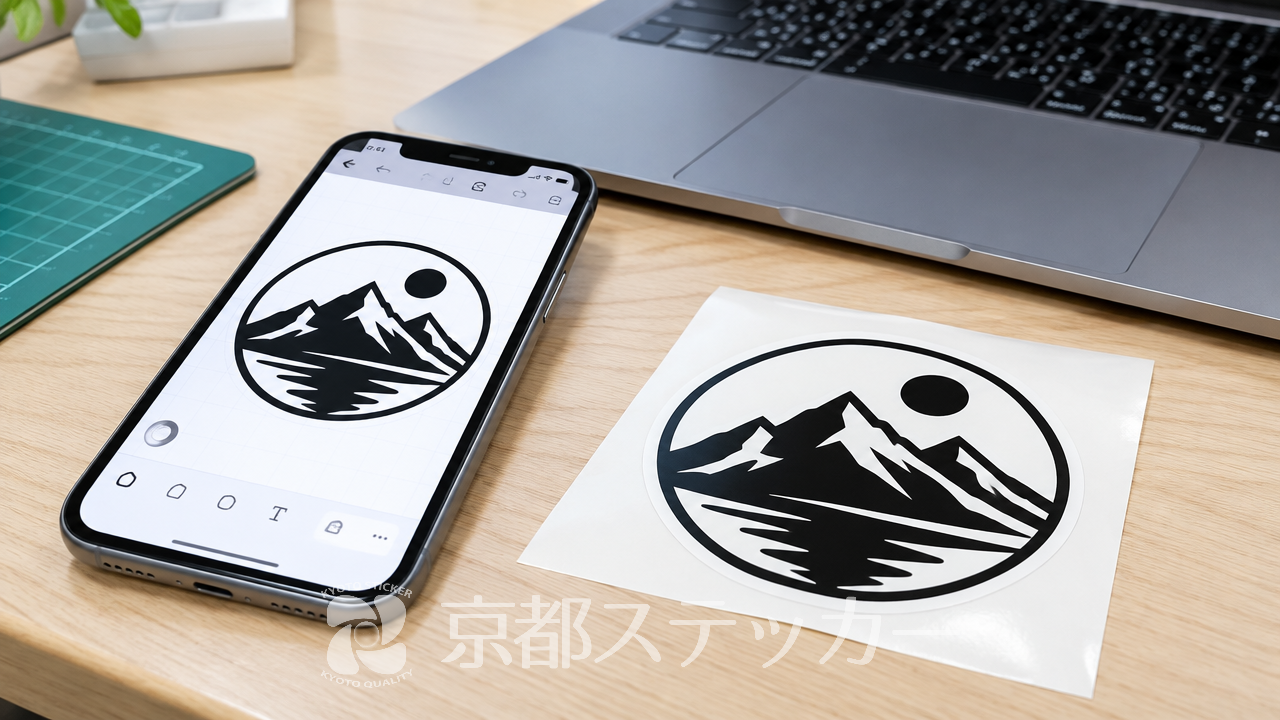
「オリジナルのカッティングステッカーを作りたいけれど、パソコンやIllustratorなどの専門ソフトを持っていない…」とお悩みではありませんか?
カッティングステッカーは、単色のシートを機械で切り抜いて作る特殊なステッカーです。
そのため、一般的なフルカラーシールとは異なり、専用の「カットデータ」が必要になります。
このデータ作成のハードルが高く、スマホだけでは無理だと諦めてしまう方が少なくありません。
しかし、ポイントさえ押さえれば、スマホの無料アプリを使ってカッティングステッカー用のデザインデータを作成することは十分に可能です。
この記事では、スマホでデータ作成をする際の具体的なコツや、失敗しないための注意点、さらには専門ソフトがなくても文字だけで入稿できる便利な機能について徹底解説します。
この記事を読めば、スマホひとつで思い通りのカッティングステッカーを作る手順がはっきりと分かりますよ!
スマホでカッティングステッカーのデータ作成はできる?知っておきたい基本のコツ
結論から言うと、スマホだけでカッティングステッカーのデータを作成し、業者に入稿することは可能です。
ただし、そのためにはカッティングステッカー特有の構造と、業者が求めるデータの性質を正しく理解しておく必要があります。
カッティングステッカー特有の「カットデータ」とは
カッティングステッカーは、自己粘着性のある単色の塩ビ粘着シートを、専用のカッティングプロッター(カッティングマシン)で切り抜いて製作されます。
切り込みを入れた後、不要な部分を手作業で取り除く「カス取り」を行い、最後に転写シートを貼り付けることで、文字やイラストだけを対象物に貼り付けられる構造になっています。
詳しくはカッティングステッカーとシールの違いとは?の記事もご覧いただきたいのですが、プリンターでインクを吹き付ける通常のプリントステッカーとは製造工程が全く異なります。
機械の刃をどこに落として、どのようになぞるかという「カットライン(パス)」の指示が絶対に必要なのです。
スマホで作れるデータと業者入稿の壁
ここで壁となるのが、データの種類です。
画像データには大きく分けて「ラスターデータ」と「ベクターデータ」の2種類があります。
スマホのカメラで撮影した写真や、一般的なお絵かきアプリで保存したJPEG・PNG画像は「ラスターデータ」と呼ばれ、小さなピクセル(点)の集まりで表現されています。
一方、カッティングプロッターが読み込めるのは、点と線を数式で記録した「ベクターデータ」です。
この違いについては、Adobeの解説ページなどでも詳しく紹介されています。
| データの種類 | 特徴 | 主な拡張子 | カッティングの可否 |
|---|---|---|---|
| ラスターデータ | ピクセルの集まり。拡大すると粗くなる | JPEG, PNG, GIFなど | そのままではカット不可(変換が必要) |
| ベクターデータ | 数式で描画。拡大しても劣化しない | AI, EPS, SVGなど | そのままカット可能 |
スマホアプリでは基本的にラスターデータ(PNGなど)しか書き出せません。
そのため、スマホで作った画像をそのまま機械に送っても「どこを切ればいいのか分からない」状態になってしまいます。
しかし、白黒がはっきりとした高解像度の画像データ(PNGなど)を作成できれば、業者の専門ソフトを使ってラスターデータをベクターデータ(カットライン)に変換(トレース)してもらうことが可能になります。
これが、スマホでデータ作成をするための最大のコツです。
ご自身のデザインをステッカーにしたい方は、ぜひ商品ページから詳細な仕様を確認してみてください。
スマホアプリでカッティングステッカーのデータを作成する3つのコツ
スマホで作成した画像データを業者にスムーズに変換してもらうためには、デザインを作る段階でいくつか気をつけるべきポイントがあります。
ここでは、Canvaやアイビスペイントなどの無料アプリを使ってデータを作成する際の3つのコツをご紹介します。
無料ツールを使ったデザイン作成の全般的な流れについては、スマホの無料ツールでシールデザイン作成!失敗しないコツと印刷手順の記事でも詳しく解説していますので、併せて参考にしてください。
1. 白黒2階調ではっきりとしたデザインを作る
カッティングステッカーは単色のシートを切り抜くため、グラデーションや中間色(グレーなど)、ぼかし表現は再現できません。
データを作成する際は、必ず「完全な黒(残す部分)」と「完全な白または透明(切り落とす部分)」の2色だけで構成されたデザインにしましょう。
業者が画像をカットラインに変換する際、黒と白の境界線を自動で読み取ります。
境界線がぼやけていたり、グレーが混ざっていたりすると、機械が正確な線を抽出できず、ガタガタの仕上がりになってしまいます。
ペンツールを使う場合は、エッジがくっきりとしたブラシ(Gペンやハード円ブラシなど)を選ぶのがコツです。
2. 線幅や余白は「1mm以上」を意識する
カッティングステッカーのデザインにおいて最も失敗しやすいのが「細かすぎるデザイン」です。
カッティングプロッターの刃は非常に精密ですが、シートを切り抜いた後に不要な部分を手作業で剥がす「カス取り」の工程があります。
線が細すぎると、カス取りの際に必要な部分まで一緒に剥がれてしまったり、ステッカーとして貼り付けた後に摩擦で簡単に千切れてしまったりします。
業界標準として、線幅やデザインとデザインの隙間(余白)は、最低でも「1mm以上」を確保するのが望ましいとされています。
- 線の太さ: 1mm以上推奨(細すぎると剥がれやすい)
- 抜き部分(隙間): 1mm以上推奨(狭すぎると刃が入りきらない)
- 文字の大きさ: 漢字の場合は特に潰れやすいため、1文字あたり2cm角以上を目安にする
スマホの画面上では拡大して見ているため太く感じても、実際のステッカーサイズに縮小すると非常に細くなってしまうことがあります。
アプリ内の定規機能を使ったり、実寸サイズをイメージしながらデザインすることが大切です。
3. 背景を透過して高解像度で保存する
デザインが完成したら、保存形式にも注意しましょう。
背景が白のままでも変換は可能ですが、背景を「透過(透明)」にしてPNG形式で保存すると、業者がカットラインを抽出する際のエラーが減り、よりスムーズに処理されます。
また、画質(解像度)も重要です。
スマホアプリのデフォルト設定では画質が低く保存されることがあるため、キャンバスサイズを大きめ(長辺が2000px以上など)に設定し、高画質で書き出すようにしてください。
デザインデータの準備ができたら、ぜひお見積もりシステムから実際の費用を確認してみてくださいね。
スマホ作成データを入稿する際の注意点と失敗しないコツ
前述のコツを踏まえてデータを作成しても、いざ業者に入稿する段階で思わぬトラブルが起きることがあります。
ここでは、入稿時によくある失敗とその対策について解説します。
画質(解像度)の低下に注意する
スマホで綺麗に作ったデータでも、メールやLINEで業者に送信する際に、アプリの仕様で自動的に画像が圧縮され、画質が低下してしまうことがあります。
画質が落ちると境界線にノイズ(モヤモヤとした粗)が入り、綺麗なカットラインが作れません。
入稿の際は、画像圧縮が行われないファイル転送サービスを利用するか、業者が指定する専用のアップロードフォームを使用するのが確実です。
画質が荒い場合は、業者からデータの再提出を求められることもありますので、元の高画質データは必ずスマホ内に残しておきましょう。
複雑すぎるデザインは避ける
スマホのお絵かきアプリを使うと、つい細部まで描き込みたくなりますが、カッティングステッカーにおいては「シンプル・イズ・ベスト」です。
例えば、髪の毛の細かい毛束や、複雑な幾何学模様などは、プロッターの刃が細かく動きすぎるため、シートがめくれ上がってしまう原因になります。
シルエットを活かしたデザインや、太めのフォントを使ったロゴなど、メリハリのあるデザインを心がけることで、完成度が高く長持ちするステッカーに仕上がります。
反転カット(内貼り)が必要か確認する
カッティングステッカーは通常、対象物の表側から貼り付けますが、車のガラスや店舗のウィンドウなど、透明なガラスの内側から外に向けて見せたい場合があります。
高所の窓や、外側からステッカーを貼り付けできない環境で非常に有効な方法です。
京都ステッカーでは、ガラス等の内側から貼る場合、反転の旨をお知らせいただければ、無料で反転カットに対応しています。
カッティングプロッターで簡単に処理できるため、別途料金はかかりません。
スマホでデータを作る際、ご自身で無理に左右反転させた画像を作る必要はなく、注文時に「内貼り用(反転カット希望)」と伝えるだけでOKです。
ご自身の用途に合わせて、最適な仕様でオーダーを進めてみてください。
京都ステッカーならスマホからでも簡単!テキスト入稿のメリット
「スマホで画像を作るのすら少し難しそう…」「文字だけのシンプルなステッカーが欲しい」という方に朗報です。
実は、画像データを作らなくても、スマホから簡単にカッティングステッカーをオーダーできる方法があります。
AIデータ不要!テキスト入稿機能の活用
京都ステッカーのカッティングステッカー見積もりシステムには、新たに「テキスト入稿」機能が追加されました。
従来はIllustrator等で作成したベクターデータ(AI・EPS・PDF形式)の入稿が基本でしたが、この機能を使えば、スマホから希望の文字を入力し、用意されたフォントを選ぶだけで、そのまま製作依頼が可能です。
チーム名、車のリアガラスに貼るURL、店舗の営業時間など、文字主体のステッカーであれば、このテキスト入稿機能が圧倒的に便利です。
解像度や線幅を気にする必要がなく、システム上で自動的に最適なカットデータとして処理されるため、失敗のリスクがありません。
1枚から注文可能!お試し作成にも最適
業者に頼むと「最低ロット数が多くて高額になるのでは?
」と心配される方もいるかもしれません。
しかし、京都ステッカーではオリジナルカッティングステッカーを1枚から大量発注までハイクオリティーで製作しています。
| 入稿方法 | 必要なツール | おすすめの用途 |
|---|---|---|
| AIデータ入稿 | パソコン、Illustrator | 複雑なロゴ、完全オリジナルのイラスト |
| 画像データ入稿(トレース) | スマホアプリ(Canva等) | 手描きのイラスト、スマホで作ったロゴ |
| テキスト入稿 | スマホのブラウザのみ | チーム名、店舗名、URLなどの文字情報 |
まずはスマホから1枚だけお試しで作ってみて、仕上がりやサイズ感を確認してからチーム全員分を大量発注する、といった柔軟な使い方も可能です。
見積もりから決済までオンラインで完結するので、空き時間にサクッと注文できるのも嬉しいポイントですね。
テキスト入稿機能を使って、どれくらいの料金になるか、まずは見積もりシステムを試してみることをおすすめします。
よくある質問(FAQ)
ここでは、スマホでのデータ作成やカッティングステッカーの注文に関して、よくいただく実践的な質問にお答えします。
Q. スマホで作成したJPEG画像でもカッティングステッカーにできますか?
A. はい、可能ですが条件があります。
JPEG画像は背景が白く塗りつぶされているため、デザイン部分が完全な黒(白黒2階調)で、かつ解像度が高く境界線がはっきりしている必要があります。
グラデーションや写真、線が細すぎるJPEG画像は、カットラインへの変換ができないためお断りする場合があります。
可能であれば背景透過のPNG形式での保存をおすすめします。
Q. どのスマホアプリを使うのがおすすめですか?
A. 文字や図形を組み合わせるなら「Canva」、手描きのイラストをステッカーにしたいなら「アイビスペイントX」などのレイヤー機能と背景透過保存が使えるアプリが便利です。
どちらも無料で基本的な機能が使え、高画質での書き出しに対応しています。
Q. カッティングステッカーの耐久性はどのくらいですか?
A. カッティングステッカーは、インクを表面に印刷するプリントステッカーに比べて、屋外での耐久性に非常に優れています。
シート自体に色が練り込まれているため、色褪せしにくく、一般的な屋外用シート(ORACAL® 651など)であれば、屋外で数年レベルの耐候性が期待できます。
車やバイク、店舗の窓ガラスなど、過酷な環境での使用に最適です。
ご不明な点があれば、お気軽に商品ページから詳細をご確認ください。
まとめ:スマホでのデータ作成のコツを押さえてオリジナルステッカーを作ろう
パソコンや専用ソフトがなくても、スマホひとつでカッティングステッカーのデータを作成し、オーダーすることは十分に可能です。
今回ご紹介したポイントを最後におさらいしましょう。
- 画像データは「白黒2階調」で境界線をはっきりとさせる
- カス取りの失敗を防ぐため、線幅や余白は「1mm以上」を確保する
- 背景を透過し、できるだけ高画質なPNG形式で保存・入稿する
- 文字だけのデザインなら、Illustrator不要の「テキスト入稿」機能が圧倒的に便利
カッティングステッカーは、背景がないため対象物に自然に馴染み、プロが仕上げたようなスタイリッシュな見た目を演出できます。
スマホアプリの操作に慣れれば、アイデア次第で様々なオリジナルグッズを作ることも夢ではありません。
京都ステッカーでは、1枚からの小ロット注文にも対応しており、ガラスの内側から貼るための反転カットも無料で承っています。
まずは簡単なデザインや文字から、あなただけのオリジナルカッティングステッカー作りに挑戦してみてはいかがでしょうか。
見積もりシステムを使えばすぐに料金がわかりますので、ぜひ一度お試しください。