【完全版】UVDTFステッカーのデザイン作成!アプリで作るコツと注意点
 STAFF
STAFF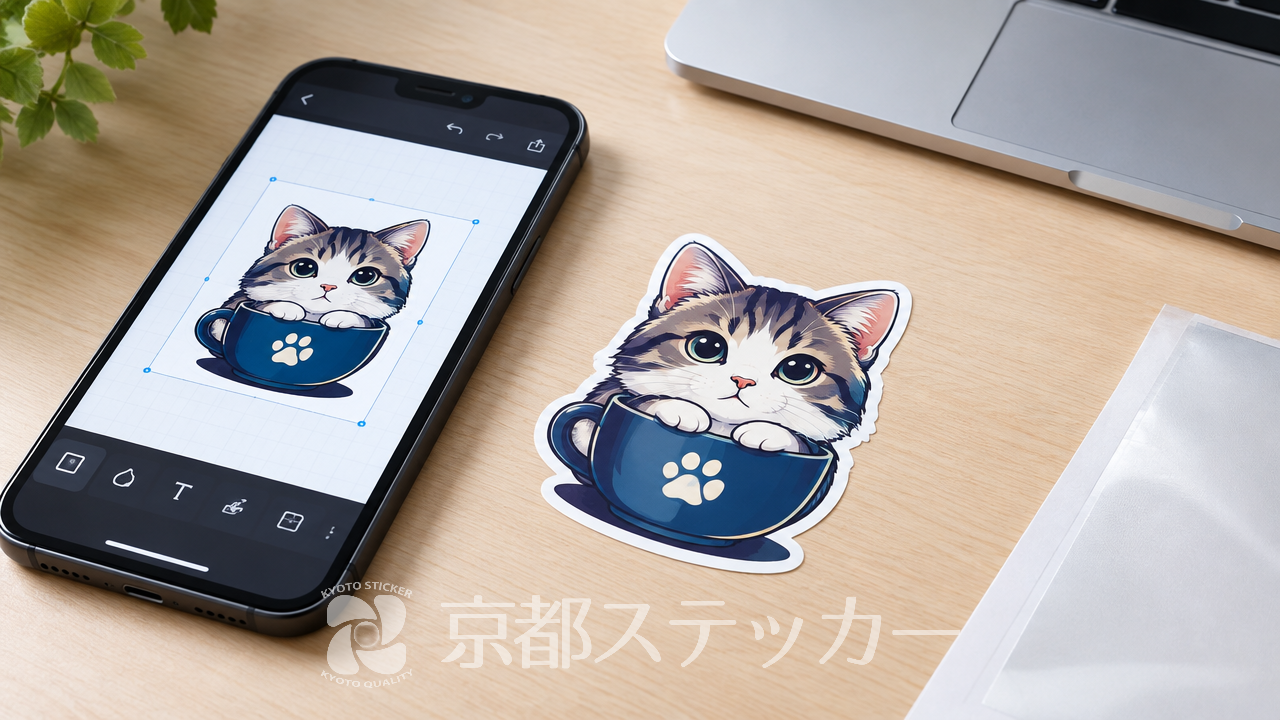
「オリジナルのグラスやスマホケースを作りたいけれど、UVDTFステッカーのデザイン作成って難しそう…」とお悩みではありませんか?
最近はスマホやタブレットのアプリを使って、誰でも手軽にデザインを作れるようになりました。
しかし、印刷用のデータ作成には特有のルールがあり、それを知らずに入稿してしまうと、「印刷がぼやけてしまった」「背景が白く残ってしまった」といった失敗につながる恐れがあります。
この記事を読めば、UVDTFステッカーのデザイン作成におすすめのアプリや、失敗しないためのデータ作成のコツが具体的にわかります。
今日からすぐに実践できるポイントを丁寧に解説していきますので、ぜひ参考にしてみてください。
UVDTFステッカーのデザイン作成をアプリで行う前の準備
デザイン作成用のアプリを開く前に、まずは印刷用のデータとして守るべき「基本ルール」を把握しておくことが大切です。
ここでは、とくに重要な2つのポイントについて解説します。
解像度は「300DPI以上」に設定する
UVDTFステッカーのデータをアプリで作成する際は、キャンバスの解像度を「300DPI以上」に設定することを推奨しています。
解像度(DPI)とは、1インチのなかにどれだけのドット(点)が含まれているかを示す数値です。
WebサイトやSNSに投稿する画像であれば72DPI程度で十分綺麗に見えます。
しかし、物理的なステッカーとして印刷する場合、72DPIのままでは輪郭がギザギザになったり、全体がぼやけたりしてしまいます。
| 解像度(DPI) | 主な用途 | 印刷時の仕上がり |
|---|---|---|
| 72DPI | Webサイト・SNS用の画像 | 輪郭がぼやけ、ギザギザになる |
| 150DPI | 簡易的なポスターなど | 少し粗さが目立つ場合がある |
| 300DPI以上 | ステッカー・高品質な印刷物 | 細部までくっきり綺麗に仕上がる |
多くのペイントアプリやデザインアプリでは、キャンバスを新規作成する際に解像度を指定できます。
後から解像度を上げても画質は良くならないため、必ず最初から300DPI以上で作成を始めてください。
CMYK+ホワイトインクの仕様を理解する
UVDTFステッカーは、CMYK(シアン・マゼンタ・イエロー・ブラック)の4色に、ホワイト(白)インクを加えた構成で印刷されます。
この仕様を理解しておくことで、イメージ通りの色合いに仕上げやすくなります。
スマホやタブレットの画面は「RGB」という光の三原色で色を表現しているため、非常に鮮やかな蛍光色なども表示できます。
しかし、実際の印刷は「CMYK」のインクで行われるため、画面上で見た色よりも少し落ち着いたトーン(くすんだ色合い)に仕上がる傾向があります。
また、京都ステッカーのUVDTFステッカーは、金・銀インク、メタリック、箔押し、鏡面表現には対応しておりません。
データ上で金色や銀色を使っても、実際の印刷では「黄色と茶色のグラデーション(金色風)」「グレーのグラデーション(銀色風)」としての表現となります。
UVDTFステッカーのデザイン作成におすすめのアプリ3選
解像度やカラーモードの基本を押さえたら、次はいよいよアプリ選びです。
ここでは、スマホやタブレットで直感的に操作でき、UVDTFステッカーのデータ作成に適したアプリを3つご紹介します。
Canva(キャンバ)|初心者からプロまで大人気
デザイン経験がない方でも、プロ顔負けのおしゃれなステッカーを作れるのがCanva(キャンバ)です。
豊富なテンプレートやイラスト素材が揃っており、文字と画像を組み合わせるだけで簡単にデザインが完成します。
Canvaの最大の魅力は、ブラウザだけでなくスマホアプリでもサクサク動く点です。
ただし、作成したデザインの「背景を透明にして保存(背景透過)」するには、有料プラン(Canva Pro)への登録が必要になる点に注意してください。
詳しくは【完全版】Canvaでオリジナルシールをデザインする5つのコツ!入稿の注意点も解説の記事もご覧ください。
ibisPaint(アイビスペイント)|イラストを描くならコレ
自分でオリジナルのキャラクターやイラストを描いてステッカーにしたい方には、ibisPaint(アイビスペイント)がおすすめです。
スマホやタブレットで本格的なお絵描きができる無料アプリとして、幅広い世代に支持されています。
ブラシの種類が非常に豊富で、細かい線の描写やグラデーションも自由自在です。
キャンバス作成時に解像度を300DPIに設定でき、背景を透過したPNG形式での保存も無料で行えるため、UVDTFステッカーのデータ作成に非常に向いています。
Procreate(プロクリエイト)|iPadユーザーの定番
iPadとApple Pencilをお持ちの方に圧倒的な人気を誇るのが、買い切り型のイラスト制作アプリ「Procreate」です。
プロのイラストレーターやデザイナーも愛用するほど、高度な機能を備えています。
CMYKカラープロファイルでのキャンバス作成に対応しているため、印刷時の色沈みをあらかじめ確認しながらデザインできるのが大きなメリットです。
背景透過や高解像度での書き出しもスムーズに行えます。
| アプリ名 | 特徴 | 背景透過(PNG保存) | おすすめの用途 |
|---|---|---|---|
| Canva | 素材を組み合わせるだけで簡単 | 有料プランのみ対応 | 文字やロゴメインのデザイン |
| ibisPaint | スマホで本格的なイラスト制作 | 無料で対応 | 手描きのキャラクターやイラスト |
| Procreate | iPad専用のプロ向け買い切りアプリ | 無料で対応 | iPadでの本格的なデザイン制作 |
アプリでUVDTFステッカーのデザインを作成する4つのコツ
使用するアプリが決まったら、実際にデザインを作っていきましょう。
UVDTFステッカーならではの特性を踏まえた、データ作成の4つのコツを解説します。
背景は「透過(透明)」で保存する
UVDTFステッカーは、デザインされた部分だけが対象物に転写される仕組みです。
そのため、データ作成時はデザインの背景を必ず「透過(透明)」の状態にしておくことが重要です。
もし背景が白色のままデータを入稿してしまうと、その白い四角形や円形の背景ごとステッカーとして印刷されてしまいます。
「透明なグラスにロゴだけを貼りたい」といった場合は、アプリの書き出し設定で「透過PNG」を選択して保存してください。
細かすぎる線や文字は避けて視認性をアップ
UVDTFステッカーは非常に精細な印刷が可能ですが、あまりにも細すぎる線や小さな文字は、印刷時に擦れたり、対象物に貼り付ける際に上手く転写されなかったりするリスクがあります。
一般的に、印刷物のデザインでは線の太さを最低でも「0.5pt(約0.18mm)以上」確保することが推奨されます。
アプリでデザインする際は、スマホの画面をピンチアウトして拡大しすぎず、実際の仕上がりサイズ(原寸大)をイメージしながら線の太さを調整しましょう。
フチ取り(アウトライン)でメリハリをつける
透明なグラスや色の濃いスマホケースにステッカーを貼る場合、デザインの色によっては背景と同化して見えにくくなることがあります。
これを防ぐために効果的なのが「フチ取り(アウトライン)」です。
たとえば、黒い文字の周りに白いフチ取りをつけることで、どんな色の背景に貼ってもデザインがくっきりと目立つようになります。
多くのペイントアプリには、レイヤー効果で簡単にフチ取りを追加できる機能が備わっていますので、積極的に活用してみてください。
白版(ホワイトインク)の特性を活かす
前述のとおり、UVDTFステッカーはカラーインクの下に「ホワイトインク(白版)」を敷いて印刷します。
これにより、透明な素材や濃い色の素材に貼っても、カラー部分が透けずに鮮やかに発色します。
基本的には、カラーデザインがある部分の下には自動的に白版が作成される仕組みになっている業者が多いです。
白版の詳しい仕組みやデータの作り方については、【完全版】UVDTFステッカーのデータ作成!白版の作り方と入稿のコツの記事で詳しく解説しています。
アプリ作成データを入稿してUVDTFステッカーを注文する流れ
デザインデータが完成したら、いよいよ注文です。
ここでは、京都ステッカーを例に、アプリで作成したデータをスムーズに入稿する手順と仕様をご紹介します。
京都ステッカーの対応ファイル形式をチェック
京都ステッカーのUVDTFステッカー製作では、以下のファイル形式での入稿に対応しています。
- PNG(背景透過が可能なため最もおすすめ)
- JPG
- AI(Illustrator形式)
スマホやタブレットのアプリで作成したデータの場合、背景を透明にした「PNG形式」で書き出すのがもっとも簡単で確実です。
JPG形式は背景が白く塗りつぶされてしまうため、ロゴだけを切り抜きたいデザインには不向きです。
WEB見積もりシステムで簡単シミュレーション
京都ステッカーでは、便利な「WEB見積もりシステム」をご用意しています。
お手元のスマホやタブレットから、以下のステップで簡単に見積もりと注文が可能です。
- 1. WEB見積もりシステムにアクセスする
- 2. アプリで作成した画像データ(PNG等)をアップロードする
- 3. 希望するサイズ・数量・オプション(個別カット等)を選択する
- 4. 画面上に自動で表示される見積もり金額を確認する
- 5. 内容に納得できれば、そのままカートに追加してオンライン決済へ進む
見積書はPDFとしてダウンロードすることもできるため、チームやサークルで予算を相談する際にも非常に便利です。
1枚から格安で小ロット製作が可能
「まずは試しに自分用を少しだけ作りたい」という方にとって、ロット数(最低注文数)は重要なポイントです。
京都ステッカーでは、UVDTFステッカーを1枚から小ロット・格安で製作いたします。
UVプリンターなどの高価な機材を持っていなくても、印刷済みのステッカーが届いたら対象物に貼り付けるだけで、手軽に本格的なオリジナルグッズが完成します。
大量生産前のサンプル作成や、ハンドメイド作品のテスト販売にも最適です。
アプリ作成のUVDTFステッカーに関するよくある質問(Q&A)
ここでは、UVDTFステッカーのデザイン作成や実用性に関して、お客様からよく寄せられるご質問にお答えします。
Q. 食洗機で洗っても本当に剥がれませんか?
A. はい、非常に高い耐久性を誇ります。
京都ステッカーのテスト実績として、食器類に貼り付けて食洗機で100回以上洗浄しても剥がれないことを確認しております。
食洗機レベルの熱にも問題なく耐えますが、デザインの形状(細すぎる線など)によっては影響が出る場合もあるため、本格的な量産の前に事前にお試しいただくことをおすすめします。
詳細は【検証】UVDTFステッカーの耐久性は?
食洗機で洗っても剥がれない理由もご覧ください。
Q. スマホケースなどの曲面にも貼れますか?
A. はい、UVDTFステッカーはグラスやジョッキ、ヘルメットといった緩やかな曲面にもしっかりと貼り付けることができます。
ただし、球体のように極端に曲がりが強い面や、凹凸の激しい素材(布や未塗装の木材など)には定着しにくい場合があります。
ツルツルとした硬い素材(ガラス、プラスチック、金属など)への貼り付けがもっとも適しています。
Q. 無料サンプルはもらえますか?
A. はい、京都ステッカーではUVDTFステッカーの品質や貼り心地を事前にお確かめいただけるよう、無料サンプルのご請求に対応しております。
実際の印刷の質感や、ご自身の用途に合うかどうか不安な方は、ぜひお気軽にお問い合わせください。
まとめ:アプリのコツを掴んでUVDTFステッカーのデザイン作成を楽しもう
この記事では、スマホやタブレットのアプリを使ってUVDTFステッカーのデザインを作成するコツについて解説しました。
最後にもう一度、重要なポイントを振り返っておきましょう。
- キャンバスの解像度は最初から「300DPI以上」に設定する
- デザインの背景は必ず「透過(透明)」にしてPNG形式で保存する
- 細かすぎる線を避け、必要に応じてフチ取りをつけて視認性を高める
- 京都ステッカーなら、作成したPNGデータをWEB見積もりシステムで簡単に入稿可能
これらの基本ルールを守るだけで、アプリで作成したデータでも、プロに依頼したような高品質なステッカーに仕上がります。
グラスやスマホケースなど、身の回りのアイテムを自分好みにカスタマイズする楽しさを、ぜひ体験してみてください。
京都ステッカーでは、1枚からの小ロット注文にも柔軟に対応しております。
デザインデータが完成したら、ぜひ便利なWEB見積もりシステムをご活用ください。
皆様からの素敵なデザインのご入稿をお待ちしております。