【完全版】スマホで完結!カッティングステッカーのデータ作成のコツ
 STAFF
STAFF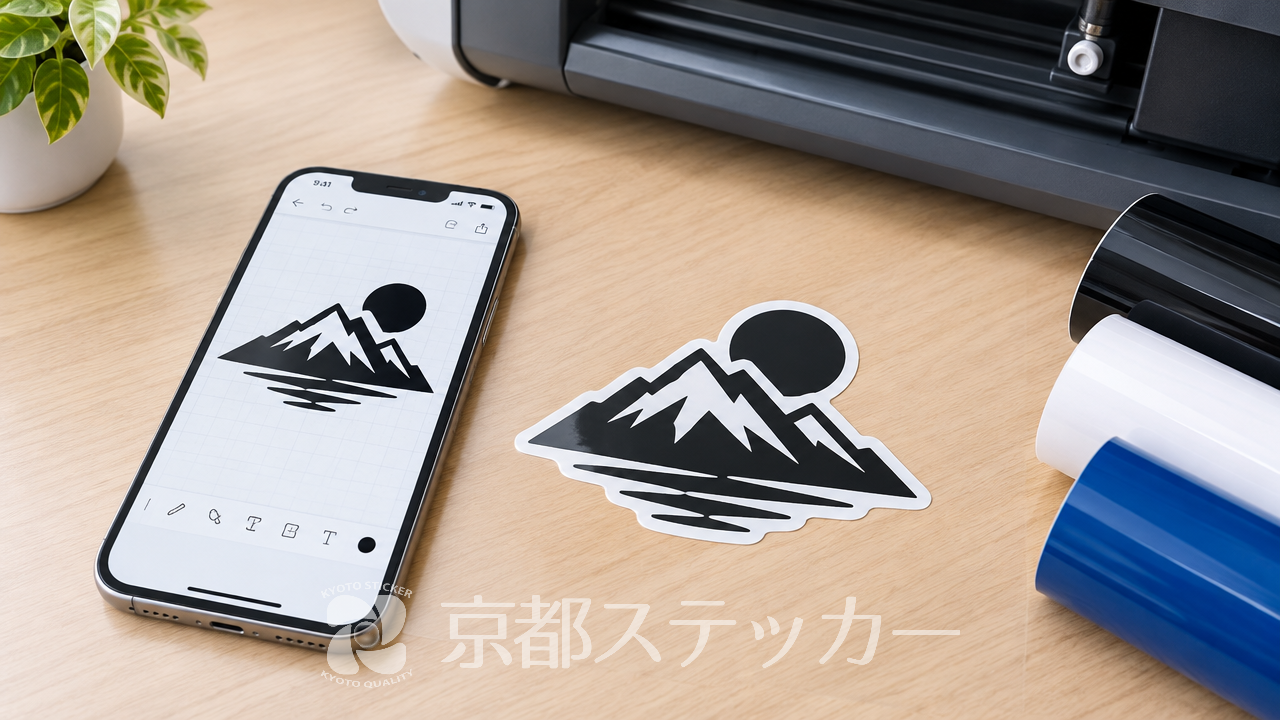
「オリジナルのカッティングステッカーを作りたいけれど、パソコンを持っていない…」とお悩みではありませんか?
専用のデザインソフトがないと作れないイメージが強いカッティングステッカーですが、実はスマホだけでも十分にデータ作成が可能です。
しかし、通常のプリントシールと同じ感覚でデザインしてしまうと、いざカッティングマシンで切り出す際に「線が細すぎてカットできない」「データ形式が対応していない」といった失敗に繋がってしまいます。
この記事では、スマホを使ってカッティングステッカーのデータを作成するコツや、失敗しないための具体的な注意点、さらにデータ作成不要で注文できる便利な入稿方法について徹底解説します。
最後まで読めば、スマホひとつで思い通りのオリジナルステッカーを手に入れる方法がはっきりと分かりますよ!
スマホでカッティングステッカーのデータ作成はできる?
結論から言うと、スマホを使ってカッティングステッカーのデータを作成することは十分に可能です。
近年はスマホアプリの機能が向上しており、パソコンがなくてもデザインを楽しめる環境が整っています。
詳しくは【完全版】シールのデザイン作成はスマホの無料ツールで完結!おすすめアプリと印刷のコツの記事をご覧ください。
スマホアプリを活用したデータ作成の基本
カッティングステッカーは、自己粘着性のある単色の塩ビ粘着シートをコンピュータで切り抜いて作るステッカーです。
そのため、印刷用の画像データではなく、カットするラインを指示するためのデータが必要になります。
スマホでデータを作る場合、ベクターデータ(拡大縮小しても画質が劣化しないデータ)を作成できるアプリや、白黒のくっきりとしたシルエット画像を作れるアプリを活用するのが基本です。
たとえば、Canva(キャンバ)などのデザインツールを使えば、スマホの画面上でも直感的に文字や図形を組み合わせたデザインを作成できます。
パソコン版ソフト(Illustrator等)との違い
プロの現場では、カッティングステッカーのデータ作成にAdobe Illustrator(イラストレーター)などのパソコン用ソフトが使われます。
スマホアプリとの最大の違いは、「パス(カットライン)」の精密な編集機能です。
- パソコン版ソフト:0.1mm単位での微調整や、複雑な曲線のカットライン作成が容易。
- スマホアプリ:直感的な操作は得意だが、微細なカットラインの調整や特定のファイル形式(AI・EPSなど)での保存が難しい場合がある。
スマホで作成した画像データの場合、そのままではカッティングマシンで読み込めないため、業者側でカット用のデータ(ベクターデータ)に変換する作業(トレース)が必要になることが一般的です。
そのため、スマホでデータを作る際は、変換しやすい「シンプルでハッキリとしたデザイン」を心がけることが重要になります。
通常のシールとの違いについて知りたい方は、【初心者向け】カッティングステッカーとシールの違いとは?
選び方を徹底解説も参考にしてみてください。
スマホで失敗しない!カッティングステッカーデータ作成のコツ
スマホでデザインを考える際、いくつか押さえておくべきコツがあります。
カッティングステッカー特有の構造を理解してデザインを作ることで、失敗を防ぐことができます。
デザインは「単色・シルエット」を意識する
カッティングステッカーは単色のシートを切り抜いて作るため、グラデーションや写真、複数カラーを使ったデザインは表現できません。
スマホアプリでデザインを作る際は、必ず「白黒の2階調(シルエット)」を意識して作成しましょう。
黒く塗りつぶした部分が「ステッカーとして残る部分(シートの色になる部分)」、白い部分が「切り抜かれて下地が見える部分」となります。
背景とデザインの境界線が曖昧な画像は、カットラインを抽出できないためNGです。
細かすぎる線や複雑なデザインは避ける
スマホの画面で見ると綺麗に見えても、実際にステッカーとして切り出す際には物理的な限界があります。
細すぎる線や小さすぎるドットは、カッティングマシンでカットする際に刃が引っかかって破れたり、不要な部分を取り除く作業(カス取り)の際に一緒に剥がれてしまったりする原因になります。
デザインを作成する際の具体的な目安は以下の通りです。
| チェック項目 | 推奨される目安 |
|---|---|
| 線の太さ | 最低でも1.5mm〜2mm以上 |
| デザインの隙間 | 最低でも1.5mm〜2mm以上 |
| ドットや点のサイズ | 直径2mm以上 |
特にスマホでデザインしていると、拡大表示したまま作業しがちなので、実際のサイズ感を見失いやすくなります。
定規を手元に置いて、「この線は実寸で何ミリになるか?
」を確認しながら進めるのがコツです。
フォント選びの重要性と文字サイズの目安
文字をメインにしたステッカーを作る場合、フォント(書体)選びが仕上がりを大きく左右します。
筆記体や明朝体など、線の一部が極端に細くなるフォントは、カットや貼り付けの難易度が跳ね上がります。
初心者の方は、線の太さが一定の「ゴシック体」を選ぶのが無難です。
また、文字サイズにも注意が必要です。
画数の多い漢字(例:「薔薇」「憂鬱」など)は、小さくカットすると隙間が潰れてしまうため、最低でも1文字あたり3cm〜4cm以上の大きさを確保することをおすすめします。
アルファベットやひらがなであれば、1.5cm〜2cm程度でもカット可能な場合がありますが、大きめにデザインするほど失敗のリスクは下がります。
自作に挑戦してみたい方は、【完全版】100均の道具でカッティングシートを自作!失敗しない手順とコツも合わせてご覧ください。
スマホユーザー必見!京都ステッカーの「テキスト入稿」機能
「スマホでデザインを作るのはやっぱり難しそう…」「文字だけのステッカーが欲しいだけなのに、わざわざデータを作るのは面倒」と感じた方には、京都ステッカーの便利な機能がおすすめです。
面倒なデータ作成をスキップできるテキスト入稿
京都ステッカーのカッティングステッカー見積もりシステムには、新たに「テキスト入稿」機能が追加されています。
これは、Illustratorなどの専門的なデータを持っていなくても、希望の文字(テキスト)を入力し、指定のフォントを選ぶだけで、簡単にカッティングステッカーを注文できる機能です。
スマホからアクセスして、作りたい文字を打ち込むだけでデザインが完結するため、データ作成の知識は一切不要。
チーム名や車のリアガラスに貼るURL、店舗の営業時間など、文字主体のステッカーを作りたい方に最適なシステムです。
用途に合わせて選べる豊富なシート種類
京都ステッカーでは、単色シート特有の美しい発色を活かした様々な種類のシートを取り扱っています。
用途や貼る場所に合わせて、スマホから簡単にシートの種類を選択できます。
| シートの種類 | 特徴とおすすめの用途 |
|---|---|
| 標準 シート(ORACAL® 651) | 屋外の耐久性に優れ、車やバイク、店舗の窓ガラスなど幅広い用途に対応。カラーバリエーションも豊富。 |
| 蛍光 シート(ORACAL® 6510) | 鮮やかな発色で視認性が抜群。イベントの看板や注意喚起のステッカーに最適。 |
| リフレクト シート(ORALITE® 5400) | 光を反射する素材。夜間の安全対策や、車のドレスアップステッカーとして人気。 |
| ストロングシート(ORACAL® 961) | より強力な粘着力や耐久性が求められる過酷な環境向けのシート。 |
プリントステッカーに比べて屋外の耐久性に優れているのがカッティングステッカーの強みです。
シートのカラーに無い色をご希望の場合は、フルカラープリントステッカーを選択することも可能です。
スマホで作ったデータをスムーズに入稿・注文する方法
スマホで準備したデータやテキストを使って、実際にカッティングステッカーを注文する手順を解説します。
京都ステッカーなら1枚から大量発注まで、ハイクオリティーで製作可能です。
見積もりシステムで料金を即座に確認
京都ステッカーの「カッティングステッカー見積もりシステム」を利用すれば、スマホのブラウザから簡単に料金を算出することができます。
サイズや枚数、シートの種類を選択するだけで、その場ですぐに見積もり金額が表示されます。
- オンライン完結:見積もりから決済まで、すべてスマホ上でスムーズに完結します。
- 保存と共有:お見積りをPDFで保存したり、「友達にメールでリンクを送信」機能を使って、チームのメンバーと料金を共有したりすることも可能です。
- AIデータ対応:もしパソコンをお持ちでIllustrator(AI形式)のデータがある場合も、このシステムから直接入稿できます。
納期と特急スピードプランの活用法
「イベントに間に合わせたい」「早く車に貼りたい」という場合、納期は非常に重要ですよね。
京都ステッカーの標準納期は、比較的枚数が少ない場合は2~3営業日以内で発送、枚数が多い場合は3~7営業日程度での発送となっています。
さらに急ぎの場合は、「特急スピードプラン」を選択することで納期を圧縮することが可能です。
スマホから注文する際も、このオプションを選ぶだけでスムーズに対応してもらえます。
必要なタイミングに合わせて柔軟に注文できるのが嬉しいポイントです。
カッティングステッカーに関するよくある質問(Q&A)
スマホでカッティングステッカーを作成・注文する際によく寄せられる疑問にお答えします。
Q. スマホの無料アプリで作った画像データでも注文できますか?
A. はい、画像データ(JPEGやPNGなど)でも対応可能な場合があります。
ただし、カッティングマシンで切り出すためにはベクターデータ(カットライン)への変換作業が必要です。
画像が粗かったり、デザインが複雑すぎたりすると変換できない場合があるため、できるだけ高画質で、白黒の境界がはっきりしたシンプルな画像をご用意ください。
不安な場合は、事前にLINE公式アカウントからご相談いただくのが確実です。
Q. ガラスの内側から貼りたいのですが、反転データを作る必要がありますか?
A. お客様ご自身で反転データを作成していただく必要はありません。
カッティングステッカーは通常表側から貼りますが、高所の窓など外側から貼れない場合に、ガラスの内側から貼るパターンがあります。
京都ステッカーでは、ガラス等の内側から貼る場合は「反転」の旨をお知らせいただければ、反転でカットいたします。
反転カットはカッティングプロッタで簡単にできるため、別途料金はかかりません。
ただし、シートのカラーによっては粘着面が同じカラーでないものもありますので、事前にお問い合わせください。
Q. 複雑なデザインになってしまった場合、どうすればいいですか?
A. 細かすぎる線や多色使いのデザインになってしまい、カッティングステッカーでの製作が難しい場合は、「プリントステッカー」や「UVDTFステッカー」への切り替えをご検討ください。
プリントステッカーであれば、フルカラー印刷や細かいグラデーションもそのままステッカーにすることが可能です。
まとめ:スマホのデータ作成のコツを掴んでオリジナルステッカーを作ろう!
スマホを使ったカッティングステッカーのデータ作成は、ポイントさえ押さえれば決して難しくありません。
デザインを「単色のシルエット」にし、細かすぎる線を避けることで、綺麗にカットできるデータを作ることができます。
また、文字だけのデザインであれば、京都ステッカーの見積もりシステムにある「テキスト入稿」機能を使うのが圧倒的に簡単でスピーディーです。
1枚からでも注文可能で、標準・蛍光・反射など豊富なシートから選べるため、用途にぴったりのステッカーが手に入ります。
「このスマホの画像でステッカーにできるかな?
」「どんなシートを選べばいいか分からない」と迷った時は、京都ステッカーのLINE公式アカウント(@kyoto-sticker)でお気軽にお問い合わせください。
LINEならスピーディーに、どんなご相談も親身にご対応させていただきます。
お友達登録をして、あなただけのオリジナルステッカー作りをスタートさせましょう!