【完全版】アプリでUVDTFステッカーのデザイン作成!失敗しない5つのコツ
 STAFF
STAFF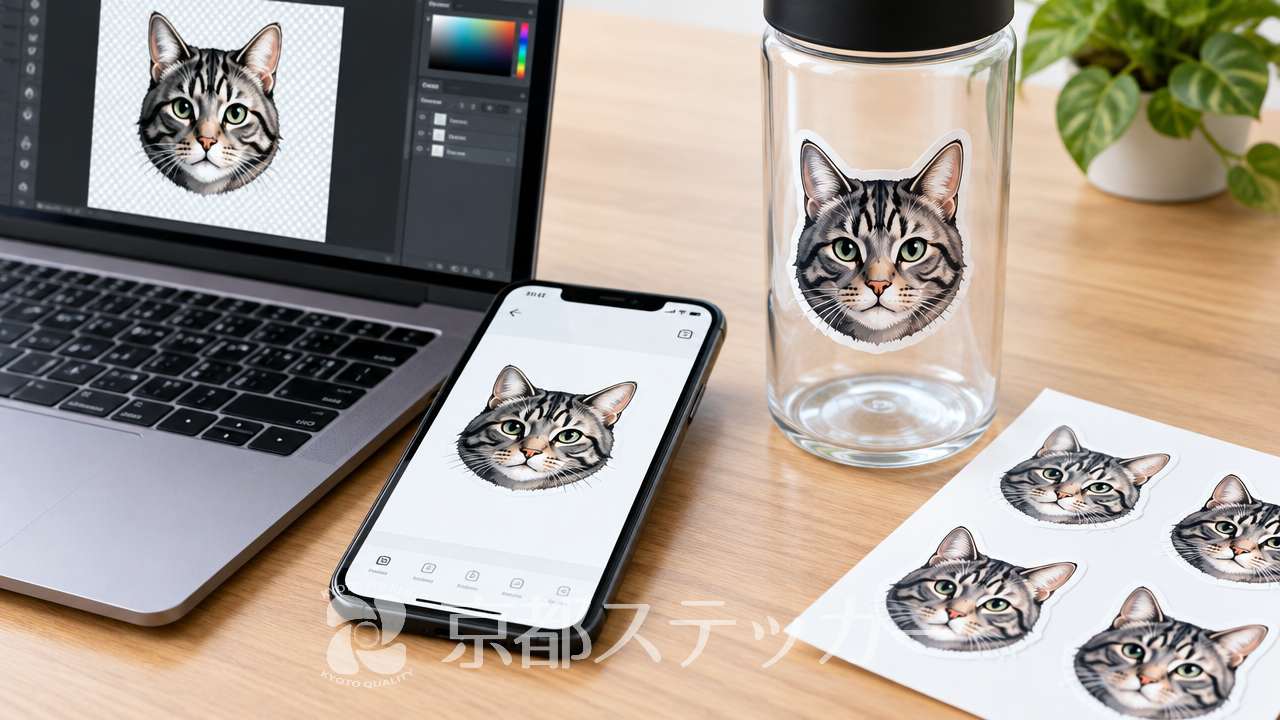
「スマホやタブレットのアプリを使って、おしゃれなUVDTFステッカーを作ってみたい!」とお悩みではありませんか?
Illustratorなどの専門的なパソコンソフトを持っていなくても、普段使っているデザインアプリでオリジナルグッズ向けのステッカーを作りたいと考える方は非常に増えています。
しかし、「印刷サイズや解像度の設定が分からない」「背景を透明にする方法が合っているか不安」といった理由で、いざ入稿するとなると失敗を恐れて立ち止まってしまうことも多いですよね。
この記事を読めば、スマホやタブレットのアプリを使ってUVDTFステッカーのデザインを作成するコツや、失敗しないためのデータ書き出し方法が具体的に分かります。
おすすめのアプリから入稿時の注意点まで詳しく解説しますので、ぜひ最後までご覧ください。
アプリでUVDTFステッカーのデザインを作成する前の基本知識
アプリでデザインを作り始める前に、まずはUVDTFステッカーの基本的な仕組みと、印刷に必要なデータの条件を知っておくことが大切です。
ここでは、データ作成の土台となる重要なポイントを解説します。
UVDTFステッカーとは?アプリで作れる次世代シール
UVDTFステッカーとは、UV(紫外線)硬化型インクを使用して透明なPETフィルムに印刷された、新しいタイプのステッカーです。
従来はグラスやスマホケースなどにフルカラープリントをする場合、専用のプリンターで対象物に直接印刷する必要がありました。
しかし、UVDTFステッカーなら印刷済みのシールを対象物にこすって貼り付けるだけで、まるで直接印刷したかのような美しい仕上がりになります。
スマホアプリで作成したイラストやロゴも、データさえ正しく作れていれば、この次世代ステッカーとして手軽に形にすることが可能です。
印刷に不可欠な「解像度」の目安は300DPI以上
アプリでデータを作る際、もっとも気をつけたいのが「解像度」です。
解像度とは画像のきめ細かさを示す数値で、一般的に「DPI(ドット・パー・インチ)」という単位で表されます。
京都ステッカーでは、きれいに印刷するために解像度は「300DPI以上」を推奨しています。
スマホの画面で見るだけであれば72DPI程度でも綺麗に見えますが、そのまま印刷すると輪郭がガタガタにぼやけてしまう原因になります。
| 解像度の数値 | 用途の目安 | 印刷時の仕上がり |
|---|---|---|
| 72DPI | WEBサイト・SNS用 | 粗く、輪郭がぼやける |
| 150DPI | 簡易的なポスター等 | 少し粗さが目立つ |
| 300DPI〜350DPI | ステッカー・グッズ印刷 | 滑らかで美しい仕上がり |
アプリでキャンバスを新規作成する際は、最初から印刷したい実寸サイズと、300DPI以上の解像度を設定しておくことが失敗を防ぐ第一歩です。
特殊インク(金・銀)とホワイトインクの仕様を理解する
UVDTFステッカーの大きな特徴として「ホワイトインク」が使える点が挙げられます。
透明なフィルムに印刷するため、カラーインクの下に白インクを敷くことで、透明なグラスや濃い色のスマホケースに貼ってもデザインが透けず、鮮やかに発色します。
一方で、注意したいのがインクの種類です。
京都ステッカーのUVDTFステッカーは「CMYK+ホワイトインク」で印刷を行っています。
そのため、金・銀インク、メタリック、箔押し、鏡面表現といった特殊な印刷には対応していません。
もしアプリ上で金色や銀色を使いたい場合は、黄色やグレーのグラデーションを使って「金色風・銀色風」のカラー表現としてデータを作成していただく形になります。
詳しくは以下のページからご確認いただけます。
UVDTFステッカーのデザイン作成におすすめのアプリ3選
いざデザインを作ろうと思っても、どのアプリを使えばいいか迷ってしまいますよね。
ここでは、ステッカーのデータ作成に向いているおすすめのアプリを3つご紹介します。
| アプリ名 | おすすめのユーザー | 主な特徴 |
|---|---|---|
| Canva | デザイン初心者・文字メイン | 豊富な素材と直感的な操作性 |
| アイビスペイント | スマホでイラストを描く人 | 多彩なブラシと細かなレイヤー機能 |
| Procreate | iPadで本格的に描く人 | プロ品質の描画と高解像度対応 |
1. 初心者でも簡単におしゃれなデザインが作れる「Canva」
デザイン経験がない方でも、プロ並みのおしゃれなデータを作れるのがCanvaです。
豊富なテンプレートやフォント、イラスト素材が揃っており、文字を配置するだけでも素敵なロゴステッカーが完成します。
- ブラウザでもスマホアプリでも作業を共有できる
- おしゃれな欧文・和文フォントが多数使える
- 有料プラン(Canva Pro)なら背景透過での書き出しがワンタップで可能
ただし、無料プランの場合は背景を透明にして書き出す機能が制限されているため、ステッカーデータを作成する際は注意が必要です。
詳しくは【完全版】Canvaでオリジナルシールをデザイン!失敗しない3つのコツの記事もご覧ください。
2. スマホで本格的なイラストを描くなら「アイビスペイント」
自分でイラストを描いてステッカーにしたい方には、アイビスペイントが適しています。
スマホの小さな画面でも操作しやすく、指や100円ショップのタッチペンでも滑らかな線が描けます。
- 無料で使えるブラシの種類が非常に豊富
- キャンバス作成時に解像度(DPI)を細かく設定できる
- 背景を「透過PNG」として簡単に保存可能
レイヤー機能も充実しているため、下書きからペン入れ、色塗りまでを1つのアプリで完結できるのが魅力です。
3. iPadユーザーに絶大な人気を誇る「Procreate」
iPadとApple Pencilを持っているなら、Procreateが非常に便利です。
買い切り型の有料アプリですが、その描き心地と機能性の高さから多くのクリエイターに愛用されています。
- アナログのような繊細なタッチが表現できる
- 高解像度でのキャンバス作成がスムーズ
- CMYKカラープロファイルでの作成に対応している
印刷を前提としたデータ作りにおいて、Procreateは非常に頼りになるツールです。
ご自身の環境や作りたいデザインに合わせて、最適なアプリを選んでみてください。
お見積もりや対応形式については、以下のページから確認できます。
アプリで失敗しない!UVDTFステッカーデザイン作成の5つのコツ
アプリの使い方が分かっても、印刷向けのデータを作るにはいくつかのルールがあります。
ここでは、入稿前に確認しておきたい5つのコツを解説します。
コツ1. 忘れずに「背景透過」でデータを書き出す
UVDTFステッカーは、デザインの形に合わせて透明フィルムに印刷されます。
そのため、データを入稿する際は「背景が透明になっていること」が必須条件です。
もし背景が白いままの画像(JPG形式など)で入稿してしまうと、システムや印刷機が「白い四角い背景もデザインの一部」と認識してしまい、四角い真っ白なシールに仕上がってしまいます。
必ずアプリの書き出し設定で「背景透過PNG」や「背景なしのPDF」を選んで保存してください。
コツ2. 実寸サイズでキャンバスを作成する
アプリで絵を描く際、適当なサイズで始めてしまうと、後から拡大した時に画像が荒くなってしまいます。
作りたいステッカーのサイズが「縦5cm × 横5cm」であれば、キャンバスサイズも最初から「50mm × 50mm」に設定しましょう。
前述の通り、この時に解像度を300DPI以上に設定しておくことで、印刷時に美しい仕上がりが期待できます。
コツ3. RGBとCMYKの色味の違いを考慮する
スマホやタブレットの画面は「RGB」という光の三原色で色を表現していますが、印刷機は「CMYK」というインクの掛け合わせで色を表現します。
この違いにより、画面で見ていた鮮やかな蛍光色などは、印刷すると少し落ち着いた色合い(くすんだ印象)に変化する傾向があります。
| カラーモード | 特徴 | 適した用途 |
|---|---|---|
| RGB | 光で発色するため鮮やかで明るい | スマホ画面・WEB |
| CMYK | インクを重ねるため落ち着いた色味 | ステッカー・チラシ等の印刷物 |
アプリ側でCMYK設定ができる場合は活用し、できない場合は「印刷すると少し色が変わるかもしれない」という前提で、明るめの色合いでデータを作っておくのがコツです。
コツ4. 極端に細い線や小さな文字は避ける
UVDTFステッカーは、対象物に貼り付けた後に透明フィルムを剥がして定着させる仕組みです。
そのため、デザインの線が細すぎると、フィルムを剥がす際に一緒にちぎれてしまったり、対象物にうまく定着しなかったりする原因になります。
一般的な目安として、線幅は「1mm以上」を確保することをおすすめします。
細い筆記体のフォントや、細かな模様を多用するデザインは少し太らせるなどの調整を行いましょう。
コツ5. ぼかしや半透明の表現は使わない
アプリのブラシ機能にある「水彩ぼかし」や「半透明のエアブラシ」は、UVDTFステッカーの印刷には不向きです。
前述した「ホワイトインク」は、カラーデータがある部分の下に自動的に敷かれるため、半透明の部分にもベタッと白インクが乗ってしまい、意図しない濁った仕上がりになることがあります。
デザインを作成する際は、不透明度100%のはっきりとした色使いを心がけてください。
白版に関する詳しい仕組みは【完全版】UVDTFステッカーのデータ作成!失敗しない白版の作り方でも解説しています。
データ作成が完了したら、いよいよ入稿へ進みましょう。
アプリで作ったデータを京都ステッカーに入稿する手順
データが完成したら、京都ステッカーのWEB見積もりシステムを使って簡単に入稿・注文が可能です。
ここでは、スマホからでもスムーズに手配できる手順をご紹介します。
ステップ1. 書き出したPNGやPDFデータを準備する
まずは、アプリから書き出したデザインデータをスマホのカメラロールやファイルアプリに保存します。
京都ステッカーで対応しているファイル形式は「PNG・PDF・JPG・AI」です。
背景を透過させたステッカーを作る場合は、必ず「PNG」または「PDF」を選択してください。
ステップ2. WEB見積もりシステムでサイズと数量を入力
京都ステッカーの公式サイトにある「WEB見積もりシステム」にアクセスし、画像をアップロードします。
その後、作成したいステッカーのサイズ(縦・横のmm)と、必要な数量を入力するだけで、瞬時に見積もり金額が表示されます。
京都ステッカーでは、UVDTFステッカーを1枚から小ロット・格安で製作できるため、個人の方でも気軽にオリジナルグッズ作りを楽しんでいただけます。
ステップ3. オプションを選択してカートから決済へ
お見積もり内容にご納得いただけたら、そのままカートに追加してオンラインで決済が可能です。
この時、お得な割引オプションもご用意しています。
- 製作実績の掲載許可で10%OFFになるお得なプラン
- 税別10,000円以上のご注文で送料無料
決済完了後、スタッフがデータを確認して製作を開始します。
納期は、枚数が少ない場合は2~3営業日以内、枚数が多い場合は3~7営業日程度での発送が目安です。
お急ぎの場合は特急スピードプラン(要事前確認)もございます。
詳しい注文の流れは以下のページからご確認ください。
UVDTFステッカーのデザイン作成に関するよくある質問(Q&A)
最後に、アプリでUVDTFステッカーのデータを作成・注文する際によく寄せられる疑問にお答えします。
Q. アプリで白版データを作る必要はありますか?
A. 基本的には必要ありません。
京都ステッカーでは、ご入稿いただいたカラーデータ(背景透過された部分)の形に合わせて、印刷機側で自動的に白版を生成して印刷します。
お客様側で複雑な白版レイヤーを別途作成していただく手間はかかりませんので、ご安心ください。
Q. スマホからでも1枚だけ注文できますか?
A. はい、可能です。
京都ステッカーのUVDTFステッカーは1枚からの小ロット製作に対応しています。
WEB見積もりシステムはスマホのブラウザからも快適に操作できるため、アプリで作成したデータをそのままアップロードして、1枚から気軽にご注文いただけます。
Q. 作成したステッカーは食洗機に入れても大丈夫ですか?
A. UVDTFステッカーは非常に耐久性が高く、食器類に貼り付けて食洗機で100回以上洗浄しても剥がれないことが、当店のテスト実績で確認されています。
食洗機レベルの熱にも問題なく耐えますので、オリジナルグラスやマグカップの作成に最適です。
ただし、極端に細い線などのデザイン形状によっては定着が弱くなる場合があるため、量産前に事前にお試しいただくことをおすすめします。
耐久性に関する詳細は【完全版】UVDTFステッカーの耐久性とは?
食洗機対応の秘密を解説も参考にしてください。
お見積もりやサンプルのご相談は、以下のページより承っております。