【完全版】ラベル印刷のデータ入稿で失敗しない注意点!解像度とインクの違い(顔料・染料)を徹底解説
 STAFF
STAFF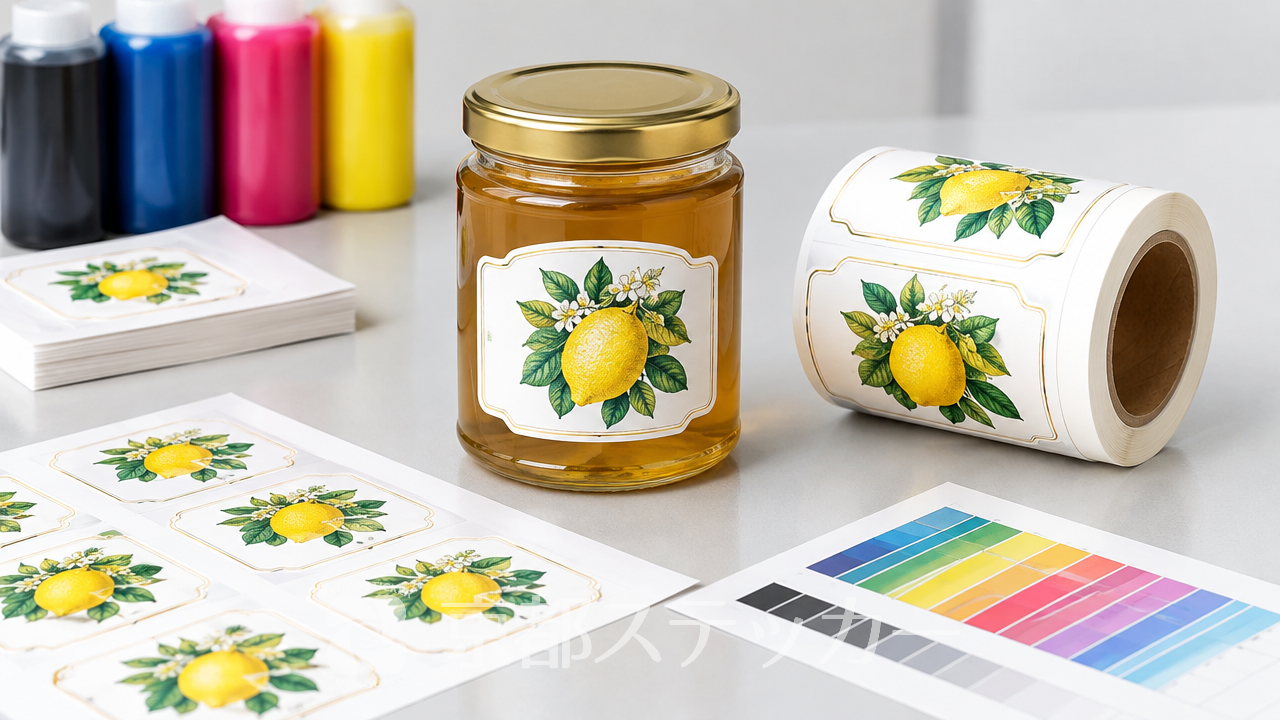
「自分でデザインしたオリジナルラベルを作りたいけれど、データ入稿のルールが難しそう…」とお悩みではありませんか?
せっかく素敵なデザインを作っても、解像度が低くて印刷がぼやけてしまったり、用途に合わないインクを選んで文字が滲んでしまったりと、入稿時の知識不足は失敗の大きな原因になります。
一度印刷してしまうとやり直しがきかないため、事前に正しい知識を身につけておくことが重要です。
この記事では、ラベル印刷のデータ入稿における注意点や、解像度の目安、顔料インクと染料インクの違いについて徹底解説します。
最後までお読みいただければ、失敗を未然に防ぎ、イメージ通りの美しいラベルを完成させるためのコツが分かります。
ラベル印刷のデータ入稿でよくある失敗とは?
ラベル印刷のデータ入稿において、トラブルの多くは「解像度不足」と「用途に合わないインク選び」に集中しています。
パソコンやスマートフォンの画面上では綺麗に見えていても、実際に印刷機で出力すると粗が目立ったり、色味が異なって見えたりすることがあるからです。
画面の表示と実際の印刷物では、データを表現する仕組みが根本的に異なります。
例えば、スマートフォンのアプリで作成した画像をそのまま入稿した結果、文字の輪郭がギザギザになってしまったり、水滴がつく冷蔵保存の瓶に貼るラベルなのに水に弱い素材を選んでしまったりするケースが後を絶ちません。
こうした失敗を防ぐためには、印刷特有のルールを理解しておく必要があります。
データ入稿時によく発生する代表的な失敗例は以下の通りです。
- 解像度が低く、画像や文字がぼやけてしまう
- カラーモードの違い(RGBとCMYK)により、印刷後の色味が暗く沈んでしまう
- カットライン(切り抜き線)の指定がなく、希望の形でカットされない
- 水に濡れる環境で使うのに、耐水性のないインクや用紙を選んでしまう
- フォントのアウトライン化を忘れ、別の書体に置き換わってしまう
これらの失敗は、入稿前の少しのチェックで防ぐことができます。
とくに初めてラベル印刷を業者に依頼する場合は、デザインの見た目だけでなく、データの「中身」や「仕様」にも気を配ることが大切です。
詳しくは【Q&Aまとめ】オリジナルシールの注文で失敗しない!素材と入稿のコツの記事をご覧ください。
次のセクションからは、もっともつまずきやすい「解像度」について詳しく解説していきます。
【注意点1】画像データの推奨「解像度」はどれくらい?
ラベル印刷において、画像データ(PNGやJPGなど)で入稿する場合の推奨解像度は「300dpi以上」が一般的です。
これより解像度が低いデータを印刷機にかけると、エッジ(輪郭)がぼやけたり、ピクセルの四角いブロックが目立ってしまったりするからです。
解像度とは、1インチ(約2.54cm)の中にどれだけのドット(点)が並んでいるかを示す数値であり、数値が高いほどきめ細かい表現が可能になります。
パソコンやスマートフォンのディスプレイは、通常72dpi〜96dpi程度の解像度で綺麗に表示されるように作られています。
しかし、印刷物にはそれよりもはるかに高い密度が求められます。
画面上では完璧に見えるデザインでも、印刷にはデータ量が足りていないことが多いのです。
解像度の基本的な仕組みや設定方法については、Adobe公式の画像サイズと解像度に関する解説でも詳しく紹介されています。
デザインソフトを使用する際は、必ずキャンバスの初期設定で解像度を確認しましょう。
用途別の推奨解像度の目安は以下の通りです。
| 用途・媒体 | 推奨解像度(目安) | 特徴 |
|---|---|---|
| Webサイト・SNS画像 | 72dpi | 画面表示用。データ容量が軽く、読み込みが早い。 |
| フルカラーのラベル・写真印刷 | 300dpi 〜 350dpi | 一般的な印刷の標準。細部まできれいに再現できる。 |
| モノクロの線画・テキスト | 600dpi 〜 1200dpi | 白黒の境界をくっきりと表現するために高い数値が必要。 |
京都ステッカーでも、CanvaやPhotoshop、スマホアプリなどで作った写真や画像形式(PNG・JPG)のデータで入稿していただくことが可能です。
その際、仕上がりの美しさを保つために「解像度300dpi以上」を強く推奨しています。
低解像度のデータをご入稿いただいた場合、印刷がぼやけてしまうリスクがあります。
とくに、小さな文字や細かい装飾が含まれるハンドメイド商品向けのラベルなどでは、解像度不足が致命的な品質低下を招くため注意が必要です。
詳しくは【完全版】Canvaでオリジナルシールをデザインする3つのコツ!入稿データの作り方の記事をご覧ください。
【注意点2】顔料インクと染料インクの違いとは?
ラベル印刷を依頼する際、印刷機に使われているインクの種類も重要なチェックポイントです。
耐水性や耐候性を重視するなら「顔料インク」、鮮やかな発色を求めるなら「染料インク」が向いています。
この違いは、インクの構造そのものに由来します。
顔料インクは色の粒子が大きく、用紙の「表面に定着」する性質を持っています。
一方、染料インクは色の粒子が非常に細かく、水に溶けきっているため、用紙の「繊維の奥まで染み込む」という特徴があります。
インクの特性に関する詳細なメカニズムは、ブラザー公式のインクの違いに関する解説などのプリンターメーカーの技術情報でも詳しく解説されています。
用途に合わせて最適なインクを選ぶことが、ラベルの寿命を大きく左右します。
顔料インクと染料インクの具体的な違いを以下の表にまとめました。
| 比較項目 | 顔料インク | 染料インク |
|---|---|---|
| 定着の仕組み | 用紙の表面に付着する | 用紙の繊維に染み込む |
| 耐水性・耐候性 | 非常に高い(水に濡れても滲みにくい) | やや低い(水濡れや紫外線に弱い) |
| 発色・光沢感 | 落ち着いた色合いになる傾向がある | 鮮やかで透明感があり、光沢が出やすい |
| 文字のくっきりさ | エッジがにじまず、細かい文字も鮮明 | 用紙によっては多少にじむことがある |
| 向いている用途 | 商品ラベル、屋外用シール、食品パッケージ | 屋内の短期POP、写真印刷、デザイン重視のシール |
たとえば、冷蔵庫で保管するジャムの瓶や、結露が発生しやすいテイクアウト用のドリンクカップに貼るラベルの場合、水に弱い染料インクを使用すると、すぐにデザインが滲んでしまいます。
このような用途では、耐水性に優れた顔料インク(または溶剤インク)を使用している業者を選ぶのが鉄則です。
逆に、手帳に貼るデコレーションシールや、屋内で短期間だけ使用するノベルティシールなど、水濡れの心配がなく鮮やかな発色を最優先したい場合は、染料インクによる印刷が適していることもあります。
詳しくは【副業向け】オリジナルラベル販売のコツ!小ロット作成と顔料・染料インクの違いの記事をご覧ください。
ご自身のオリジナル商品がどのような環境で使われるのかを事前にシミュレーションし、それに適した印刷方式を採用しているラベル製作サービスを選択しましょう。
【注意点3】Illustrator(AI)と画像データでの入稿方法の違い
データ入稿の形式にはいくつかの種類がありますが、仕上がりの美しさと正確さを追求するなら「AI完全データ」、手軽さを重視するなら「画像データ(PNG/JPG等)」がおすすめです。
Adobe Illustratorで作成されるAIデータは「ベクターデータ」と呼ばれ、数式で図形を表現しています。
そのため、どれだけ拡大しても画質が劣化せず、印刷機に対して正確なカットライン(切り抜き線)を指示できるという圧倒的な強みがあります。
一方、画像データは「ラスターデータ」と呼ばれ、ピクセルの集合体で表現されているため、拡大すると画質が粗くなります。
入稿形式ごとの特徴と注意点をリストにまとめました。
- AI完全データ(.ai / .eps / .svg / .pdf)
ベクターデータであることが前提です。
カットラインまで設定済みのデータであれば、指定した形でそのままラベルになるため、仕上がりが一番きれいです。
フォントのアウトライン化が必須となります。 - 画像データ(.png / .jpg)
Canvaやスマホアプリで作成したデザインを手軽に入稿できます。
ただし、前述の通り解像度300dpi以上が推奨されます。
カットラインの設定がなくても、業者側で輪郭に沿ってカットラインを作成することが可能です。
京都ステッカーの入稿ガイドでは、AI完全データでのご入稿の際、各レイヤーを分けて作成していただくようお願いしています。
入稿時には『塗りしろ』のレイヤーを非表示にした状態にしていただくことで、スムーズに印刷・カット工程に進むことができます。
また、A4サイズの中に複数のデザインを並べた「AI完全データ(A4複数デザイン詰込み)」での入稿にも対応しています。
1回の注文で何種類ものラベルをまとめて作りたいときにおすすめで、同じシート内で形違いのラベルを配置することも可能です。
もしご自身でカットラインを作成するのが難しい場合でも、画像データで入稿していただければ簡単にカットラインを選択できます。
ただし、複雑な形状の場合は別途カットライン作成料が発生することがありますので、シンプルな形状から始めるのが無難です。
京都ステッカーなら1枚から高品質なオリジナルラベルが作れます
京都ステッカーでは、小ロット1枚から本格的なオリジナルラベル・シールの製作を承っております。
一般的な印刷業者では「最低ロット100枚〜」といった制約があることが多いですが、個人のお客様や小規模事業者様が、必要な分だけ無駄なく発注できる体制を整えているためです。
新商品のテスト販売や、季節限定のパッケージ、ハンドメイド作品の装飾など、少量のラベルが必要なシーンで大変ご好評をいただいております。
当店が提供するラベル・シール製作の主な特徴は以下の通りです。
- 豊富な素材選び
商品の世界観に合わせて、光沢紙・マット紙・和紙の3種類の素材からお選びいただけます。 - 自由な形状にカット
形状自由のダイカット加工が標準仕様です。
丸・四角だけでなく、デザインに沿ったオリジナル形状にもすべて対応いたします。 - 耐久性アップのオプション
キズや汚れ対策として、光沢PPラミネート・マットPPラミネート加工にも対応しています。
高級感のある仕上がりを実現します。 - スピーディーな対応
通常、最短2~3営業日で発送いたします。
お急ぎの方にも安心です。 - 幅広いデータ形式に対応
PNG・JPG・AI・EPS・PDF・SVGなど、全対応しております。
詳しくは【完全版】小ロット対応のラベル印刷業者の選び方!1枚から安く作るコツの記事をご覧ください。
「小ロットでラベルを作りたい」「ブランドイメージに合ったパッケージラベルを製作したい」とお考えの方は、ぜひ京都ステッカーのサービスをご活用ください。
専用のWEB見積システムをご用意しており、サイズと枚数を入力するだけで、すぐにお見積もりが表示されます。
見積作成後、そのままカートに入れて購入可能ですので、お気軽にお試しいただければ幸いです。
ラベル印刷のデータ入稿に関するよくある質問(Q&A)
最後に、ラベル印刷のデータ入稿に関して、お客様からよく寄せられる実用的なご質問にお答えします。
Q. Canvaで作ったデザインでも入稿できますか?
A. はい、可能です。
PNGやJPGなどの画像データ、またはPDF形式で書き出したデータでご入稿いただけます。
ただし、書き出し時の解像度が低いと印刷がぼやけてしまうため、必ず解像度が300dpi以上になるよう設定して保存してください。
Q. フォントのアウトライン化とは何ですか?
A. 入力した文字データを、編集できない「図形」に変換する処理のことです。
Illustrator(AI)などでデータを作成した場合、アウトライン化を行わないと、印刷業者のパソコンに同じフォントがインストールされていない場合に別の書体に置き換わってしまいます。
デザインの崩れを防ぐため、入稿前には必ずすべてのテキストをアウトライン化してください。
Q. A4サイズの中に複数のデザインを並べて入稿することは可能ですか?
A. はい、可能です。
京都ステッカーでは、A4サイズの中に複数のデザインを並べた「AI完全データ」でのご入稿に対応しています。
同じシート内で異なる形やデザインのラベルを自由に配置できるため、一度の注文で複数種類のラベルを効率よく作りたい方に大変おすすめです。
Q. 印刷時の色味がパソコンの画面と違って見えるのはなぜですか?
A. パソコンやスマートフォンの画面は「RGB(光の三原色)」で色を表現しているのに対し、実際の印刷機は「CMYK(色材の三原色+黒)」のインクを使って色を表現しているためです。
RGBの方が表現できる色の範囲が広いため、画面上で鮮やかな蛍光色などを使っていても、印刷すると少し落ち着いた(沈んだ)色合いに仕上がることがあります。
これは印刷の構造上避けられない現象であることをあらかじめご了承ください。