【完全版】Canvaでオリジナルシールをデザインするコツ!印刷で失敗しない設定術
 STAFF
STAFF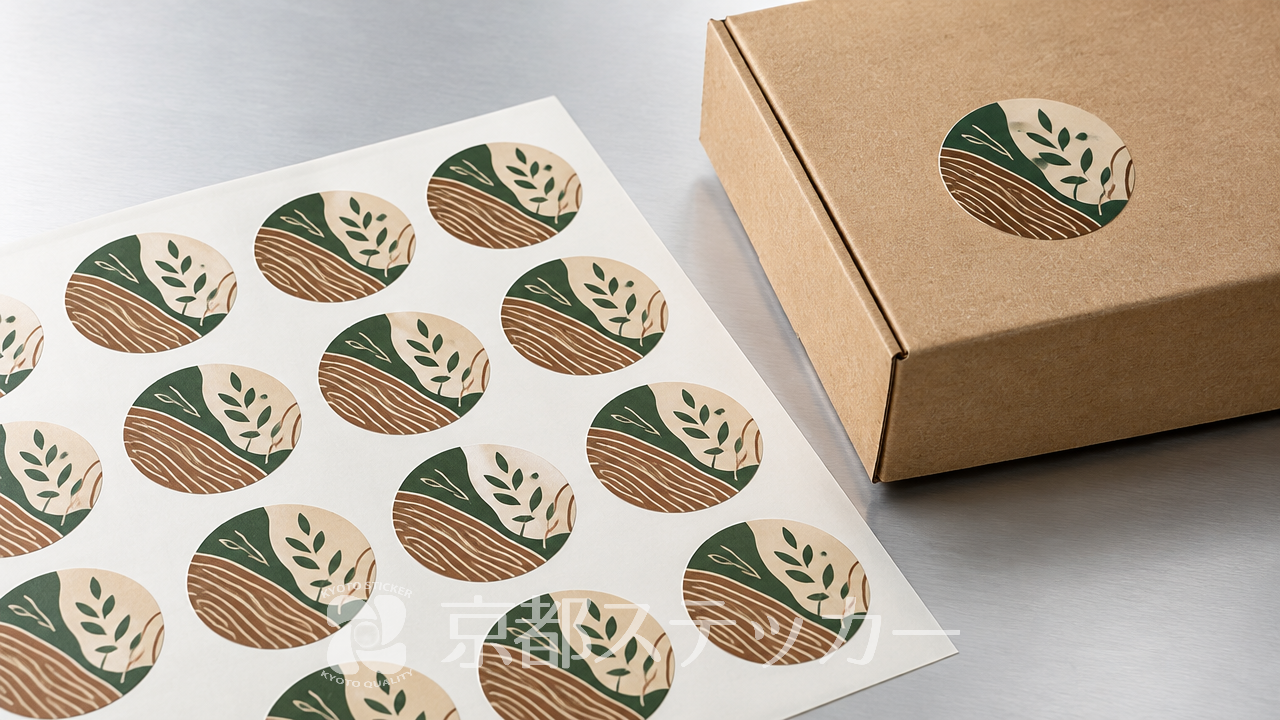
「ハンドメイド作品のパッケージに貼るオリジナルシールを作りたいけれど、デザインの経験がなくて不安……」とお悩みではありませんか?
いざ自分でデザインに挑戦しようと思っても、専用のソフトを持っていなかったり、印刷したときに画像が粗くなってしまったりと、初心者にはハードルが高く感じられるものです。
せっかく作ったシールが、思っていた仕上がりと違うとがっかりしてしまいますよね。
この記事では、無料のデザインツール「Canva」を使って、初心者でもプロっぽくおしゃれなオリジナルシールをデザインするコツを徹底解説します。
さらに、印刷で失敗しないためのデータ設定の注意点や、Canvaで作った画像データで簡単に1枚から注文できるおすすめの印刷業者もご紹介します。
この記事を読めば、理想通りのオリジナルシールをスムーズに作成できるようになりますよ。
Canvaでオリジナルシールをデザインするメリット
オリジナルシールを作成する際、多くの方が利用しているのが無料のデザインツール「Canva」です。
ここでは、なぜCanvaがオリジナルシールのデザインにおすすめなのか、そのメリットを詳しく解説します。
豊富なテンプレートでゼロから作らなくていい
Canva最大の魅力は、プロのデザイナーが作成した高品質なテンプレートが豊富に揃っている点です。
デザイン初心者にとって、真っ白なキャンバスからレイアウトを考えるのは非常に難しい作業です。
しかし、Canvaなら「ラベル」「ステッカー」「ロゴ」などのキーワードで検索するだけで、数千種類以上のテンプレートが見つかります。Canvaのステッカー作成ツールを活用すれば、好みのデザインを選んで文字や色を変更するだけで、あっという間にオリジナルのデザインが完成します。
テンプレートをベースにすることで、文字の配置や配色のバランスが最初から整っているため、デザインに自信がない方でも失敗しにくいのが大きなメリットです。
パソコンでもスマホでも直感的に操作できる
Canvaは、パソコンのブラウザ上だけでなく、スマートフォンやタブレットのアプリでも利用可能です。
クラウド上でデータが同期されるため、移動中の電車内ではスマホでアイデアを練り、自宅に帰ってからパソコンで細部を仕上げるといった柔軟な使い方ができます。
また、専門的なデザインソフト(Illustratorなど)のような複雑な操作を覚える必要がなく、ドラッグ&ドロップの直感的な操作で文字やイラストを配置できます。
詳しくは【完全版】シールのデザイン作成に使えるスマホ無料ツールと印刷のコツの記事もご覧ください。
| 比較項目 | Canva(無料版) | プロ向けソフト(例: Illustrator) |
|---|---|---|
| 利用料金 | 無料(一部有料素材あり) | 月額制(数千円程度) |
| 操作の難易度 | 初心者向け・直感的 | 学習が必要・専門的 |
| テンプレート | 数千種類以上 | 基本はゼロから作成 |
| 使用環境 | PC・スマホ・タブレット | 主にPCのみ |
このように、Canvaはコストをかけずに手軽におしゃれなデザインを作りたい方に最適なツールと言えます。
Canvaでおしゃれなオリジナルシールを作る3つのデザインのコツ
Canvaを使えば簡単にデザインが作れますが、少しの工夫を取り入れるだけで、さらに「プロっぽい」おしゃれな仕上がりになります。
ここでは、デザインを格上げするための3つのコツをご紹介します。
1. 余白(マージン)をあえて広めにとる
デザイン初心者が陥りやすい失敗の一つが、「隙間を埋めようとして要素を詰め込みすぎてしまう」ことです。
文字やイラストがシールの端ギリギリまで配置されていると、窮屈な印象を与えてしまいます。
おしゃれに見せるコツは、あえて「余白」をたっぷりとることです。
シールのフチから内側に向かって、全体の20%程度の余白を意識してデザインを中央に寄せると、すっきりとした洗練された印象になります。
余白があることで、一番伝えたいブランド名や商品名が際立つ効果もあります。
2. フォントの種類は「最大2つ」までに絞る
Canvaには魅力的なフォントがたくさん用意されているため、つい色々なフォントを使いたくなってしまいます。
しかし、1つのシールの中に多くのフォントが混在すると、統一感がなくなり、ごちゃごちゃした印象になってしまいます。
デザインをまとめるためには、使用するフォントを「最大2種類」までに絞るのが鉄則です。
例えば、メインのブランド名には個性的な筆記体や装飾フォントを使い、成分表示やサブタイトルなどの説明文には読みやすいシンプルなゴシック体や明朝体を使用すると、メリハリが生まれます。
3. ブランドカラーを決めて統一感を出す
シールの配色は、商品やブランドのイメージを決定づける重要な要素です。minne(ミンネ)などのハンドメイド市場でも、世界観が統一されたパッケージはお客様の目を惹きやすくなります。
色をたくさん使いすぎるとまとまりがなくなるため、ベースカラー(背景色)、メインカラー(主役となる色)、アクセントカラー(強調したい色)の3色程度に絞るのがコツです。
詳しくは【プロ直伝】ダイカットラベルのデザインコツ!顔料・染料インクの違いとおしゃれな作り方の記事で解説しています。
- ナチュラル系:ベージュ、くすみグリーン、ブラウン
- ポップ・可愛い系:パステルピンク、レモンイエロー、ライトブルー
- 高級感・モダン系:ブラック、ゴールド、ネイビー
Canvaのカラーパレット機能を使えば、選んだ写真やイラストから自動で色を抽出してくれるため、配色のバランスをとるのがとても簡単です。
印刷で失敗しない!Canvaでシールデータを作成する際の注意点
スマホやパソコンの画面上では綺麗に見えていても、いざシールとして印刷してみると「画像がぼやけている」「色がくすんでいる」といったトラブルが起こることがあります。
ここでは、印刷を前提としたデータ作成の注意点を解説します。
解像度は「300dpi以上」をキープする
印刷の仕上がりを左右する最も重要な要素が「解像度」です。
解像度とは、画像のきめ細かさを表す数値のことです。
WebサイトやSNSで見る画像は「72dpi」程度で十分綺麗に見えますが、印刷物には一般的に「300dpi〜350dpi」の高解像度が必要とされます。
Canvaで作成したデザインを印刷用として保存する場合は、ダウンロードする際にサイズを大きめに設定するか、PDF(印刷用)形式で書き出すことをおすすめします。
低解像度の画像データを入稿してしまうと、印刷時にジャギー(ギザギザ)が発生し、文字やイラストがぼやけてしまう原因になります。
RGBとCMYKの色の違いを理解しておく
画面で見る色と、実際に印刷される色には違いがあります。
スマホやパソコンのモニターは「RGB(光の三原色)」で色を表現しており、非常に鮮やかで明るい発色が特徴です。
一方、シールなどの印刷物は「CMYK(色の三原色+黒)」のインクを使って色を表現します。
CMYKはRGBに比べて表現できる色の領域が狭いため、特に蛍光色や鮮やかなブルー、ピンクなどは、印刷すると画面で見ていたよりも少し沈んだ(くすんだ)色味に仕上がる傾向があります。
この色の変化をあらかじめ想定してデザインすることが大切です。
シールの「カットライン」を想定してデザインを配置する
シールを印刷する際は、指定した形に切り抜くための「カットライン」が必要です。
デザインを作成する段階で、どこでカットされるかを想定しておく必要があります。
特に注意したいのが、背景色やイラストをシールの端まで印刷したい場合です。
カット時のわずかなズレによって白フチが出てしまうのを防ぐため、実際の仕上がりサイズよりも外側に2〜3mm程度デザインをはみ出させておく「塗り足し(ブリード)」の処理が推奨されます。
重要な文字やロゴは、カットラインから2mm以上内側に配置するようにしましょう。
| 項目 | Web用データ(画面表示用) | 印刷用データ(シール作成用) |
|---|---|---|
| 推奨解像度 | 72dpi | 300dpi以上 |
| カラーモード | RGB(鮮やか) | CMYK(やや落ち着いた色味) |
| 塗り足し | 不要 | 必要(端まで色がある場合) |
Canvaで作ったデザインをシール印刷するなら「京都ステッカー」がおすすめな理由
デザインが完成したら、次はいよいよ印刷業者への入稿です。
しかし、多くの印刷業者では「Illustrator(AIデータ)での完全データ入稿」が必須条件となっており、Canvaで作った画像データでは受け付けてもらえないことがあります。
そこでおすすめなのが、画像データでの入稿に柔軟に対応している「京都ステッカー」です。
画像データ(PNG・JPG・PDF)でそのまま入稿できる
京都ステッカーの最大の強みは、Canvaやスマホアプリで作った画像データ(PNG・JPG・PDFなど)でそのまま入稿できる点です。
専用ソフトを持っていなくても、解像度300dpi以上を推奨とした高画質な画像データを用意するだけで、本格的なオリジナルシールを作成できます。
カットラインの設定がなくても、京都ステッカー側で簡単にカットラインを選択・作成してくれるため、専門知識がない初心者の方でも安心して注文できます。
(※データの状態によっては別途カットライン作成料が発生する場合があります)
1枚から作れて最大2,500枚まで小ロット対応
「まずはサンプルとして数枚だけ作ってみたい」「ハンドメイド商品のパッケージ用に少しだけ欲しい」という場合でも大丈夫です。
京都ステッカーでは、オリジナルのラベル・シールを1枚から小ロットで製作可能です。
もちろん、ショップの業務用ラベルとして最大2,500枚までの大量発注にもフル対応しています。
必要な分だけ無駄なく作成できるため、コストパフォーマンスにも優れています。
納期も最短2~3営業日での発送に対応しており、急ぎのイベント準備にも重宝します。
作品に合わせて選べる3つの素材(光沢・マット・和紙)
シールの素材は、商品の世界観を表現する上で非常に重要です。
京都ステッカーでは、主に屋内利用向けのラベル・シールとして、以下の3種類の素材をご用意しています。
活用事例については【事例あり】おしゃれなオリジナルラベルシールの活用法!作り方のコツの記事も参考にしてください。
- 光沢紙:ツヤがあり、写真やカラフルなイラストを鮮やかに見せたい場合におすすめ。
- マット紙:ツヤを抑えた落ち着いた質感で、ナチュラルテイストや高級感を演出したい場合に最適。
- 和紙:独特の風合いがあり、日本酒のラベルや和風雑貨、お茶のパッケージなどにぴったり。
さらに、オプションで光沢PPラミネートやマットPPラミネート加工を追加することで、キズや汚れに対する耐久性をアップさせることも可能です。
形状自由のダイカット加工(丸形・四角形・オリジナル形状など)が標準仕様となっているため、デザインの幅が大きく広がります。
| 項目 | 京都ステッカーの仕様 |
|---|---|
| 対応ロット数 | 1枚から最大2,500枚まで |
| 選べる用紙素材 | 光沢紙・マット紙・和紙 |
| 入稿対応データ | PNG・JPG・PDF・AI・EPS・SVG |
| カット加工 | 形状自由のダイカット加工(標準仕様) |
| 標準納期 | 最短2~3営業日で発送 |
WEB見積システムを使えば、サイズと枚数を入力するだけでその場ですぐに見積もりが表示され、そのままカートに入れてスムーズに購入できます。
ぜひ一度、お気軽にお見積もりをお試しください。
Canvaでのオリジナルシール作成に関するよくある質問(Q&A)
ここでは、Canvaを使ったオリジナルシールのデザインや入稿に関して、よく寄せられる質問にお答えします。
Q. Canvaの無料版で作ったデータでも商用利用できますか?
A. 基本的に、Canvaで提供されているテンプレートや素材を使って作成したデザインは、無料版であっても商用利用が可能です。
ただし、素材をそのまま(無加工で)販売するなどの行為は規約違反となる場合があります。
詳細はCanvaの公式利用規約をご確認ください。
Q. 背景を透明にしたシールを作りたいのですが、どうすればいいですか?
A. Canvaで背景を透過させたPNGデータを書き出す機能は、有料のCanva Pro向けの機能となっています。
もし無料版をお使いの場合は、背景を白色にして書き出し、入稿時に「背景の白部分はカットしてほしい」旨を印刷業者に相談するか、背景透過ができる別の無料ツールを併用することをおすすめします。
Q. 複雑な形のシールでもダイカット加工してもらえますか?
A. 京都ステッカーでは、丸や四角だけでなく、キャラクターやロゴの輪郭に沿ったオリジナル形状のダイカット加工に標準で対応しています。
ただし、あまりにも細かすぎるギザギザや、極端に細い部分がある形状は、機械でのカットが難しい場合や、使用時に破れやすくなる場合があります。
ある程度なめらかなアウトラインを想定してデザインするのが綺麗に仕上げるコツです。
まとめ:Canvaのコツを掴んで、素敵なオリジナルシールを作ろう!
Canvaを活用すれば、デザインの専門知識がない初心者の方でも、テンプレートをベースにして簡単におしゃれなオリジナルシールを作成できます。
プロっぽく仕上げるためには、「余白を広めにとる」「フォントを絞る」「ブランドカラーを統一する」といったコツを意識してみてください。
また、印刷で失敗しないためには、解像度を300dpi以上に設定し、RGBとCMYKの色の違いやカットラインを考慮したデータ作りが重要です。
デザインが完成したら、画像データでそのまま入稿でき、1枚から小ロットでダイカットシールが作れる「京都ステッカー」での印刷がおすすめです。
光沢紙・マット紙・和紙の中から、あなたの作品の世界観にぴったりの素材を選んで、理想のオリジナルシールを形にしてみましょう。
まずはWEB見積システムで、お気軽に価格をチェックしてみてください。