【スマホ対応】カッティングステッカーのデータ作成のコツと入稿条件
 STAFF
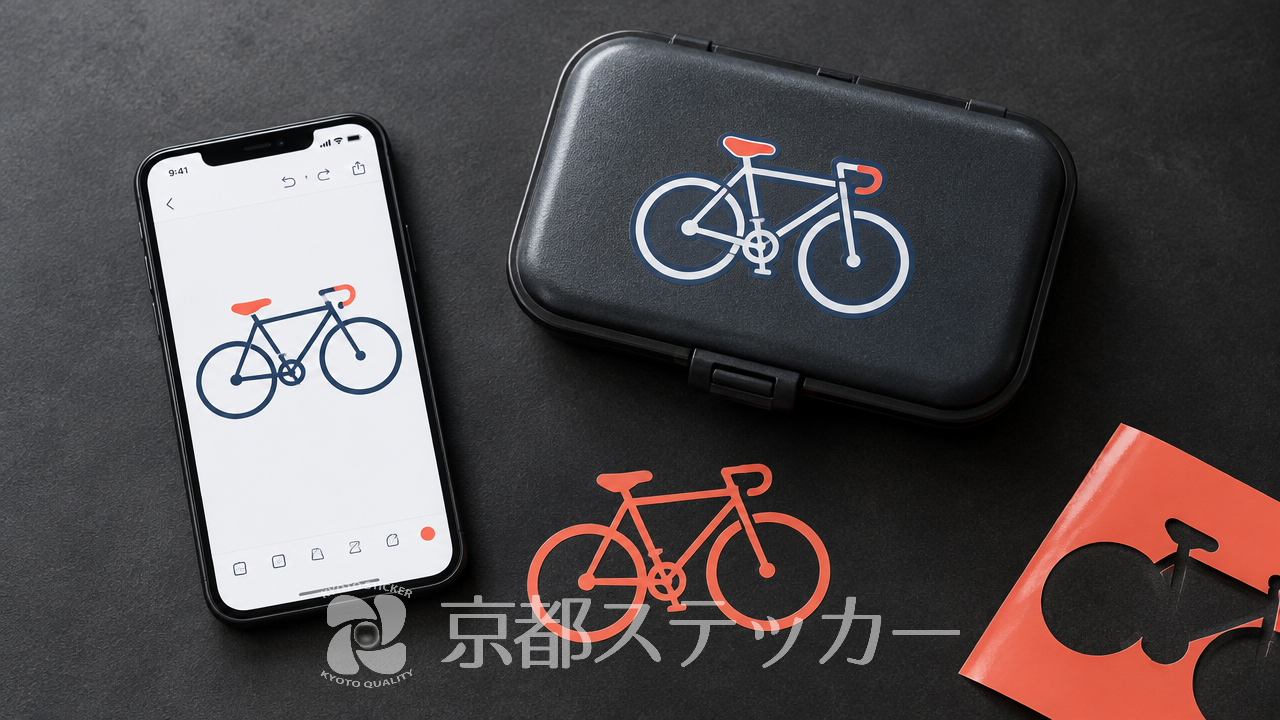
スマホでカッティングステッカーのデザインを作りたいとお考えですか?
本記事では、京都ステッカーにおけるカッティングステッカー製作時のデータ作成のコツや、スマホ画像(JPG/PNG)での入稿条件について解説します。
実際に製作可能なデータ形式や、ガラス面に貼る際の仕様について確認できます。
カッティングステッカーのデータ作成をスマホで行うコツ
カッティングステッカーを作るには、カッティングプロッターへカットデータを送るためのデータファイルが必要になります。
このデータファイルは、Illustrator等で作成したベクターデータになります。
スマホでデザインを作成する場合、保存形式がJPGやPNG等のラスターデータになることが多くあります。
JPGやPNG等のラスターデータでカッティングステッカーを作る場合は、そのままではカットできないため、JPGやPNG等のラスターデータをベクターデータに変換する必要がございます。
これがスマホでデータ作成を行う際に押さえておくべき最大のコツであり注意点です。
詳しくはスマホの無料ツールでシールデザイン作成!データ作成料無料の条件の記事もご覧ください。
実際のデータ形式や料金については、以下の商品ページや見積もりシステムからご確認いただけます。
京都ステッカーのデータ入稿形式と作成依頼サービス
京都ステッカーでは、入稿データがIllustrator等で作成したベクターデータ(ai・EPS・PDF)であれば問題なく製作が可能です。
見積システムはAIデータ(Illustrator形式)の入稿に対応しています。
もし、スマホで作成したJPGやPNG等のラスターデータや、Illustrator等のベクターデータ以外でのご入稿となる場合は、入稿データ作成サービスにデータ作成のご依頼をお願いいたします。
カッティングステッカー見積もりシステムでは、簡単に料金を算出することが可能です。
また、お見積りをプリントやPDFで保存が可能で、そのままオンラインで製作依頼・決済まで完結できます。
具体的なお見積りやご依頼は、以下の見積もりシステムをご利用ください。
カッティングステッカーの構造とガラス面への貼り付けパターン
カッティングステッカーは、自己粘着性のある単色の塩ビ粘着シートをコンピュータでデザインし、専用のカッティングプロッターで切り抜いたものです。
不要な部分を取り除き、転写シートを使って文字やイラストだけを貼り付けることができます。
カッティングステッカーの構造は以下の通りです。
- ①転写シート:バラバラのカッティングステッカーを貼り付けて、貼り付けたいところに転写シートごと貼り付けます。
しっかり貼り付けた後は転写シートのみを剥がして完了です。 - ②カッティングステッカー:文字やイラスト、ロゴをカットした粘着性のあるシートです。
貼り付け後にはこの部分のみが残ります。 - ③台紙:カッティングステッカーと転写シートを貼り付けるためのものです。
カッティングステッカーは通常表側から貼ることが多いですが、ガラス等の透明なものに貼る場合は、内側から貼るパターンもあります。
高所の窓や外側からステッカーを貼り付けできない場合に有効です。
内側から貼るパターンの場合、カットを反転させる必要があります。
反転の旨をお知らせいただければ、カッティングプロッタで反転カットをいたします。
別途料金はかかりません。
ただし、カラーによっては粘着面が同じカラーでないシートもありますので、事前にお問い合わせください。
カッティングステッカーの用途や構造については、【初心者向け】カッティングステッカーとシールの違いとは?
構造や用途を解説の記事も参考にしてください。
カラーの選択や反転カットのご相談は、商品ページよりお気軽にお問い合わせください。
よくある質問(Q&A)
Q. 1枚からでも注文できますか?
A. はい、オリジナルカッティングステッカーを1枚から大量発注までハイクオリティーで製作いたします。
Q. 納期はどのくらいですか?
A. 比較的枚数が少ない場合は2~3営業日以内で発送、枚数が多い場合は3~7営業日程度で発送となります。
特急スピードプランをご選択いただくことで納期圧縮が可能です。
Q. プリントステッカーとの違いは何ですか?
A. カッティングステッカーは単色シートですが、プリントステッカーに比べて屋外の耐久性に優れています。
シートのカラーに無いカラーをご希望の場合は、プリントステッカーをご選択ください。
その他のご不明点は、以下のリンクから詳細をご確認のうえ、お問い合わせください。