【国内最安】京都ステッカーのDTFプリントでTシャツ自作!
 STAFF
STAFF
「自分だけのオリジナルTシャツを作りたいけれど、コストや手間で悩んでいませんか?」
業者に依頼すると小ロットでは割高になりますし、市販のアイロン転写シートは余白を切り抜く「カス取り」が本当に面倒ですよね。
そんな悩みを放置していると、せっかくの素敵なアイデアも形にならないまま諦めてしまうことになります。
しかし、この記事を読めば、国内最安クラスを誇る京都ステッカーの「DTFプリント」を活用し、初心者でも驚くほど簡単にプロ級のオリジナルTシャツを作る方法が分かります!
結論!京都ステッカーのDTFプリントが「神」である理由
まずは結論からお伝えします。
私が実際にオリジナルTシャツを作ってみて、京都ステッカーの出力代行が「神すぎる!」と感じたのには明確な理由があります。
圧倒的なコストパフォーマンス(国内最安)
最大の魅力は、なんといってもその「安さ」です。
通常のオリジナルTシャツ作成サービスでは、版代(初期費用)がかかることが多く、1枚だけ作ろうとすると数千円〜1万円近くかかることも珍しくありません。
しかし、京都ステッカーのDTFプリント出力代行なら、必要なサイズのシート代だけで済みます。
- 無駄な費用がゼロ: 版代や基本料金が不要。
- 面付け自由: 決められたシートサイズ(A4やA3など)の中なら、いくつデザインを配置しても料金は同じです。
- コスパ最強: 小さなワンポイントロゴをたくさん並べれば、1デザインあたりのコストは数十円に抑えることも可能です。
まさに、小ロットで安く作りたい人にとって最強の味方と言えます。
面倒なカス取りが一切不要
自作Tシャツ経験者なら共感いただけると思いますが、従来の転写シート最大の壁が「カス取り」です。
文字の中の細かい余白をカッターで切り抜く作業は、時間がかかる上に失敗しやすいですよね。
- 従来シートの悩み: 細かいデザインは切り抜き不可能、余白が残ると不格好。
- DTFプリントの解決策: インクが乗っている部分だけが生地に転写されます。
- 結果: どんなに複雑なデザインや細かい文字でも、ハサミで大まかに切り取るだけで綺麗にプリント可能です!
フルカラー対応でデザイン自由自在
DTFプリントは、フルカラー印刷に白インクを下地としてプリントします。
そのため、濃い色のTシャツ(黒やネイビーなど)にプリントしても、色が沈まず鮮やかに発色します。
- 写真もOK: グラデーションやフルカラーの写真データもそのまま出力できます。
- 生地の色を選ばない: 白インクのおかげで、黒Tシャツでもくっきり発色します。
そもそもDTFプリントとは?他手法との違い
「DTFって最近よく聞くけど、何がすごいの?」という方のために、仕組みと違いを解説します。
DTF(Direct to Film)の仕組み
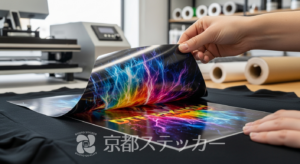
DTF(Direct to Film)プリントとは、専用のフィルムにデザインを直接プリントし、そこに接着用のパウダーを振りかけて熱で定着させる最新のプリント技術です。
ユーザーは、届いたフィルムをTシャツに乗せて、上から熱でプレス(アイロンがけ)するだけでプリントが完成します。
印刷手法の比較表(シルクスクリーン等)
他の代表的なプリント手法と、DTFプリントを比較してみました。
| 比較項目 | DTFプリント | シルクスクリーン | 市販の転写シート |
| 初期費用(版代) | 不要(安い) | 必要(高い) | 不要(安い) |
| カス取り作業 | 不要(神) | 不要 | 必要(面倒) |
| 多色・フルカラー | 得意(追加料金なし) | 不得意(色数で割高) | 得意 |
| 濃色生地への発色 | 非常に良い(白引きあり) | 良い | シートによる |
| 手軽さ | アイロン圧着のみ | 業者にお任せ | 自分で印刷&カット |
この表からも分かる通り、DTFプリントは「シルクスクリーンの仕上がりの良さ」と「自作の手軽さ・安さ」のいいとこ取りをした手法です。
【実践】京都ステッカーでTシャツを作ってみた
ここからは、実際に私が京都ステッカーを利用してオリジナルTシャツを自作した際の手順をご紹介します。
驚くほど簡単なので、ぜひ参考にしてください。
ステップ1:デザインデータの準備
まずはプリントしたいデザインを作成します。
データは背景を透明にした「PNG形式」または「Illustrator(AI)形式」などで入稿するのが基本です。
- おすすめツール(無料): Canvaを使えば、初心者でもおしゃれなデザインが簡単に作れます(背景透過はPro機能が必要な場合があります)。
- プロ向けツール: 本格的に作るならAdobe Illustratorが確実です。
- 注意点: 線の細さが0.5mm未満だと綺麗にプリントされない可能性があるため、細すぎる線には注意しましょう。
ステップ2:注文とシートの受け取り
データが完成したら、京都ステッカーの公式サイトから注文します。
- 希望のシートサイズ(A4、A3など)を選択。
- 作成したデザインデータをアップロードして注文。
- 数日後、自宅にプリント済みのフィルムが届きます!
届いたフィルムは、デザインごとにハサミで大まかにカットしておきましょう。
(※フチをギリギリまで切る必要はありません。四角く切るだけでOKです)
ステップ3:アイロンで簡単圧着
いよいよTシャツにプリントします。
用意するものは以下の通りです。
- 届いたDTFフィルム
- 無地のTシャツ(綿、ポリエステル、ナイロンなどに対応)
- 家庭用アイロン(スチームはオフ)
- クッキングシート(当て布の代わり)
【圧着の手順】
- 位置決め: Tシャツのシワを伸ばし、フィルムを配置します。
- プレス(1回目): クッキングシートを被せ、アイロン(中温〜高温・約150℃)で体重をかけて15秒〜20秒ほど強く押し当てます。
- フィルムを剥がす: 完全に熱が冷めてから、ゆっくりと透明なフィルムを剥がします。(温かいうちに剥がすと失敗の元です!)
- プレス(2回目・仕上げ): フィルムを剥がしたプリント面の上にもう一度クッキングシートを置き、5秒〜10秒ほど軽くプレスして定着させます。
これで、市販品レベルのオリジナルTシャツが完成です!
家庭用アイロンで簡単!DTFシートの貼り方
特別な機材は不要。家庭用アイロンとクッキングシートがあれば、誰でもプロの仕上がりに。
※スチーム機能は必ずOFFにしてください。
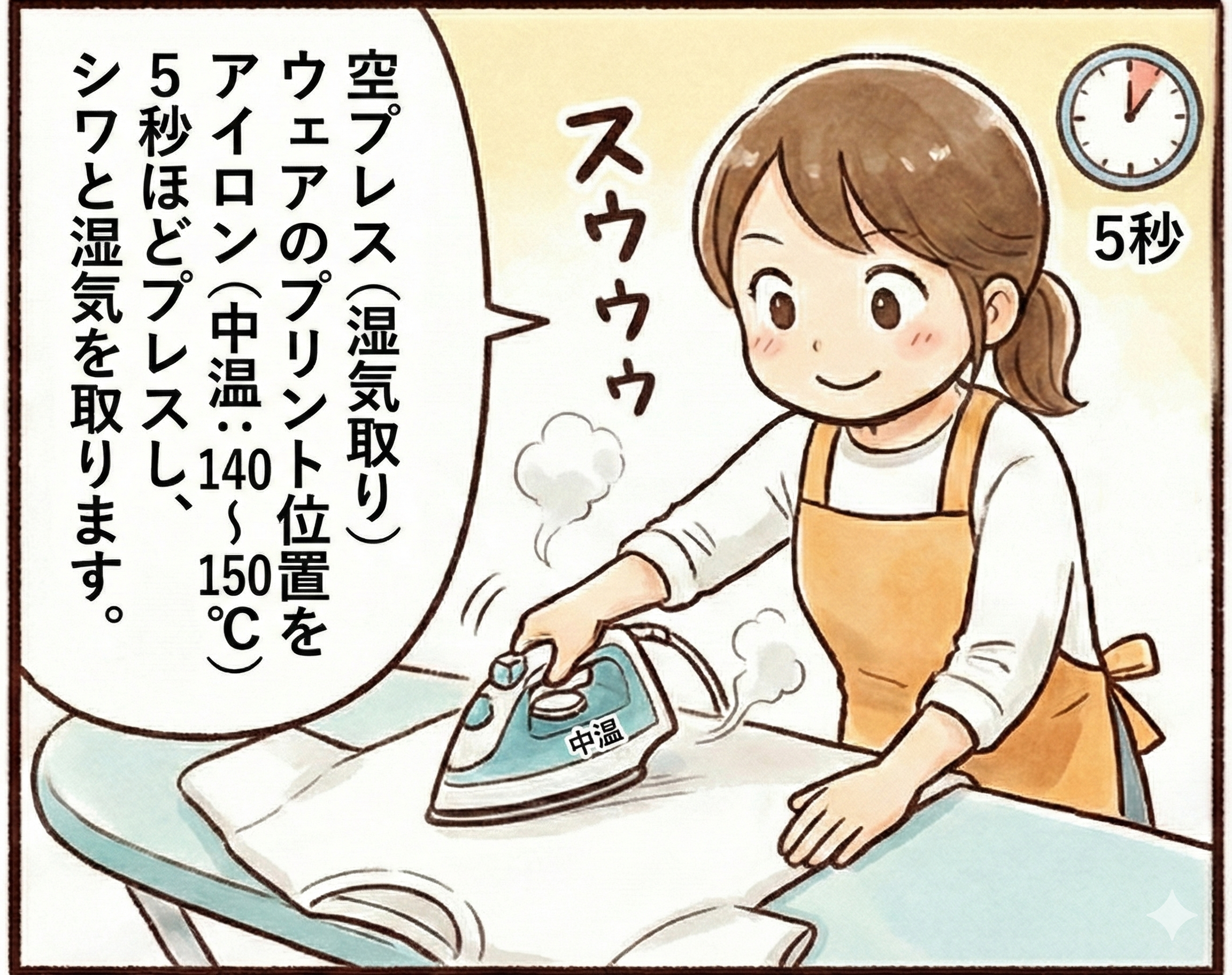
空プレス(湿気取り)
ウェアのプリント位置をアイロン(中温:140〜150℃)で5秒ほどプレスし、シワと湿気を取ります。
※コットン(綿)のみ
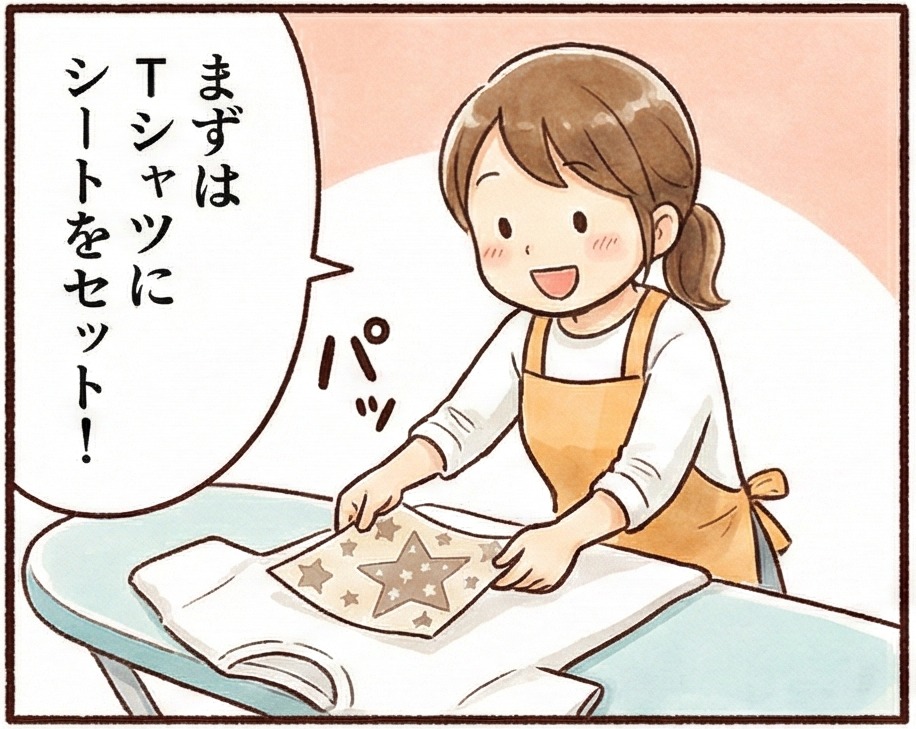
アイロンシートのセット
転写したい素材にアイロンシートをセットします。
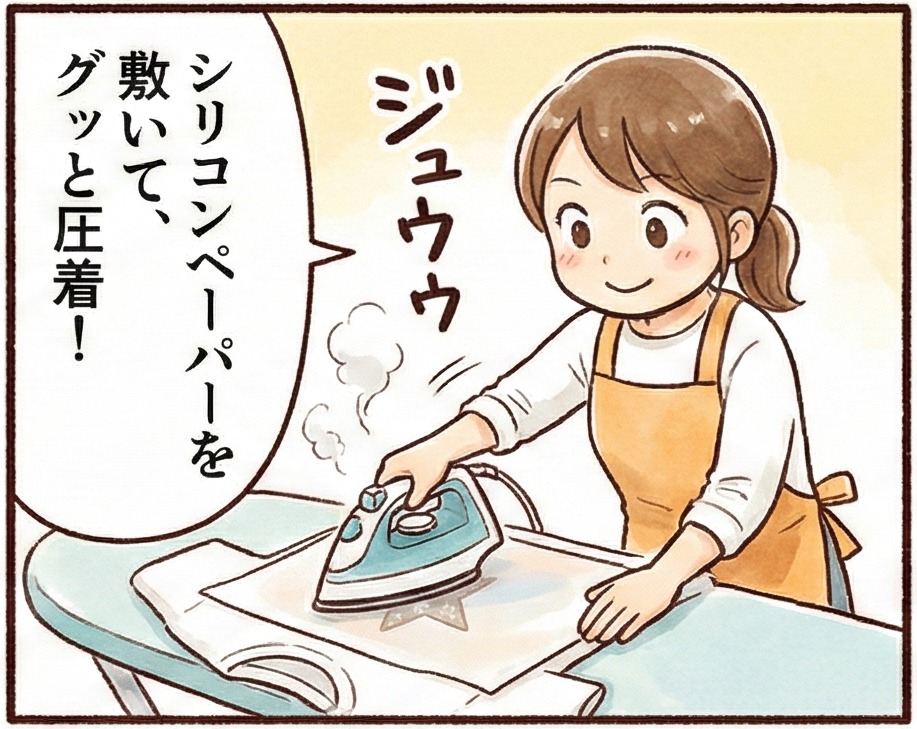
本プレス(圧着)
シートを配置し、付属のシリコンペーパーを敷きアイロンを真上から強く押し当てます。
目安:140℃〜150℃で15秒〜20秒
※全体重をかけてください。
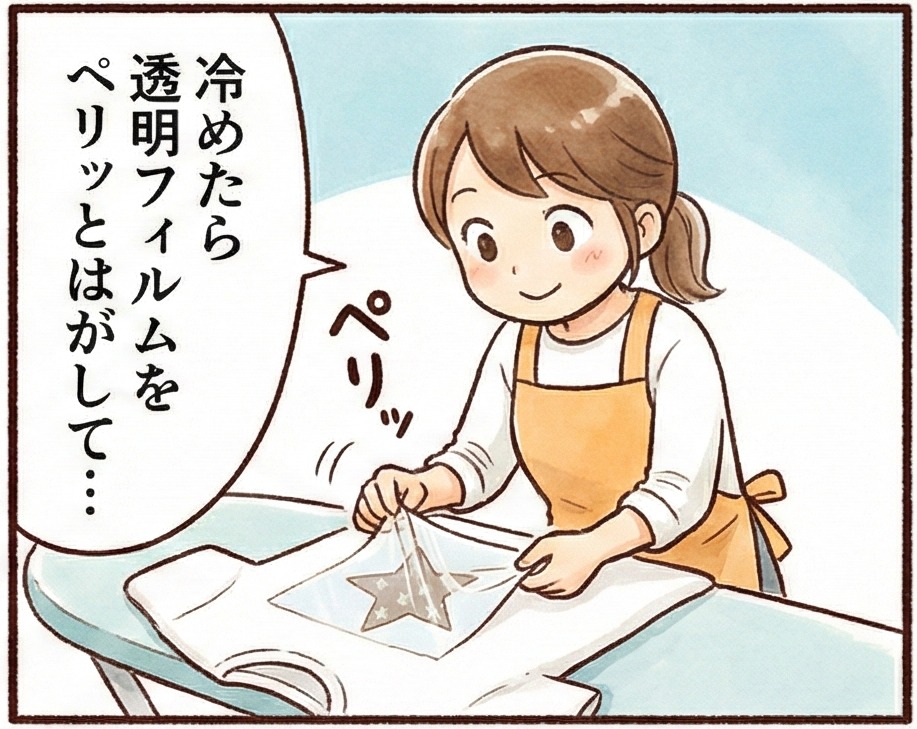
冷ましてから剥がす
ここが最重要!
手で触れるくらい完全に冷めるまで待ちます。
冷めたらフィルムをゆっくり剥がします。
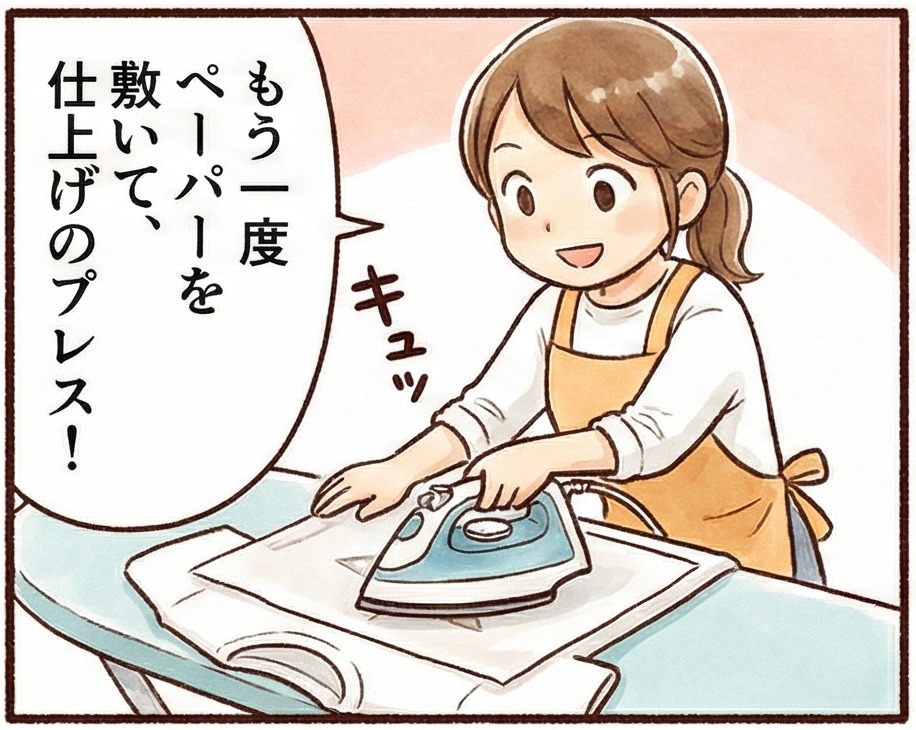
仕上げプレス
シリコンペーパーを当てて、再度5秒ほどプレスします。
これで生地に馴染み、耐久性がUPします。
シリコンペーパーの代わりに、オプションのフィニッシュシートで仕上げプレスすると、生地に馴染みマットなプロの仕上がりになります。
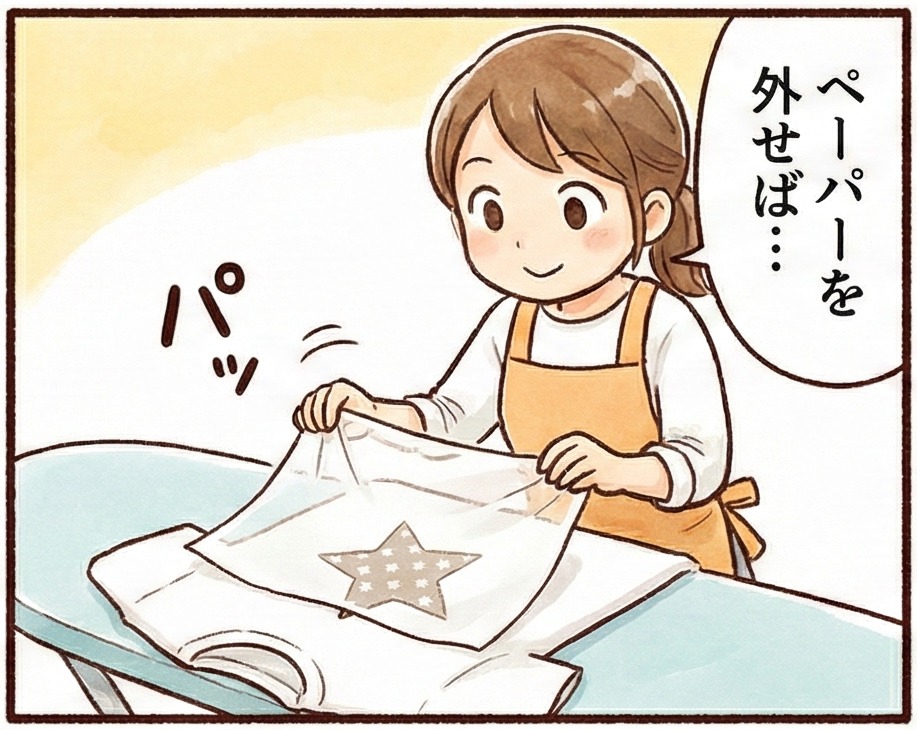
シリコンペーパーを外す
ゆっくりシリコンペーパーを外します。
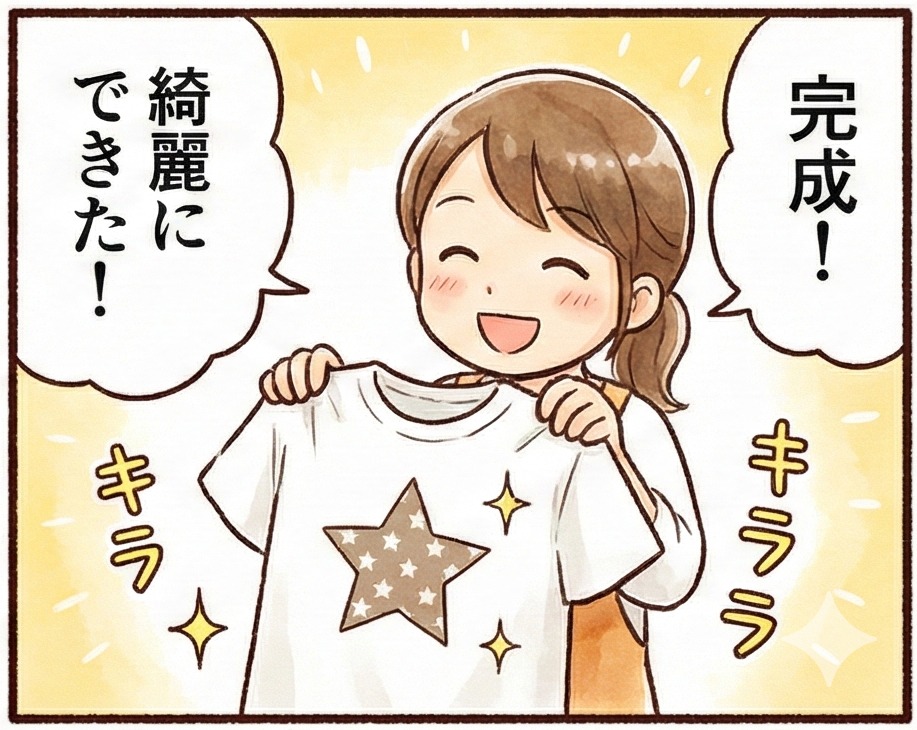
完成!
綺麗に圧着できていたら完成です。
DTFプリントに関するよくある質問(Q&A)
DTFプリントに初めて挑戦する方が抱きやすい疑問をまとめました。
Q1. 洗濯してもすぐに剥がれませんか?
A. 洗濯堅牢度は非常に高く、簡単には剥がれません。
正しくしっかり圧着されていれば、市販のプリントTシャツと同等の耐久性があります。
ただし、プリント面を裏返してネットに入れて洗濯すると、より長持ちします。
また、乾燥機の使用やドライクリーニングは避けましょう。
Q2. どんな素材の生地にプリントできますか?
A. 綿(コットン)はもちろん、ポリエステルやナイロンなど幅広い素材に対応しています。
シルクスクリーンでは難しい撥水加工された生地や、キャンバス地のトートバッグなどにもプリント可能です。
熱をかけてプレスするため、アイロンの熱で溶けてしまう素材(極端に薄い化繊など)には注意してください。
Q3. スマホだけでもデータ作成は可能ですか?
A. はい、可能です。
スマホの画像編集アプリなどを使用して、背景を透明にしたPNGデータを作成できれば注文可能です。
ただし、解像度が低い(画像が荒い)とそのまま出力されてしまうため、できるだけ高画質なデータを用意することをおすすめします。
まとめ:京都ステッカーでオリジナルグッズを作ろう
今回は、京都ステッカーのDTFプリントを活用したオリジナルTシャツの作り方をご紹介しました。
今回のおさらい
- 京都ステッカーのDTF出力代行は国内最安クラスで圧倒的コスパ。
- 面倒なカス取り作業が一切不要で、初心者でも失敗知らず。
- アイロンひとつで、フルカラーのプロ級プリントが自宅で完成。
- Tシャツだけでなく、バッグやパーカーなど様々なアイテムに応用可能。
「自分で作るのは難しそう…」と迷っていた方も、DTFプリントなら想像以上に簡単にハイクオリティな作品が作れます。
次のアクション
まずは、お気に入りのロゴや写真を使って、簡単なデザインデータを作ってみませんか?
チームのユニフォーム作り、自作イラストのグッズ化、あるいはプレゼント用など、用途は無限大です。
さっそく京都ステッカーの公式サイトをチェックして、あなただけの神Tシャツを作ってみましょう!
DTFアイロンプリントシート見積システム
入稿ガイド(クリックorタップで開きます)
DTFアイロンプリントシート 入稿ガイド
スムーズなご注文のために、デザインデータの作成・入稿方法をご案内します。
初めての方もこのガイドに沿ってご準備ください。
対応ファイル形式
以下のファイル形式に対応しています。ベクターデータは見積もり用にサーバー上でPNG自動変換されますが、入稿された元データもそのまま製作に使用されます。
透過PNG 推奨
背景透過に対応。最もスムーズに入稿できる形式です。高解像度(300dpi以上)が推奨です。
非透過PNG / JPG / JPEG 対応
背景を除去する場合は背景透過処理費 ¥1,500(税抜)/デザインがかかります。写真や背景をそのまま印刷する場合はデータ処理費¥0です。高解像度(300dpi以上)が推奨です。
PDF / AI / EPS / SVG 対応
ベクターデータとして処理されます。当店で変換作業が発生するためデータ変換費 ¥1,500(税抜)/デザインがかかります。
CMYKで作成されたデータもそのまま印刷可能です。
リピートファイル(.dtfrepeat) 対応
前回のリピートファイルから再注文できます。リピートファイルのデータ処理費は¥0です。
1ファイルあたり15MBまでアップロードできます。超える場合は画像の圧縮・リサイズをお願いいたします。
データ仕様
高品質なプリントシートを製作するために、以下の仕様をお守りください。
| 推奨解像度 | 300dpi以上(実寸サイズ基準) 低解像度の場合、仕上がりが粗くなる可能性があります。 |
|---|---|
| カラーモード |
PNG / JPG:RGB(PNGはRGBのみ対応、JPGも基本RGB) PDF / AI / EPS:RGB・CMYKどちらでも入稿可 ※ いずれの形式も、弊社のRIPソフトで印刷用CMYK+白インクに変換して出力します。画面表示と実際の仕上がりで若干の色味差が出る場合がございます。 |
| アウトライン | AI / EPS / PDF / SVGファイルの場合、フォントは必ずアウトライン化してください。 |
| トンボ(トリムマーク) | トンボは入れないでください。 DTFアイロンプリントシートは透明フィルムにそのまま印刷するため、名刺や紙物の印刷とは異なり、トンボ(トリムマーク)や塗り足しは不要です。トンボが含まれていると、そのまま印刷されてしまいます。 |
| アートボード | デザインサイズぴったりにアートボードを設定してください。余白がある場合、その分もサイズに含まれます。 |
| 画像の埋め込み | AI / EPSファイル内の配置画像はすべて埋め込みにしてください。リンク切れの原因になります。 |
お見積もり画面で自動的にDPIが計算・表示されます。150dpiを下回る場合は、元データの見直しをおすすめします。
サイズについて
見積もりシステムでは、2つの入力モードからお選びいただけます。
| 通常モード | プリントシートの幅(mm)× 高さ(mm)を自由に指定できます。 最大サイズ:短辺 320mm × 長辺 420mm |
|---|---|
| 定型サイズモード | シート単位での入稿に対応。以下の定型サイズからお選びください。1シートに複数のデザインを詰め込む場合に便利です。 入稿データはアートボード又はカンバスサイズを下記定型サイズで作成して下さい。 A4(210×297mm)/ A3(297×420mm) |
プリントシートの仕上がりサイズ(デザインの外寸)をmm単位で入力してください。名刺や紙物の印刷とは異なり、トンボ(トリムマーク)や塗り足しは不要です。デザインそのもののサイズだけをご指定ください。
背景透過について
DTFアイロンプリントシートは、透明フィルムに印刷するため、背景が透過されたデータが基本となります。
| PNG(透過あり) | そのまま入稿OK、追加料金なし。 背景が市松模様(チェッカー柄)に見えれば透過されています。 |
|---|---|
| PNG / JPG(透過なし) | 背景を除去する場合は背景透過処理費 ¥1,500(税抜)/デザインが加算されます。 写真や背景をそのまま印刷する場合はデータ処理費¥0です。 |
| PDF / AI / EPS / SVG | ベクターデータはサーバーでPNG変換されます。 別途「データ変換費 ¥1,500(税抜)/デザイン」が加算されます。 ※ CMYK で作成されたデータも、弊社RIPソフトで印刷用CMYK+白インクに変換して出力します。 |
背景を透過したPNGファイル(300dpi以上)ならデータ処理費¥0です。写真や背景をそのまま印刷するPNG・JPG、リピートファイル(.dtfrepeat)もデータ処理費¥0です。
ご注文の流れ
見積もりシステムは、ステップ形式で簡単に操作できます。
入力モードを選択
「通常モード」(サイズ自由指定)または「定型サイズモード」(シート単位)を選びます。
デザインファイルをアップロード
ファイルを選択、またはドラッグ&ドロップでアップロードします。プレビューで仕上がりイメージを確認できます。サイズ(幅×高さ)をmm単位で入力してください。
数量を入力
ご希望の枚数を入力します(1〜1,000枚)。枚数割引は1デザインごとの数量に応じて適用されます。
カットオプションを選択
「個別カット」(1枚ずつカット済み・¥40[税抜]/枚、2枚以上)または「シート納品」を選択します。
デザインの追加(任意)
複数のデザインをまとめて注文できます。「デザインを追加」で別の柄を追加、または「次へ」で進みます。
納期・オプション選択
「通常プラン」または「特急スピードプラン」(有料)を選択します。発送目安はサイズ・数量などに応じて変わるため、見積もり画面をご確認ください。特急は事前の対応確認と確認チェックが必須です。
製作実績掲載割引は、掲載可能な用途で規約に同意いただくと、対象金額から20% OFFになります。
配送方法を選択
通常のプリントシート配送は「ネコポス」(全国一律¥350・税込、短辺310mmまで)または「ヤマト宅急便」(60サイズ固定・届け先都道府県別)を選択します。割引・特急料金などを反映した税抜小計¥10,000以上で送料無料です。持込み品の返送料は別途必要です。
お客様情報を入力・注文確定
お宛名・連絡先(メールまたはLINE)をご入力いただき、内容を確認して注文を確定します。PDF見積書のダウンロードも可能です。
料金・割引について
基本料金
このセクションの金額は税抜です(送料は税込)。プリントシートの単価はサイズ(短辺×長辺)によって自動計算されます。正確な合計は見積もりシステムでリアルタイムに確認できます。
| A4(210×297mm) | シート単価 ¥1,120 /枚(1枚注文時) |
|---|---|
| A3(297×420mm) | シート単価 ¥1,400 /枚(1枚注文時) |
上記はシート代のみです。製作基本料・データ処理費・加工オプション・送料などは別途計算されます。
¥1,000〜¥1,999: ¥500
¥2,000以上: 無料
写真・背景そのままなら¥0
事前の対応確認・確認チェック必須
1円未満を四捨五入
製作基本料の判定額:枚数割引後のシート代+データ処理費の合計です(製作実績掲載割引を適用する前)。個別カット・持込みプリント基本料・圧着料・フィニッシュシート・特急料金・送料は含みません。
特急料金:製作実績掲載割引後のシート代+データ処理費+製作基本料+加工オプションの税抜合計に50%を加算します(最低¥5,000)。送料・消費税は計算対象外です。発送目安は見積もり画面をご確認ください。
フィニッシュシートオプション
アイロン圧着時の仕上げに使うフィニッシュシートを選択できます(任意)。通常プリントで「不要」「A4」「A3」からお選びください。
持込みプリント料金
お客様から衣類・バッグ等をお預かりし、当店でプリント転写まで行うオプションです。持込みプリント基本料は割引対象外です。圧着料は下記の基本単価に各デザインの枚数割引率が適用されます(製作実績掲載割引の対象外)。
デザインごとの枚数割引を適用
デザインごとの枚数割引を適用
枚数割引
枚数割引は1デザインごとの数量と面積(短辺×長辺)に応じて適用されます。小サイズは面積10,000mm²以下で、100×100mmや50×200mmも含まれます。
【小サイズ:面積10,000mm²以下】
| 注文数量 | 割引率 | 価格倍率 |
|---|---|---|
| 1 枚 | ― | × 1.00 |
| 2 〜 9 枚 | 10% 〜 45% OFF | 段階的に適用 |
| 10 〜 19 枚 | 50% OFF | × 0.50 |
| 20 〜 29 枚 | 60% OFF | × 0.40 |
| 30 〜 49 枚 | 65% OFF | × 0.35 |
| 50 〜 99 枚 | 70% OFF | × 0.30 |
| 100 〜 119 枚 | 80% OFF | × 0.20 |
| 120 〜 199 枚 | 85% OFF | × 0.15 |
| 200 枚以上 | 90% OFF | × 0.10 |
【大サイズ:面積10,000mm²を超えるデザイン】
| 注文数量 | 割引率 | 価格倍率 |
|---|---|---|
| 1 枚 | ― | × 1.00 |
| 2 〜 9 枚 | 10% 〜 45% OFF | 段階的に適用 |
| 10 〜 19 枚 | 50% OFF | × 0.50 |
| 20 〜 29 枚 | 60% OFF | × 0.40 |
| 30 〜 49 枚 | 65% OFF | × 0.35 |
| 50 〜 99 枚 | 70% OFF | × 0.30 |
| 100 〜 199 枚 | 75% OFF | × 0.25 |
| 200 〜 499 枚 | 80% OFF | × 0.20 |
| 500 枚以上 | 85% OFF | × 0.15 |
枚数割引はシート代と持込みプリントの圧着料に適用されます。データ処理費・製作基本料・持込みプリント基本料・個別カット・フィニッシュシート・送料は対象外です。複数デザインの枚数は合算されません。枚数割引後のシート単価は1円未満を四捨五入して計算します。正確な割引後の金額は見積もりシステムでリアルタイムに確認できます。
製作実績掲載割引(20% OFF)
製作実績を弊社ウェブサイトやSNSへ掲載する規約に同意いただき、掲載可能な用途の場合に適用されます。枚数割引後のシート代+データ処理費の税抜合計から20% OFFになります。製作基本料・個別カット・持込みプリント基本料・圧着料・フィニッシュシート・特急料金・送料は掲載割引の対象外です。
配送料(税込)
| ネコポス | 全国一律 ¥350(税込)。短辺310mmまで対応し、長辺の制限はありません(巻いて配送)。 |
|---|---|
| ヤマト宅急便 | ¥790〜¥1,920(税込)(通常のプリントシート配送は60サイズ固定・届け先都道府県により異なる) |
| 送料無料 | 通常のプリントシート配送は、掲載割引・特急料金などを反映した税抜小計 ¥10,000以上 で送料無料。持込み品の返送は対象外です。 |
持込み品の返送:梱包サイズ(60〜200サイズ)・届け先都道府県・個口数に応じた返送料が必要です。送料無料の対象外です。店頭受取りは¥0です。正確な送料は見積もり画面でご確認ください。
入稿前チェックリスト
入稿前に以下の項目をご確認ください。
- ファイル形式は PNG / JPG / JPEG / AI / EPS / PDF / SVG、またはリピートファイル(.dtfrepeat)ですか?
- ファイルサイズは 15MB以下 ですか?
- 解像度は 300dpi以上(実寸サイズ基準)ですか?
- カラーモードはファイル形式に合っていますか?(PNG / JPG は RGB、PDF / AI / EPS は RGB / CMYK どちらも可)
- トンボ(トリムマーク)や塗り足しは含まれていませんか?(不要です)
- 背景を除去するか、そのまま印刷するかを確認しましたか?
※ 背景を除去する場合は ¥1,500(税抜)/デザイン。透過PNG・写真や背景そのまま・リピートファイル(.dtfrepeat)のデータ処理費は¥0です。 - AI / EPS / PDF / SVGの場合、フォントはアウトライン化されていますか?
※ ベクター形式(AI / PDF / EPS / SVG)は共通で データ変換費 ¥1,500(税抜)/デザイン が発生します - AI / EPSの場合、配置画像はすべて埋め込みされていますか?
- アートボードのサイズはデザインの外寸に合っていますか?(余白なし)
- 印刷に不要なレイヤー(下書き・ガイドなど)は非表示または削除しましたか?
- 特急スピードプランの場合、事前に対応を確認し、確認チェックを入れましたか?発送目安も見積もり画面でご確認ください。
データに不備がある場合、製作開始が遅れる場合があります。特にフォントのアウトライン漏れや画像の埋め込み忘れにご注意ください。