【プロ厳選】ステッカー作成アプリおすすめ15選!無料&スマホでプロ級デザインを作る7つのコツ
 STAFF
STAFF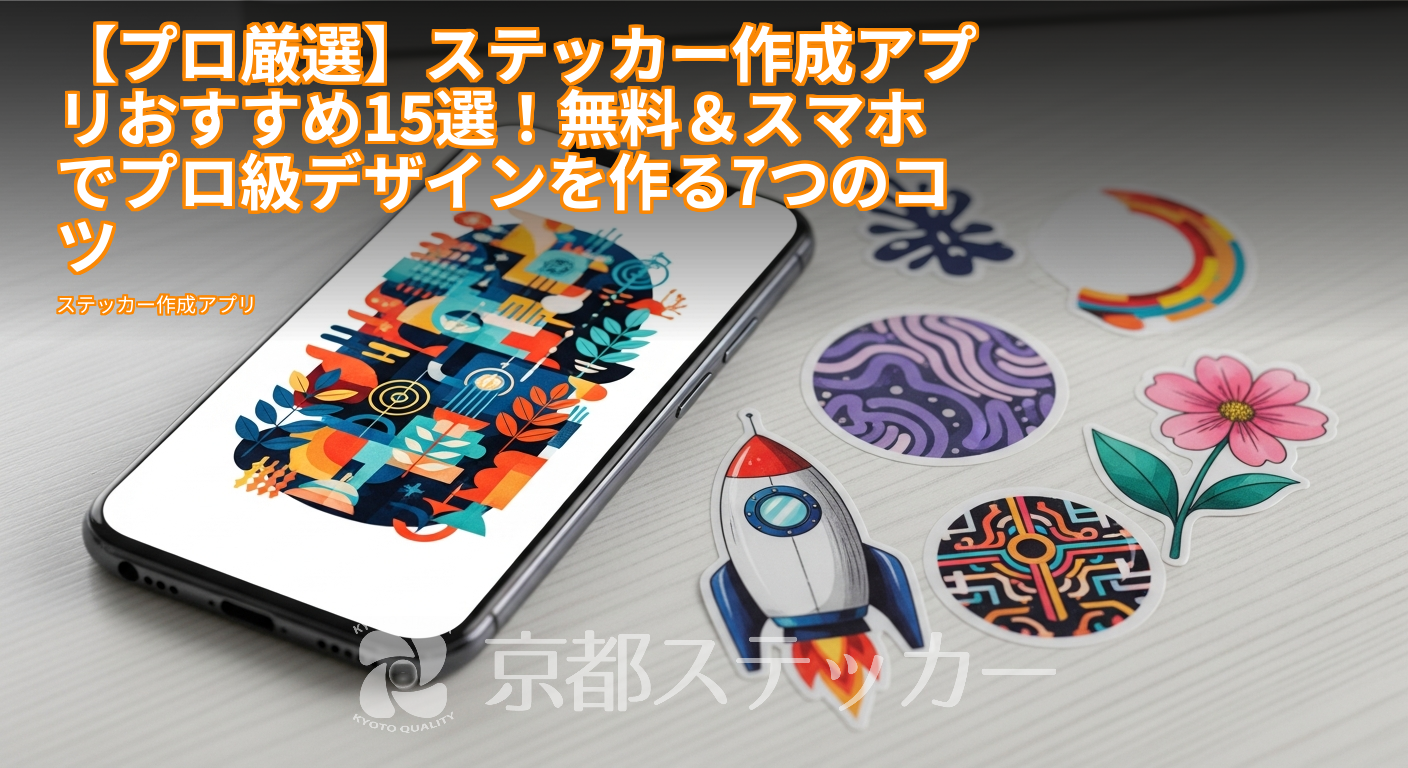
「自分だけのオリジナルステッカーを作りたい!」「お店のノベルティや商品ラベルを、スマホで手軽にデザインできないかな?
」
そんな風に考えて、ステッカー作成アプリを探している方も多いのではないでしょうか。
今やスマホアプリを使えば、誰でも簡単にプロ顔負けのデザインを作れるようになりましたよね。
でも、いざアプリで素敵なデザインが完成しても、「このデータをどうやって綺麗なステッカーにすればいいの?
」「家庭用プリンターで印刷したら、なんだか安っぽくなってしまった…」といった新たな壁にぶつかることも。
せっかく作ったデザインが、印刷で台無しになるのは避けたいですよね。
ご安心ください!この記事では、ステッカー印刷のプロである京都ステッカーが、おすすめのステッカー作成アプリはもちろん、アプリで作ったデザインを最高の形でステッカーにするための「印刷で失敗しないコツ」まで、余すところなく解説します。
この記事を読めば、アプリ選びから高品質なステッカーを手に入れるまで、すべてが分かりますよ!
なぜ今、ステッカー作成に「アプリ」が選ばれるのか?3つの理由
これまでデザイン制作といえば、パソコンで高価な専門ソフトを使うのが当たり前でした。
しかし、今やスマホアプリの進化により、多くの人がステッカー作成にアプリを活用しています。
その背景にある3つの大きな理由を見ていきましょう。
理由1:デザインソフト不要!スマホ1台で完結する手軽さ
最大の魅力は、なんといってもその手軽さです。
パソコンを立ち上げたり、難しいソフトの操作を覚えたりする必要はありません。
通学・通勤中の電車の中や、カフェでの休憩時間など、思いついたその場でスマホを取り出してデザインを始められます。
アイデアが新鮮なうちに形にできるのは、アプリならではの強みです。
理由2:無料でも高機能!コストを抑えてデザインできる
プロ向けのグラフィックソフトは、年間数万円のコストがかかることも珍しくありません。
しかし、ステッカー作成アプリの多くは無料、または月額数百円程度で利用できます。
豊富なテンプレートや素材、フォントが無料で使えるアプリも多く、初期投資をほぼゼロに抑えながら、クオリティの高いデザインを作成可能です。
理由3:直感的な操作でアイデアをすぐ形にできる
多くのアプリは、タップやスワイプといったスマホならではの直感的な操作でデザインができるように設計されています。
専門知識がなくても、まるでゲーム感覚で写真やテキストを配置し、本格的なステッカーデザインを完成させられるのが魅力。
デザインのハードルを大きく下げてくれる存在です。
【目的別】おすすめステッカー作成アプリ15選|無料・有料を徹底比較
それでは、具体的におすすめのアプリをご紹介します。
今回は「無料で手軽に始めたい方向け」「本格的なデザインをしたい方向け」に分けて、それぞれの特徴と「印刷データとしての使いやすさ」をプロ目線で評価しました。
まずは無料で試したい!手軽さが魅力のアプリ9選
「とりあえず無料で試してみたい」「簡単なデザインで十分」という方におすすめのアプリです。
SNS投稿用の画像作成にも使える万能アプリが多いのが特徴です。
| アプリ名 | 特徴 | 印刷データ適性 |
|---|---|---|
| Canva | 豊富なテンプレートと素材。非デザイナーの救世主。共同編集も可能。 | ◎(解像度指定、背景透過PNGでの保存が可能) |
| Phonto | 日本語フォントが豊富。文字入れに特化したシンプルアプリ。 | ○(画像の解像度は元データに依存) |
| Picsart | 写真加工からコラージュ、ステッカー作成まで多機能。若者に人気。 | △(解像度維持が難しい場合あり。PNG保存は可能) |
| LINE Camera | LINEスタンプ風の可愛い素材が豊富。写真加工も簡単。 | △(主にスマホ画面での閲覧を想定した画質) |
| ibisPaint X | イラスト制作に特化。レイヤー機能など本格的なお絵描きが可能。 | ◎(キャンバスサイズ、解像度を細かく設定可能) |
| Vistaprint | デザインから印刷注文まで一気通貫。ビジネス用途に強い。 | ◎(印刷会社のアプリなのでデータは最適化されている) |
| Adobe Express | Adobe製の安心感。プロ品質のテンプレートを手軽に使える。 | ◎(高画質保存、背景透過など印刷向け機能が充実) |
| デザインAC | 無料素材サイト「イラストAC」公式。豊富な素材をそのまま使える。 | ○(PNG/JPEG保存。高解像度データは有料プラン推奨) |
| Promeo | 動画編集がメインだが、静止画テンプレートもおしゃれ。SNS向け。 | △(印刷よりはデジタルコンテンツ向き) |
こだわり派に!本格的なデザインが可能な有料アプリ6選
「細部までこだわりたい」「販売用のステッカーを作りたい」という方には、より高機能な有料アプリがおすすめです。
月額料金はかかりますが、その価値は十分にあります。
| アプリ名 | 特徴 | 印刷データ適性 |
|---|---|---|
| Adobe Illustrator | 言わずと知れたプロ向けソフトのiPad版。ベクターデータで作成可能。 | ◎(印刷データの標準形式。品質は最高レベル) |
| Procreate | iPadでのイラスト制作の定番。直感的で多彩なブラシが魅力。 | ◎(解像度、カラープロファイルなど細かく設定可能) |
| Affinity Designer 2 | Illustratorの代替として人気。買い切り型でコスパが高い。 | ◎(ベクターとラスターを両方扱え、印刷向け書き出しも強力) |
| CLIP STUDIO PAINT | 漫画・イラスト制作の定番ソフトのアプリ版。機能はPC版と同等。 | ◎(CMYKプレビューなど印刷を強く意識した機能が豊富) |
| GoDaddy Studio | 旧Over。洗練されたテンプレートが多く、ブランディング用途に強い。 | ○(高画質保存は可能だが、細かい設定は限定的) |
| Fotor | AI機能が充実した写真編集&デザインツール。 | ○(高画質保存は可能だが、プロ向け設定は少なめ) |
アプリ選びで失敗しないための3つのチェックポイント
- 高解像度で保存できるか: 印刷品質を左右する最重要ポイント。
最低でも300dpi(解像度)以上で保存できるか確認しましょう。 - 背景透過(PNG形式)で保存できるか: キャラクターの形など、四角以外の形でステッカーを作りたい場合に必須の機能です。
- 商用利用は可能か: アプリ内の素材やフォントを使い、販売用のステッカーを作る場合は、必ず商用利用の可否を規約で確認してください。
より詳しいアプリの比較や、デザインのコツについては「【プロ厳選】ステッカー作成アプリおすすめ15選!無料&スマホでプロ級デザインを作る7つのコツ」の記事でも解説していますので、ぜひ参考にしてみてください。
アプリでプロ級デザインに仕上げる7つのコツ
アプリの機能を使えば誰でもデザインはできますが、ちょっとしたコツを知っているだけで、仕上がりは格段に良くなります。
ここでは、初心者でもすぐに実践できる7つのコツをご紹介します。
- コツ1:テンプレートを賢く活用する
ゼロから作るのは大変ですが、テンプレートを使えばプロが作ったようなレイアウトがすぐ完成します。
色や文字を変えるだけで、オリジナリティも出せますよ。 - コツ2:フォント選びで世界観を表現する
デザインの印象はフォントで大きく変わります。
かわいい系なら丸ゴシック、スタイリッシュなら明朝体や細めのサンセリフ体など、伝えたいイメージに合わせて選びましょう。 - コツ3:配色は3色以内に抑える
色を使いすぎると、まとまりのない印象になりがちです。
ベースカラー、メインカラー、アクセントカラーの3色を基本に考えると、洗練されたデザインになります。 - コツ4:「フチ(塗り足し)」を意識して作成する
印刷では断裁時にわずかなズレが生じることがあります。
デザインの周りに3mm程度の余白(塗り足し)を作っておくと、端が切れてしまうのを防げます。 - コツ5:写真やイラストは高画質なものを使う
スマホの画面では綺麗に見えても、印刷すると粗くなってしまうことがあります。
できるだけ元からサイズの大きい、高画質な素材を選びましょう。 - コツ6:著作権・肖像権を必ず確認する
ネットで見つけたアニメのキャラクターや芸能人の写真を無断で使うのはNGです。
必ず著作権フリーの素材を使うか、自分で撮影・作成したものを使いましょう。 - コツ7:試し刷り(データ上での確認)を怠らない
完成したと思っても、一度スマホの画面を最大まで拡大して、文字化けや画像の粗さがないかチェックする癖をつけましょう。
要注意!アプリ製作者が陥る「印刷失敗」5つの落とし穴
「アプリで完璧なデザインができた!」と喜んで印刷したら、「あれ、なんか違う…」なんて経験はありませんか?
ここでは、アプリでのステッカー作成でよくある印刷の失敗例とその原因を解説します。
落とし穴1:画質が粗い「低解像度」問題
スマホ画面では綺麗でも、印刷すると画像がギザギザ・ぼやけてしまう現象です。
これはデータの「解像度(dpi)」が不足しているのが原因。
Web用の画像は72dpiが一般的ですが、印刷には最低でも300〜350dpiが必要です。
アプリからデータを保存する際は、必ず最高画質・最大サイズで書き出すようにしましょう。
落とし穴2:画面の色と違う「RGB/CMYK」問題
「スマホで見た鮮やかな青が、印刷したらなんだかくすんだ色になった…」というのもよくある失敗です。
スマホやPCの画面は光の三原色「RGB」で色を表現しますが、印刷物はインクの三原色「CMYK」で表現します。
一般的に、RGBの方が表現できる色の範囲が広いため、特に蛍光色のような鮮やかな色はCMYKに変換するとくすんでしまう傾向があります。
これは仕様なので、ある程度の色味の変化は起こりうると理解しておくことが大切です。
落とし穴3:フチなしデザインが切れてしまう問題
ステッカーのギリギリまで文字やイラストを配置すると、印刷後のカット工程でわずかなズレが生じ、デザインの一部が切れてしまうことがあります。
これを防ぐため、切れては困る重要な要素は、仕上がり線(カットライン)から2〜3mm内側に配置するのが鉄則です。
落とし穴4:透過したはずが白背景になる問題
キャラクターの形に切り抜いたデザインを作りたい場合、背景を透過させる必要があります。
この時、データを「JPG」形式で保存してしまうと、透過情報が失われ、背景が白くなってしまいます。
背景を透明にしたい場合は、必ず「PNG」形式で保存しましょう。
落とし穴5:気づかぬうちの「著作権侵害」問題
好きなブランドのロゴやキャラクターを無断で使用してステッカーを作成し、配布・販売すると著作権や商標権の侵害にあたる可能性があります。
個人で楽しむ範囲であっても、トラブルを避けるために公式に許可されていないデザインの使用は控えましょう。
安心して使うなら、完全にオリジナルのデザインか、商用利用可能なフリー素材を活用するのがおすすめです。
こうした入稿データの作り方で失敗しないための詳しい注意点は、「【プロ直伝】ステッカー作成アプリの入稿データ作り方|7つの注意点で再入稿を防ぐ」でも解説しています。
ぜひご一読ください。
アプリ作成データを高品質ステッカーにするなら「業者印刷」が最適な理由
アプリで作成したデータをステッカーにする方法は、大きく分けて「自宅のプリンターで印刷する」か「印刷業者に依頼する」かの2択です。
手軽さでは自宅印刷に軍配が上がりますが、品質や満足度を求めるなら、断然「業者印刷」をおすすめします。
品質と耐久性が圧倒的に違う
家庭用プリンターと市販のラベル用紙では、どうしても市販品のような仕上がりにはなりません。
特に、屋外で使ったり、水に濡れたりする可能性がある場合、インクが滲んだり、紙がふやけたりしてしまいます。
その点、プロの業者は、耐水性・耐光性に優れた専用の素材(塩ビなど)とインクを使用するため、発色が良く、長期間美しい状態を保てます。
スマホケースや車、スノーボードなど、過酷な環境で使うステッカーなら業者印刷一択です。
ステッカーには様々な種類や素材があります。
用途に合ったものを選ぶことで、さらに満足度が高まります。
詳しくは「【プロ直伝】オリジナルステッカーの種類・素材一覧|用途別の選び方を徹底比較」の記事を参考にしてください。
実はコスパ&タイパも良い
「業者に頼むと高い」というイメージがあるかもしれませんが、実はそうとも限りません。
自宅で印刷する場合、専用のラベル用紙代やインク代、さらに印刷して自分でカットする手間(時間コスト)がかかります。
特に少量だけ作りたい場合、用紙を余らせてしまうことも。
京都ステッカーなら**1枚から**でも注文可能。
トータルで見ると、プロに任せた方が安く、早く、楽に高品質なステッカーが手に入るケースが多いのです。
選べる素材や加工が豊富
業者印刷なら、光沢のあるグロス、落ち着いたマット、和紙、透明、ホログラムなど、自宅では再現不可能な特殊な素材を選べます。
デザインに合わせた素材を選ぶことで、ステッカーの価値をさらに高めることができます。
イベントでの配布や商品ラベルとして使えば、ビジネスの強力なツールにもなりますよ。
ステッカーのビジネス活用については、「【知らないと損】ステッカー作成のビジネスメリット7選!広告効果を最大化する活用術」で詳しく解説しています。
【プロ直伝】アプリから京都ステッカーへ!簡単3ステップ入稿ガイド
「業者への入稿って、なんだか難しそう…」と感じる方もいるかもしれませんが、ご安心ください。
京都ステッカーなら、スマホやPCから驚くほど簡単に注文が完結します。
STEP1:アプリから最高画質でデータを書き出す
デザインが完成したら、アプリの保存・書き出し機能を使います。
その際、以下の3点を必ずチェックしてください。
- ファイル形式: 「PNG」または「JPG」を選ぶ(背景透過ならPNG一択)
- サイズ・画質: 「最高画質」「最大サイズ」など、最も品質が高くなる設定を選ぶ
- 保存場所: スマホの「写真」アプリや「ファイル」アプリに保存する
STEP2:サイトで素材やサイズを選んで自動見積もり
次に、京都ステッカーのウェブサイトにアクセスします。
商品ページから希望の素材を選び、作成したいステッカーのサイズ(縦と横の長さ)と枚数を入力するだけ。
その場ですぐに料金が自動計算されます。
明朗会計なので、後から追加料金が発生する心配もありません。
STEP3:データをアップロードして注文完了!
見積もり金額に納得したら、STEP1で保存したデザインデータをアップロードし、お客様情報などを入力して注文を確定します。
これだけで手続きは完了です。
京都ステッカーでは、**入稿から見積、決済まで全てオンラインで完結**するため、手間がかかりません。
あとはプロが綺麗に印刷・カットしたステッカーが届くのを待つだけ。
枚数が少ない場合は、**最短2〜3営業日以内**で発送されるスピード感も魅力です。
ステッカー作成アプリに関するよくある質問(Q&A)
ここでは、お客様からよく寄せられるステッカー作成アプリに関する質問にお答えします。
Q. アプリで作ったデザインは商用利用できますか?
A. アプリ本体の利用規約、および使用したテンプレート・素材・フォントのライセンス規約によります。
「商用利用可」と明記されているものであれば問題ありませんが、「個人利用のみ」に限定されている場合は販売目的で使うことはできません。
不明な場合は、必ず各アプリの提供元に確認してください。
Q. 印刷業者に入稿するときの最適なデータ形式は?
A. 多くの印刷業者では、Adobe Illustrator形式(.ai)が推奨されますが、アプリで作成した場合は難しいことが多いです。
その場合は、高解像度の「PNG」または「JPG」でも問題なく対応可能です。
背景を透明にしたい場合はPNG、写真のように四角いデザインならJPG、と使い分けると良いでしょう。
京都ステッカーでは、これらの形式に幅広く対応しています。
Q. アプリのロゴやウォーターマークは消せますか?
A. 無料プランの場合、保存した画像にアプリのロゴ(ウォーターマーク)が自動的に挿入されることがあります。
これを消すには、有料プランへのアップグレードが必要になるケースがほとんどです。
入稿データにロゴが入っているとそのまま印刷されてしまうため、事前に確認しましょう。
Q. 1枚だけでも注文できますか?
A. はい、もちろんです。
京都ステッカーでは、**最小ロット1枚から**ご注文いただけます。
「まずはお試しで1枚作ってみたい」「自分用のステッカーが1枚だけ欲しい」といったご要望にも柔軟にお応えしますので、お気軽にご利用ください。
まとめ:アプリとプロの技で、理想のステッカーを形にしよう
今回は、ステッカー作成アプリの選び方から、デザインのコツ、そして印刷で失敗しないための注意点まで、幅広く解説しました。
- 手軽さ重視なら無料アプリ、品質重視なら有料アプリ
- デザインのコツは「配色」「フォント」「余白」
- 印刷で失敗しない鍵は「高解像度」と「PNG保存」
- 最高の品質を求めるなら、印刷はプロの業者に任せるのが最適解
スマホアプリを使えば、誰でも簡単にオリジナルステッカーのデザインができます。
そして、その大切なデザインを最高の形で製品にするのが、私たち印刷業者の仕事です。
アプリで手軽にデザインを楽しみ、面倒でクオリティが求められる印刷部分はプロに任せる。
この賢い使い分けで、あなたの理想のステッカーを形にしてみませんか?
まずは無料の見積もりから、お気軽にお試しください。