【プロ厳選】ステッカー作成アプリおすすめ15選!無料&スマホでプロ級デザインを作る7つのコツ
 STAFF
STAFF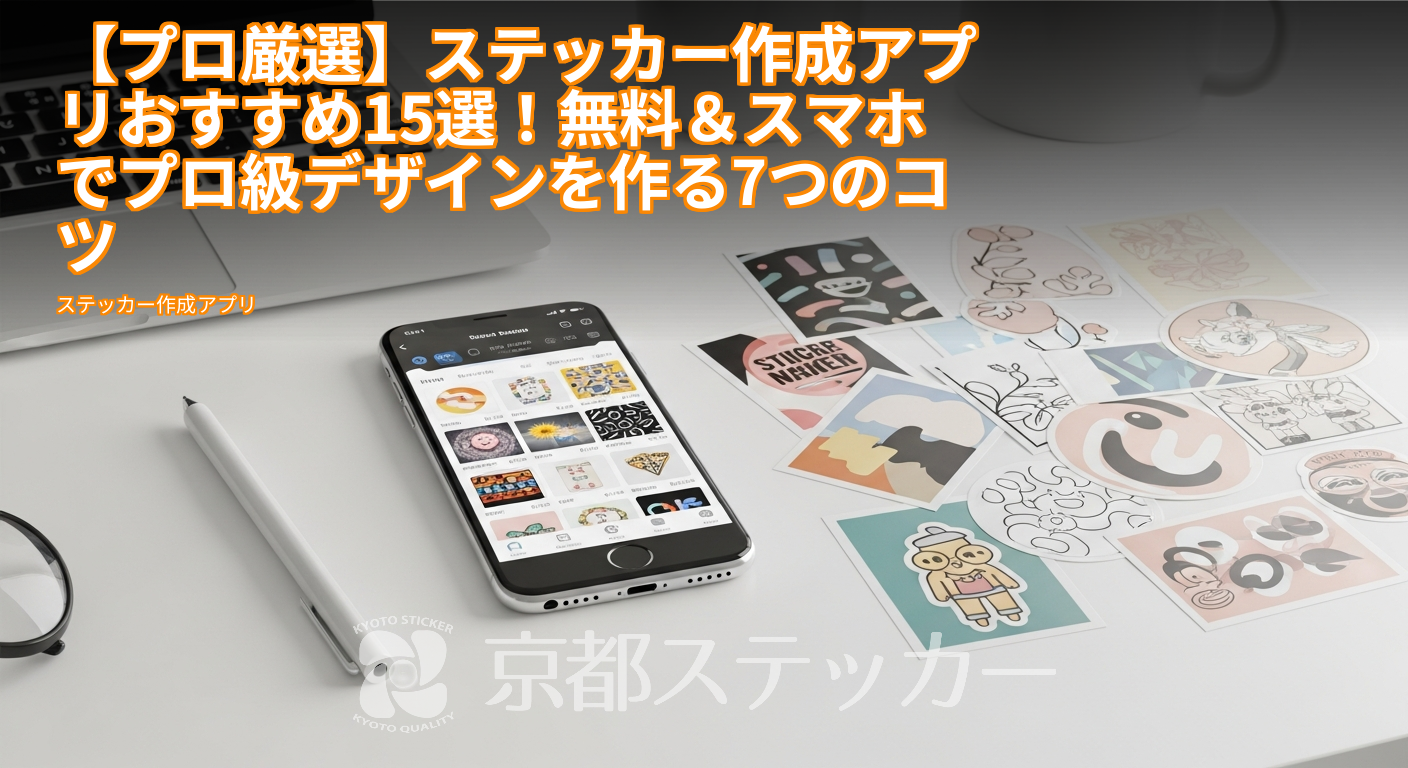
「自分でデザインしたオリジナルステッカーを作ってみたい!でも、Illustratorみたいな専門ソフトは難しくて…」
そんなふうに感じているあなたにピッタリなのが、スマホで手軽にデザインが作れる「ステッカー作成アプリ」です。
テンプレートや素材が豊富で、まるでプロが作ったようなおしゃれなステッカーが、指先ひとつで完成するなんてワクワクしますよね。
しかし、いざアプリでデザインを作ってみたものの、「印刷したら画質がガビガビ…」「業者さんからデータが使えないって言われた…」なんて失敗談も少なくありません。
せっかく作ったデザインが水の泡になるのは避けたいところです。
ご安心ください!この記事では、ステッカー印刷のプロである私たちが、数あるアプリの中から本当におすすめできるものを厳選。
さらに、アプリで作ったデザインを高品質なステッカーとして形にするための「失敗しないデータ作成のコツ」や「入稿時の注意点」まで、余すところなくお伝えします。
この記事を最後まで読めば、あなたに最適なアプリが見つかり、自信を持ってオリジナルステッカー作りを始められるようになりますよ!
ステッカー作成アプリで何ができる?メリットと注意点
まずは、ステッカー作成アプリがどんなもので、どんなメリットや注意点があるのかをサクッと確認しておきましょう。
ここを理解しておくだけで、アプリ選びがグッと楽になりますよ。
メリット:専門知識不要でスマホひとつで完結
ステッカー作成アプリ最大の魅力は、なんといってもその手軽さです。
専門的な知識や高価なソフトは一切不要。
スマホさえあれば、いつでもどこでもデザイン作業が始められます。
- 直感的な操作:タップやスワイプなど、スマホならではの簡単な操作でデザインできます。
- 豊富なテンプレートと素材:おしゃれなテンプレートやフォント、イラスト素材が多数用意されており、デザイン初心者でも安心です。
- コストを抑えられる:無料のアプリも多く、初期投資ゼロでステッカー作りを始められます。
- SNS連携がスムーズ:作ったデザインをそのままSNSに投稿して、友達にシェアすることも簡単です。
注意点:印刷品質に関わる「解像度」と「保存形式」
手軽な一方で、アプリを使う際には知っておくべき注意点もあります。
特に重要なのが、印刷品質を左右する「解像度」と「保存形式」です。
- 解像度(dpi):スマホ画面ではキレイに見えても、印刷すると画像が荒れてしまうことがあります。
これは解像度が低いためです。
ステッカー印刷では、一般的に350dpi以上の解像度が推奨されます。 - 保存形式:デザインの背景を透明にしたい場合、「PNG形式」で保存する必要があります。
これを「JPG形式」で保存してしまうと、背景が白く塗りつぶされてしまうので注意が必要です。
アプリによっては高解像度での保存ができなかったり、PNG形式に対応していなかったりする場合も。
この後の「アプリの選び方」で、これらの点もしっかりチェックしていきましょう。
【目的別】ステッカー作成アプリの選び方!プロが教える5つの比較ポイント
「アプリがたくさんありすぎて、どれを選べばいいかわからない…」そんなあなたのために、プロの視点から「これだけは押さえておきたい!」というアプリ選びの5つのポイントを伝授します。
ポイント1:無料で使える範囲はどこまでか
多くのアプリは無料でダウンロードできますが、「高画質保存は有料プランのみ」「使える素材が制限される」といったケースがよくあります。
自分がやりたいことが無料の範囲でできるのか、それとも有料プランに登録する必要があるのかを事前に確認しましょう。
お試しで使ってみて、機能に満足できたら課金するのも賢い方法です。
ポイント2:デザイン機能の豊富さ(テンプレート・フォント)
作りたいステッカーのイメージに合わせて、機能の豊富さをチェックしましょう。
日本語フォントが充実しているか、おしゃれなテンプレートがあるか、自分で撮った写真を加工できるかなど、アプリによって得意なことは様々です。
色々なアプリの作例を見て、自分の好みに合うものを見つけるのがおすすめです。
ポイント3:高画質での保存(書き出し)に対応しているか
ここが最重要ポイントです!せっかく作ったデザインも、画質が低ければキレイなステッカーにはなりません。
印刷業者に入稿するためには、少なくとも300〜350dpi程度の解像度で保存できるアプリを選びましょう。
また、背景を透明にしたい場合は、PNG形式での保存機能が必須です。
ポイント4:商用利用は可能か
作ったステッカーを販売したり、お店のノベルティとして配布したりする場合は、「商用利用」が可能かどうかを必ず確認してください。
特にアプリ内のフォントや素材には、それぞれ利用規約が定められています。
知らずに使ってトラブルにならないよう、事前にしっかりチェックする癖をつけましょう。
ポイント5:操作は直感的で分かりやすいか
どんなに高機能でも、使い方が難しくて挫折してしまっては意味がありません。
多くのアプリは無料で試せるので、まずはいくつかダウンロードしてみて、自分が「これなら続けられそう!」と感じる、直感的に操作できるアプリを選ぶのが長続きのコツです。
【無料/有料】ステッカー作成アプリおすすめ15選を徹底比較
お待たseしました!先ほどの5つの選び方を踏まえ、ステッカー印刷のプロが厳選したおすすめアプリを15個、ご紹介します。
無料アプリと有料アプリに分けているので、あなたの目的に合わせてチェックしてみてくださいね。
【無料】初心者でも安心!おすすめアプリ8選
まずは、無料で始められる人気のアプリから。
機能はシンプルながら、ステッカー作りに十分な性能を持ったものを集めました。
- Canva:デザインアプリの王道。
豊富なテンプレートとおしゃれな素材が魅力。
高解像度でのPNG保存も無料で可能です。 - Phonto:文字入れに特化したアプリ。
400種類以上のフォントが使え、日本語フォントも豊富。
文字メインのステッカーに最適です。 - アイビスペイントX:イラストを描くのが得意な人におすすめ。
レイヤー機能など本格的なお絵かきツールが満載で、高解像度保存にも対応。 - Picsart:写真加工からデザイン作成までこなせる万能アプリ。
エフェクトやフィルターが豊富で、写真をメインにしたステッカー作りに強いです。 - LINE Camera:LINEのキャラクターを使った可愛いステッカーが作れるのが特徴。
操作が簡単で初心者でも安心です。 - Vistacreate(旧Crello):Canvaのライバルのような存在。
アニメーションテンプレートも豊富で、動きのあるデザインも作れます。 - Adobe Express:Adobe社が提供する無料のデザインツール。
プロ品質のテンプレートを手軽に利用できます。 - デザインAC:日本の会社が運営。
日本人好みのテンプレートやイラスト素材が多く、安心して使えます。
【有料/一部有料】プロ級の仕上がり!おすすめアプリ7選
「無料アプリでは物足りない」「もっとこだわったデザインを作りたい」という方には、こちらの有料(または有料プランが強力な)アプリがおすすめです。
- Procreate:iPadユーザーならこれ一択と言われるほど人気のペイントアプリ。
買い切り型で、プロのイラストレーターも愛用しています。 - Affinity Designer 2:こちらも買い切り型の本格デザインアプリ。
「ベクター形式」での作成・保存が可能で、拡大しても画質が劣化しないデータを作れます。 - Adobe Fresco:水彩や油彩など、リアルなタッチのブラシが特徴。
アナログ感のあるイラストを描きたい場合に最適です。 - CLIP STUDIO PAINT(クリスタ):日本のマンガ・イラスト制作の定番ソフトのアプリ版。
PC版とデータを同期できるのも便利です。 - GoDaddy Studio (旧Over):洗練されたテンプレートが多く、ブランディング用のデザイン作成に強いアプリです。
- ibisPaint:アイビスペイントXの有料版。
広告が非表示になり、より多くの素材や機能が解放されます。 - Canva Pro:無料版でも十分強力なCanvaの有料プラン。
背景透過ツールや使える素材数が劇的に増え、作業効率が格段にアップします。
アプリ比較一覧表
どのアプリが自分に合っているか、一目でわかるように比較表にまとめました。
| アプリ名 | 料金体系 | 得意なこと | 高画質保存 | 商用利用 |
|---|---|---|---|---|
| Canva | 無料(Pro版あり) | オールマイティ | ◯ | ◯(素材による) |
| Phonto | 無料 | 文字入れ | ◯ | △(フォントによる) |
| アイビスペイントX | 無料(有料版あり) | イラスト | ◯ | ◯ |
| Picsart | 無料(Gold版あり) | 写真加工 | △(要確認) | △(素材による) |
| Procreate | 買い切り | イラスト | ◯ | ◯ |
| Affinity Designer 2 | 買い切り | ベクターデザイン | ◎ | ◯ |
| Adobe Express | 無料(Pro版あり) | テンプレート | ◯ | ◯(素材による) |
※商用利用の可否は、アプリ本体の規約だけでなく、使用するフォントや素材個別のライセンスにも依存します。
利用前には必ずご自身で最新の利用規約をご確認ください。
アプリで作ったデザインをプロ品質に!失敗しない7つのコツ
お気に入りのアプリは見つかりましたか?
ここからは、アプリで作ったデザインを「ただのスマホ画像」から「プロ品質の印刷データ」に格上げするための、具体的な7つのコツをご紹介します。
コツ1:背景は透過(PNG形式)で保存する
キャラクターやロゴの形に沿ってステッカーを切り抜きたい場合、デザインの背景は「透過」されている必要があります。
保存する際は、必ず「PNG形式」を選びましょう。
JPG形式で保存すると、背景が白く塗りつぶされてしまい、四角いステッカーになってしまいます。
コツ2:解像度は350dpi以上を意識する
キレイな印刷のキモは解像度です。
スマホの画面で見る分には72dpiもあれば十分ですが、印刷物にするには最低でも300dpi、できれば350dpiが推奨されます。
アプリで新規キャンバスを作成する際に、サイズと合わせて解像度も設定できるか確認しましょう。
コツ3:印刷用のカラーモード(CMYK)を考慮する
スマホやPCの画面は「RGB(光の三原色)」で色を表現しますが、印刷物は「CMYK(色の三原色+黒)」で表現します。
そのため、画面で見ていた鮮やかな色が、印刷すると少し沈んだ色合いになることがあります。
特に蛍光色やビビッドな色は再現が難しいので、少し落ち着いた色味になることを想定してデザインすると失敗が少ないですよ。
デザインデータの作り方について、より専門的なコツを知りたい方は、こちらの記事も参考にしてみてください。
【初心者向け】ステッカーのデザインデータの作り方|無料ツール・スマホでOK!プロが教える7つのコツ
コツ4:文字や細い線は潰れない太さにする
小さすぎる文字や細すぎる線は、印刷時にかすれたり潰れたりしてしまう可能性があります。
一般的な目安として、文字なら6pt以上、線の太さなら0.3pt(約0.1mm)以上を確保すると安心です。
デザインが完成したら、一度スマホ画面でグッと縮小してみて、文字が読めるか確認するのも良い方法です。
コツ5:カットパスを意識して余白を確保する
ステッカーは、デザインの周りを機械でカットして作られます。
このカットライン(カットパス)のギリギリまで文字やイラストを配置すると、カットの際にわずかなズレで切れてしまうことがあります。
デザインの重要な要素は、仕上がりサイズのフチから2〜3mm内側に配置するようにしましょう。
コツ6:著作権・肖像権を侵害しない
これはデザインの基本中の基本ですが、とても重要です。
アニメや漫画のキャラクター、ブランドのロゴ、芸能人の写真などを無断で使用することは、著作権や肖像権の侵害にあたります。
個人で楽しむ範囲ならまだしも、業者に印刷を依頼する場合は、基本的に受け付けてもらえません。
必ず自分で描いたイラストや、利用が許可された素材を使いましょう。
コツ7:いきなり大量発注せず、まずはお試しで1枚から
「データは完璧なはず!」と思っても、実際にステッカーになってみると「思っていた色と違う」「サイズが小さすぎた」といったことは起こりがちです。
大切なイベント用などで大量に作る前には、まず最小ロットで注文して、仕上がりを確認するのが賢明です。
私たち京都ステッカーでは、1枚からでもご注文いただけるので、お試し印刷にもピッタリですよ。
アプリ作成データを印刷業者に入稿する3ステップと注意点
さあ、いよいよ最後のステップです。
アプリで完成させた自慢のデザインを、印刷業者に入稿して本物のステッカーにしましょう!ここでは、一般的な業者サイトでの入稿の流れを3ステップで解説します。
STEP1:データ形式とサイズを確認する
まずは、注文したい業者のサイトで対応しているデータ形式(PNG, JPG, AI, PSDなど)や、推奨される解像度を確認します。
アプリからデータを保存する際に、この条件に合っているか最終チェックしましょう。
もし分からないことがあれば、注文前に問い合わせてみるのが確実です。
入稿データの作り方で迷ったら、こちらの記事でさらに詳しく解説しています。
【プロ直伝】ステッカー作成アプリの入稿データ作り方|7つの注意点で再入稿を防ぐ
STEP2:業者サイトの見積もり・入稿フォームに進む
次に、サイトの指示に従ってステッカーの仕様を選んでいきます。
サイズ、枚数、素材(耐水性のあるものなど)、カットの形状(四角、円形、自由な形など)を選択し、作成したデザインデータをアップロードします。
京都ステッカーでは、ウェブサイト上で入稿から見積もり、決済までがオンラインで完結する便利なシステムをご用意しています。
STEP3:プレビューで仕上がりを確認して注文完了
データをアップロードすると、多くの場合、仕上がりイメージのプレビュー画面が表示されます。
ここで、カットラインが意図通りか、デザインが見切れていないかなどをしっかり確認しましょう。
問題がなければ、そのまま注文を確定します。
あとは、ステッカーが届くのを楽しみに待つだけです!
ステッカー作成アプリに関するよくある質問(Q&A)
最後に、ステッカー作成アプリを使う上で多くの方が疑問に思う点について、Q&A形式でお答えします。
Q. アプリで作ったデザインは商用利用できますか?
A. アプリや、その中で使用するフォント・素材の利用規約によります。
「個人利用のみ可」「商用利用の場合はクレジット表記が必要」「有料プランなら商用利用可」など、条件は様々です。
ステッカーを販売するなどの目的で利用する場合は、必ず事前に各素材のライセンスを一つひとつ確認してください。
Q. アニメやブランドのロゴを使ってもいいですか?
A. いいえ、許可なく使用することはできません。
既存のキャラクターやロゴには著作権があり、無断で使用・販売すると法的な問題に発展する可能性があります。
印刷業者も、著作権を侵害する可能性のあるデザインの注文は受け付けないのが一般的です。
必ずオリジナルのデザインか、利用が許可された素材を使用してください。
Q. 1枚だけでも注文できますか?
A. はい、業者によりますが可能です。
私たち京都ステッカーでは、お客様の「まずはお試しで作りたい」というご要望にお応えし、1枚からの小ロット注文に対応しています。
サークルの記念品や個人用のステッカーなど、必要な分だけ無駄なく作ることができます。
Q. アプリでフチなし印刷用のデータは作れますか?
A. 「塗り足し」の設定が必要になるため、多くのスマホアプリでフチなし印刷用のデータ(デザインを仕上がりサイズより3mm程度はみ出させたデータ)を正確に作るのは難しい場合があります。
フチなしのデザインにしたい場合は、注文時に業者に相談してみるのがおすすめです。
業者側で調整してくれることもあります。
まとめ:お気に入りのアプリで世界に一つのステッカーを作ろう!
今回は、ステッカー作成アプリの選び方から、プロ品質に仕上げるデザインのコツ、そして実際に入稿するまでの流れを詳しく解説しました。
- アプリ選びのポイント:無料範囲、機能、高画質保存、商用利用、操作性で選ぶ。
- デザインのコツ:PNG保存、高解像度、余白確保が特に重要。
- 入稿は簡単:業者サイトの指示に従えばOK!まずは1枚から試すのがおすすめ。
スマホアプリを使えば、これまでハードルが高いと感じていたオリジナルステッカー作りが、驚くほど身近になります。
この記事を参考に、あなたにピッタリのアプリを見つけて、世界に一つだけの素敵なステッカーをデザインしてみてくださいね。
そして、自慢のデザインが完成したら、ぜひ私たち京都ステッカーにお任せください。
最新のUVDTFプリンターや溶剤プリンターなどを駆使し、あなたのデザインを最高の品質で形にします。
小ロットのご注文も大歓迎ですので、まずはお気軽に見積もりからお試しください!