【プロ完全ガイド】ステッカー作成アプリおすすめ15選!選び方から入稿まで徹底解説
 STAFF
STAFF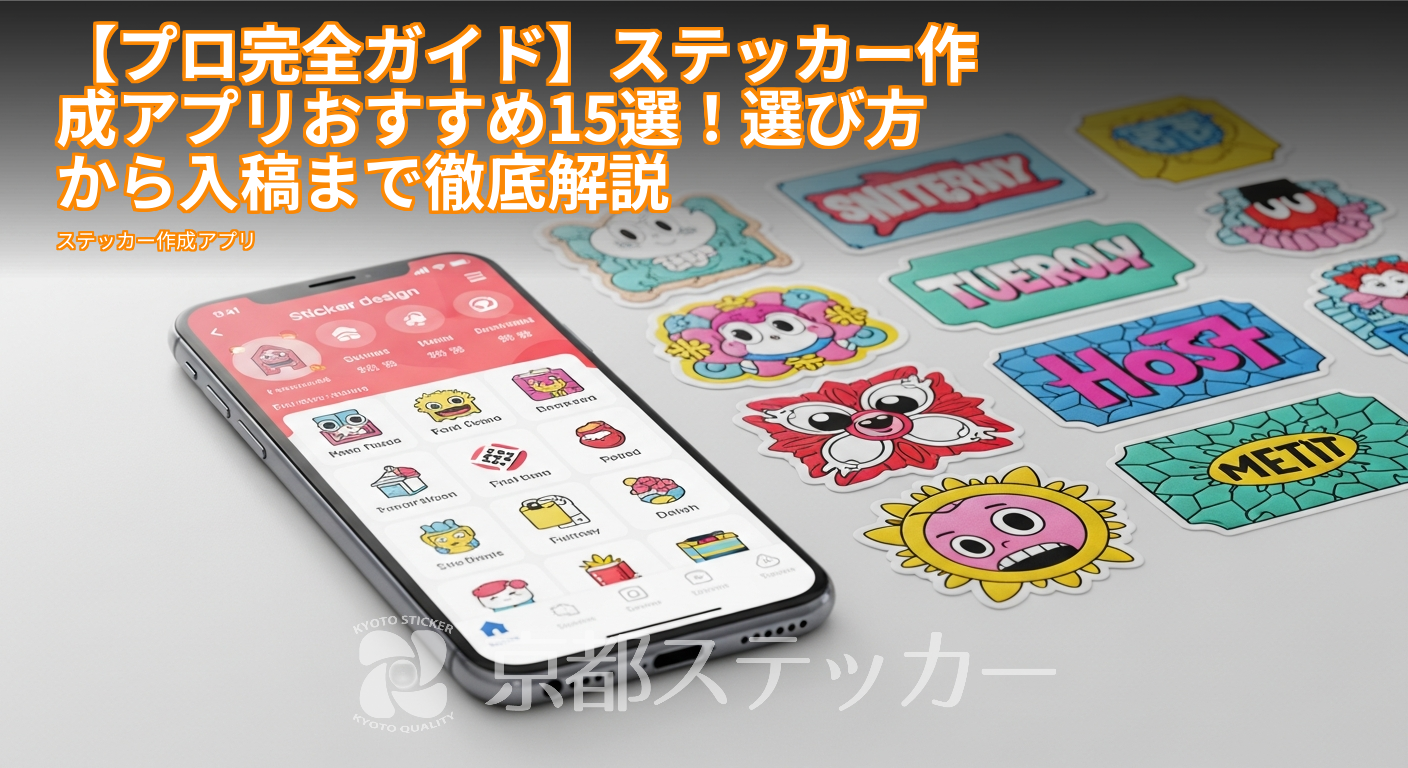
「自分だけのオリジナルステッカーを作りたい!」「でも、Illustratorみたいな専門ソフトは難しくて手が出せない…」。
そんなふうに思ったことはありませんか?
最近はスマホアプリで、誰でも驚くほど簡単におしゃれなステッカーデザインが作れるようになりました。
でも、いざ始めようとすると「どのアプリがいいの?
」「アプリで作ったデザインって、本当にキレイに印刷できるの?
」といった新しい疑問が出てきますよね。
ご安心ください!この記事を読めば、ステッカー印刷のプロが厳選したおすすめアプリ15選はもちろん、アプリで作ったデザインをプロ品質のステッカーに仕上げるための具体的なコツまで、すべて分かります。
スマホ1台で、あなたのアイデアを最高の形にしてみませんか?
なぜ今、ステッカー作成に「アプリ」が最強なのか?3つの理由
これまでオリジナルステッカーの作成といえば、パソコンのデザインソフトを使うのが一般的でした。
しかし今、多くの人がスマホアプリを選ぶようになっています。
その理由は、アプリならではの圧倒的な「手軽さ」と「コストパフォーマンス」にあります。
専門知識ゼロでも直感的に操作できる
プロ用のデザインソフトは多機能な反面、操作を覚えるまでに時間がかかります。
一方、スマホアプリは指先一本でテキストを配置したり、スタンプを追加したりと、ゲーム感覚で直感的にデザインを進められるのが最大の魅力。
移動中や休憩中などのスキマ時間を使って、気軽にデザイン作成が楽しめます。
無料・低コストで始められる
パソコンのソフトは数万円することも珍しくありませんが、ステッカー作成アプリの多くは無料でダウンロードできます。
一部の機能や素材が有料の場合もありますが、基本的なデザイン作成なら無料の範囲で十分楽しめるものがほとんど。
初期投資を気にせず、気軽に始められるのは大きなメリットです。
豊富なテンプレートで誰でもプロ級デザイン
「デザインのセンスに自信がない…」という方でも大丈夫。
多くのアプリには、プロのデザイナーが作成したおしゃれなテンプレートが豊富に用意されています。
テキストや写真を入れ替えるだけで、あっという間にお店で売っているようなクオリティのデザインが完成します。
【目的別】失敗しないステッカー作成アプリの選び方4つのポイント
たくさんのアプリの中から自分に合ったものを見つけるには、いくつか押さえておきたいポイントがあります。
デザインの楽しさだけでなく、「最終的にきれいなステッカーとして印刷できるか」という視点で選ぶのがプロのコツです。
ポイント1:デザインの自由度と機能性
作りたいステッカーのイメージに合わせて、必要な機能があるかチェックしましょう。
- 写真を使いたい:切り抜き機能、フィルター、明るさ調整機能が充実しているか
- 文字をメインにしたい:日本語フォントの種類が豊富か、文字の縁取りや変形ができるか
- イラストを描きたい:レイヤー機能、ブラシの種類、手ブレ補正機能があるか
ポイント2:対応する保存形式(PNG, PDF, SVG)
これはプロ視点で最も重要なポイントです。
印刷業者に入稿する際、背景が透明な「PNG形式」での保存が必須になることがほとんど。
アプリによってはJPEG形式でしか保存できず、背景が白く残ってしまう場合があります。
必ず、背景透過PNGで保存できるアプリを選びましょう。
ポイント3:操作のしやすさと日本語対応
毎日使うものだからこそ、ストレスなく使える操作性は大切です。
レビューをチェックしたり、実際にいくつかダウンロードして試してみたりするのがおすすめ。
また、海外製のアプリも多いですが、メニューやヘルプが日本語に対応していると安心して使えます。
ポイント4:料金体系(無料か、課金要素は何か)
多くのアプリは無料でも使えますが、「高画質保存は有料」「使えるテンプレートに制限がある」といったケースもあります。
自分がやりたいことが無料の範囲でできるのか、それとも月額課金などが必要になるのかを事前に確認しておくと安心です。
【2024年最新】プロが厳選!ステッカー作成アプリおすすめ15選
お待たせしました!ここでは、先ほどの選び方を踏まえ、プロが厳選したおすすめアプリを「手軽さ重視」「高機能・こだわり派」「写真・イラスト加工特化」の3つのカテゴリに分けてご紹介します。
とにかく手軽!初心者向けアプリ5選
まずは「難しいことはわからないけど、とにかく簡単におしゃれなステッカーを作りたい!」という方向けのアプリです。
テンプレートが豊富で直感的に使えます。
| アプリ名 | 特徴 | 対応OS | 料金 |
|---|---|---|---|
| Canva | 豊富なテンプレートとおしゃれな素材が魅力。操作も簡単で初心者人気No.1クラス。 | iOS/Android | 無料(Pro版あり) |
| Picsart | 写真加工からデザインまで万能。エフェクトやスタンプが豊富で遊び心満載。 | iOS/Android | 無料(Gold版あり) |
| Phonto | 日本語フォント400種類以上!文字入れに特化したシンプルで使いやすいアプリ。 | iOS/Android | 無料 |
| VistaCreate | アニメーション作成も可能。動きのあるデザインやSNS投稿にも強い。 | iOS/Android | 無料(Pro版あり) |
| Promeo | 1万点以上のテンプレートから選ぶだけ。動画テンプレートも豊富。 | iOS/Android | 無料(Premium版あり) |
特にCanva(キャンバ)は、デザイン経験がない方でもプロ並みの成果物を作れることで非常に人気が高く、まず試してみて損はないアプリです。
こだわり派も満足!高機能アプリ5選
「テンプレートじゃ物足りない」「イラストやロゴをゼロから作り込みたい」というこだわり派のあなたには、PCソフトに引けを取らない高機能アプリがおすすめです。
| アプリ名 | 特徴 | 対応OS | 料金 |
|---|---|---|---|
| ibisPaint X | レイヤー機能、豊富なブラシ、手ブレ補正など本格的なお絵かき機能が満載。 | iOS/Android | 無料(有料版あり) |
| Adobe Express | Adobe製の安心感。同社ソフトとの連携もスムーズで高品質なデザインが可能。 | iOS/Android | 無料(Premium版あり) |
| Procreate Pocket | iPad版で有名なアプリのiPhone版。本格的なイラスト制作に最適。 | iOS | 有料(買い切り) |
| Affinity Designer 2 | ベクターとラスターを両方扱えるプロ向けツール。iPadでPC並みの作業が可能。 | iPadOS | 有料(買い切り) |
| メディバンペイント | マンガ制作にも使われる多機能ペイントツール。フォントや素材も豊富。 | iOS/Android | 無料(有料版あり) |
写真やイラストを活かす!加工特化アプリ5選
ペットの写真や自分で描いたイラストなど、既存の画像をステッカーにしたい場合に便利なアプリです。
背景の切り抜きや色調整が得意です。
| アプリ名 | 特徴 | 対応OS | 料金 |
|---|---|---|---|
| 合成写真 | 画像の切り抜きと合成に特化。操作が非常にシンプルで分かりやすい。 | iOS/Android | 無料 |
| 背景透明化 | その名の通り、画像の背景を消すことに特化したアプリ。細かい調整も可能。 | iOS/Android | 無料 |
| Snapseed | Google製の高機能写真編集アプリ。プロレベルの画質調整が無料でできる。 | iOS/Android | 無料 |
| YouCam Perfect | 美肌加工や面白いエフェクトが豊富。人物写真の加工に強い。 | iOS/Android | 無料(Premium版あり) |
| LINE Camera | LINEのスタンプが使えて楽しい。フィルターやフレームも豊富で手軽に加工できる。 | iOS/Android | 無料 |
アプリでプロ級デザインに仕上げる7つのコツ|印刷で後悔しないために
素敵なデザインができても、印刷の知識が少しないと「思ったより画質が荒い…」「フチに変な白い線が入ってしまった…」なんて失敗も。
そうならないために、プロが実践している7つのコツを伝授します!
- コツ1:最初から「高解像度」で作成する
アプリで新規作成する際に、キャンバスサイズをできるだけ大きく設定しましょう。
目安は300dpi(解像度)以上。
小さいサイズで作成して後から拡大すると、画像がギザギザになってしまいます。 - コツ2:フチ(塗り足し)を意識する
ステッカーをカットする際、コンマ数ミリのズレが生じることがあります。
そのため、デザインの背景色などを仕上がりサイズより3mmほど外側まで広げておく(塗り足し)と、フチに白い線が入るのを防げます。 - コツ3:文字やロゴは切れさせない(セーフティゾーン)
逆に、切れてはいけない文字やロゴは、仕上がりサイズのフチから3mmほど内側に配置しましょう。
この内側のエリアを「セーフティゾーン」と呼びます。 - コツ4:背景は必ず「透過」で保存する
デザインの周りに余白が不要な場合、背景を透明にして保存する必要があります。
これをしないと、デザインの周りに四角い白い背景が印刷されてしまいます。
保存時に「背景透過PNG」を選びましょう。 - コツ5:色はCMYKを意識する(スマホでは限界も)
スマホ画面の色(RGB)と印刷物の色(CMYK)は表現方法が違うため、画面で見た色と全く同じにはなりません。
特に蛍光色のような鮮やかな色はくすみがち。
これはある程度仕方ないと割り切り、重要な色味は事前に業者に相談するのがおすすめです。 - コツ6:複雑すぎるデザインは避ける
細かすぎる線や複雑な形状は、カットがうまくいかなかったり、剥がれやすくなったりする原因に。
特にカッティングステッカーの場合は、ある程度シンプルなデザインが向いています。 - コツ7:保存形式は「PNG」が基本
ほとんどの印刷業者は、背景透過が可能な「PNG」形式を推奨しています。
アプリに複数の保存形式があっても、迷ったらPNGを選んでおけば間違いは少ないでしょう。
より詳しいデータ作成のコツについては、【プロ直伝】ステッカー作成アプリの入稿データ作り方7つのコツ|スマホだけでOKの記事でさらに深掘りしていますので、ぜひご覧ください。
アプリで作ったデザインを高品質ステッカーにする2つの方法
さて、完璧なデザインデータが完成したら、いよいよ形にします。
方法は大きく分けて「自宅で印刷する」か「専門業者に依頼する」かの2つ。
それぞれのメリット・デメリットを見ていきましょう。
方法1:自宅のプリンターで印刷する
市販のステッカー用紙を使えば、家庭用のインクジェットプリンターでも手軽にステッカーが作れます。
数枚だけ作りたい時や、すぐに欲しい時に便利です。
- メリット:1枚から作れる、すぐ手に入る、版代などがかからない
- デメリット:耐水性・耐光性が低い、複雑な形にカットするのが難しい、用紙やインク代で意外とコストがかかる、品質が安定しない
方法2:プロの印刷業者に依頼する
データを業者に送って印刷してもらう方法です。
初期費用はかかりますが、仕上がりの美しさと耐久性は圧倒的。
販売用や長期間使いたいステッカーにはこちらがおすすめです。
- メリット:高品質で美しい仕上がり、耐水性・耐光性が高く丈夫、自由な形でカットできる、大量に作るほど単価が安くなる
- デメリット:手元に届くまで数日かかる、少量だと割高になる場合がある(業者による)
【比較表】自作 vs 業者依頼、どっちがいい?
| 項目 | 自宅で印刷 | プロの業者に依頼 |
|---|---|---|
| 仕上がり品質 | インクのにじみや色ムラが出やすい | 非常に美しい |
| 耐久性 | 低い(水や日光に弱い) | 高い(屋外使用も可能) |
| カット精度 | 手作業のため限界がある | 機械で精密にカット可能 |
| 1枚あたりコスト | 少量なら安いが、大量だと割高 | 大量に作るほど安くなる |
| 手間 | 印刷からカットまで全て自分で行う | データ入稿のみでOK |
結論として、お試しや個人で楽しむ数枚なら自宅印刷、販売用やプレゼント、屋外で使うなど品質と耐久性を求めるなら、専門業者への依頼が断然おすすめです。
アプリユーザーに最適な印刷業者の選び方と京都ステッカーの強み
「業者に頼むのが良さそうだけど、どこに頼めばいいの?
」という方のために、アプリでデザインしたユーザーにぴったりの印刷業者を選ぶ3つのチェックポイントをご紹介します。
チェックポイント1:1枚からの小ロットに対応しているか
個人で楽しむ場合、何百枚も必要ないことがほとんど。
「最小ロット100枚〜」といった業者だと、アプリユーザーにはハードルが高いですよね。1枚からでも気軽に注文できる業者を選びましょう。
チェックポイント2:スマホからのデータ入稿が簡単か
せっかくスマホでデザインしたのに、入稿のためにPCを開くのは面倒ですよね。
スマホのブラウザから直接データをアップロードでき、注文まで完結するシステムを持っている業者が理想的です。
チェックポイント3:料金体系が明確で見積もりが取りやすいか
「サイズ」と「枚数」を入力するだけで、その場ですぐに料金がわかる自動見積もりシステムがあると非常に便利です。
後から追加料金を請求される心配もなく、安心して注文できます。
スマホ完結なら京都ステッカーがおすすめな理由
そして、これらの条件をすべて満たしているのが、私たち京都ステッカーです。
- ✅ 最小ロット1枚から対応:お試しで1枚だけ作りたい、というご要望にも全力でお応えします。
- ✅ スマホだけで注文完結:当社の見積もりシステムは、スマホからデータ入稿、サイズ・枚数指定、決済までオンラインで完結します。
- ✅ 短納期でお届け:比較的枚数が少ない場合は2~3営業日以内での発送が可能。
急なイベントなどにも対応します。
アプリで作った大切なデザインを、最高の品質でお届けします。
どんなステッカーが作れるか、ぜひ一度商品ページを覗いてみてください。
→ 京都ステッカーのオリジナルステッカー印刷サービスを見てみる
ステッカーには様々な種類があり、どれを選べばいいか迷うかもしれません。
そんな時は、オリジナルステッカーの種類・素材一覧の記事が選び方の参考になりますよ。
ステッカー作成アプリに関するよくある質問
最後に、ステッカー作成アプリを使う上でのよくある疑問にお答えします。
Q. 無料アプリで作成したデザインは商用利用できますか?
A. アプリの利用規約によります。
Canvaのように、無料プランでも多くの素材が商用利用OKなアプリもあれば、個人利用に限定されているアプリもあります。
特に、アプリ内のフォントやイラスト素材には個別のライセンスが設定されていることが多いです。
販売目的でステッカーを作る場合は、必ず各アプリの利用規約を確認するか、完全にオリジナルのデザインを使用しましょう。
著作権に関する基本は、文化庁のウェブサイトで確認することをおすすめします。
Q. スマホで撮った写真をそのままステッカーにできますか?
A. はい、可能です。
ただし、きれいに印刷するためには写真の画質(解像度)が非常に重要です。
最近のスマホは画質が良いですが、暗い場所で撮った写真や、アプリで過度に加工して小さく保存した画像は、引き伸ばすと粗くなってしまうことがあります。
できるだけ元々の、サイズの大きな写真データを使うようにしてください。
Q. アプリで作ったデータはどの形式で保存すればいいですか?
A. 印刷業者に依頼する場合、ほとんどのケースで「背景透過PNG」形式が推奨されます。
デザインの背景を透明にできるため、キャラクターの形など、自由な形状でステッカーを作ることができます。
アプリに保存形式の選択肢があれば、PNGを選ぶのが最も安全です。
詳しくはオリジナルステッカー印刷業者のよくある質問でも解説しています。
まとめ:アプリを賢く使って理想のオリジナルステッカーを作ろう
今回は、ステッカー作成アプリの選び方から、デザインのコツ、そして高品質に印刷する方法までを網羅的に解説しました。
最後に、重要なポイントを振り返っておきましょう。
- アプリ選び:目的と、「背景透過PNGで保存できるか」を基準に選ぶ。
- デザインのコツ:「高解像度」「塗り足し」「背景透過」の3つは必ず意識する。
- 印刷方法:品質と耐久性を求めるなら、プロの印刷業者への依頼が最適。
- 業者選び:「小ロット対応」「スマホ入稿OK」「簡単見積もり」がキーワード。
スマホアプリの登場で、誰もが気軽にオリジナルグッズのデザイナーになれる時代になりました。
この記事を参考に、ぜひあなただけの素敵なステッカー作りに挑戦してみてください。
デザインが完成したら、ぜひ京都ステッカーの簡単見積もりをお試しください。
サイズと枚数を入力するだけで、1枚からでもすぐに料金がわかります。
あなたのアイデアを形にするお手伝いができれば幸いです。