【プロ直伝】ステッカー作成アプリの入稿データ作り方7つのコツ|スマホだけでOK
 STAFF
STAFF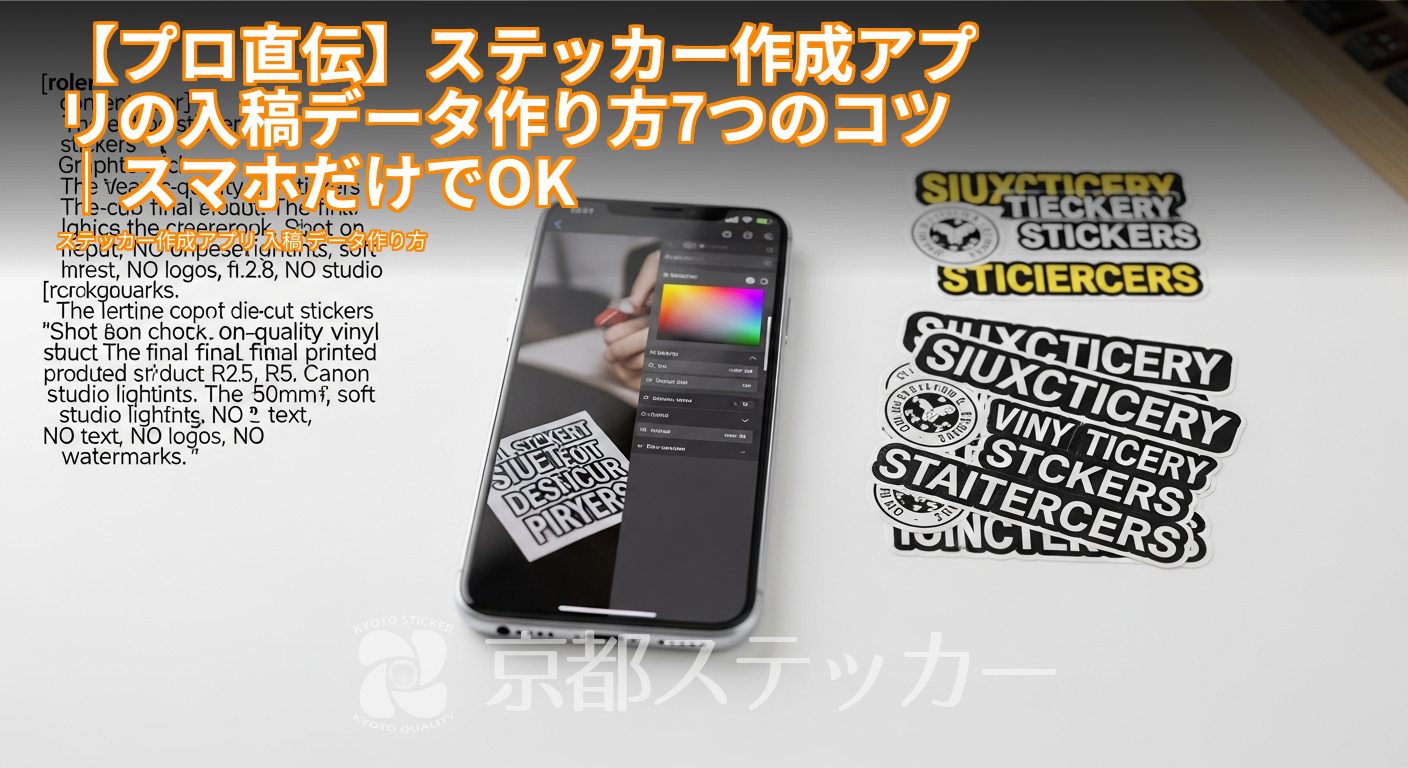
「スマホのアプリで、いい感じのステッカーデザインができた!さっそく印刷業者に注文しよう!」…と思ったのに、「入稿データの作り方がわからない」「専門用語だらけで挫折しそう…」と、手が止まってしまっていませんか?
せっかく作ったデザインも、印刷業者に正しくデータを渡せないと、イメージ通りのステッカーは作れません。
最悪の場合、「データ不備」で何度もやり直しになったり、追加料金がかかったりすることも…。
ご安心ください!この記事を読めば、Illustratorなどの専門ソフトがなくても、いつも使っているスマホアプリだけで、プロ品質の入稿データを作る具体的な方法がわかります。
印刷のプロが、初心者がつまずきがちなポイントを7つのステップで徹底解説。
もう「データ不備」で悩むのは終わりにしましょう!
なぜ?ステッカー作成アプリのデータが「入稿不備」になる3つの落とし穴
「アプリ上ではキレイに見えたのに…」なぜ、いざ入稿すると「不備」と判断されてしまうのでしょうか。
まずは、多くの人が陥りがちな3つの大きな落とし穴から見ていきましょう。
原因を知ることで、対策がぐっと楽になりますよ。
原因1:印刷するとガタガタに…画像の「解像度」が低い
スマホ画面で見るWeb用の画像と、印刷用の画像とでは、求められる「解像度(画像のきめ細かさ)」が全く違います。
Web用の解像度(72dpiが一般的)のままデータを作ってしまうと、印刷したときに画像がぼやけたり、輪郭がガタガタになったりしてしまいます。
ステッカー印刷では、一般的に350dpi程度の高い解像度が求められます。
アプリでデザインを始める一番最初の段階で、この設定を忘れてしまうのが失敗の王道パターンです。
原因2:画面と色が違う!「RGBとCMYK」の壁
スマホやPCの画面は「光の三原色(RGB)」で色を表現しているのに対し、印刷物は「インクの三原色+黒(CMYK)」で色を表現します。
RGBの方が表現できる色の範囲が広いため、スマホ画面で見た鮮やかな色が、印刷すると少し沈んだ色合いに見えることがあるのです。
特に、蛍光色のようなビビッドなカラーはCMYKでは再現が難しく、イメージと違う仕上がりになる原因になります。
多くのスマホアプリはRGBでしかデザインできないため、この色の差が生まれることをあらかじめ知っておくことが重要です。
原因3:どこで切るの?「カットパス」が指定されていない
「カットパス」とは、ステッカーをどの線に沿って切り抜くかを示す「カットラインのデータ」のこと。
デザインデータとは別に、このカットパスのデータが必要になる場合があります。
これが指定されていないと、印刷業者はどこでカットすればいいのか分からず、作業を進められません。
多くのスマホアプリでは、このカットパスを正確に作成する機能がありません。
そのため、初心者が最もつまずきやすいポイントと言えるでしょう。
ただし、ご安心を。
多くの業者では、このカットパス作成を代行してくれるサービスがあります。
【印刷のプロが解説】入稿データ作成前に確認すべき必須項目
アプリで作業を始める前に、必ず注文したい印刷業者のサイトをチェックしましょう。
「急がば回れ」で、最初に以下の3点を確認しておくだけで、後々の手戻りが劇的に減りますよ。
| 確認項目 | チェックポイント | なぜ重要か |
|---|---|---|
| 対応ファイル形式 | PNG, JPG, AI, PDF, PSDなど、どの形式で入稿を受け付けているか | アプリから書き出せる形式と合っていないと、入稿自体ができないため。 |
| 推奨解像度とカラーモード | 「350dpi以上」「CMYK推奨」など、具体的な数値や指定があるか | この基準を満たしていないと、画質や色味の劣化につながるため。 |
| カットパスの作成ルール | 自分で作成する必要があるか、業者に「おまかせ」できるか。おまかせの場合、料金はかかるか。 | 自分で作る場合は専門知識が必要。おまかせ可能なら、その手間を省けるため。 |
これらの情報は、通常、印刷業者のサイトの「入稿ガイド」や「ご利用案内」といったページに記載されています。
京都ステッカーの場合も、もちろんサイト上で詳しくご案内していますので、ぜひ一度ご確認くださいね。
【実践編】スマホアプリだけでOK!入稿データ作り方7ステップ
お待たせしました!ここからは、具体的なデータ作成のステップを解説していきます。
今回は、無料で高機能なCanvaやibisPaint Xなどのアプリを想定して説明しますが、他のアプリでも基本的な考え方は同じです。
どんなアプリを使えばいいか迷っている方は、こちらの記事も参考にしてみてください。
関連記事:【プロ厳選】ステッカー作成アプリおすすめ15選!無料&スマホでプロ級デザインを作る7つのコツ
STEP1: キャンバスサイズを「作りたいステッカーの実寸」で設定する
まず、デザインを始める前に「キャンバスサイズ」を決めます。
このとき、「5cm × 5cm」のように、実際に作りたいステッカーのサイズ(mmやcm)で指定するのが鉄則です。
「ピクセル(px)」で指定すると、解像度との関係が分かりにくくなるので避けましょう。
- 良い例: 幅50mm × 高さ50mm
- 悪い例: 幅1000px × 高さ1000px
STEP2: 解像度は「350dpi」以上で作成を始める
キャンバスサイズと同時に、必ず「解像度」も設定します。
ibisPaint Xなどのペイント系アプリでは、新規作成時に解像度(dpi)を設定する項目があります。
ここで必ず「350dpi」(またはそれ以上)を選んでください。
Canvaの場合は、ピクセル数で指定することになりますが、その際は「作りたいサイズ(cm) ÷ 2.54 × 350」で計算したピクセル数を入力すると、高解像度のデータを維持できます。
STEP3: 背景は必ず「透過」で保存する(PNG形式が鉄則)
デザインが完成したら、データを書き出します。
このとき、デザインの背景は「透過(何もない状態)」にしてください。
背景に白い色を敷いてしまうと、デザインの周りに白いフチが残ったまま印刷されてしまいます。
背景を透過したデータを保存できるファイル形式は「PNG」です。
「JPG」は背景を透過できないため、ステッカーのデータ入稿には不向き。
必ずPNG形式で保存しましょう。
STEP4: デザインの周囲に「塗り足し」を意識する
「塗り足し」とは、カットラインの外側まで、背景色やデザインをはみ出させておく部分のことです。
これがないと、カットする際にわずかなズレが生じただけで、ステッカーのフチに白い線(紙の色)が出てしまう可能性があります。
フチなしのデザインにしたい場合は特に重要です。
デザインの一番外側の色を、カットラインよりも2〜3mm程度はみ出すように作成しておくと、仕上がりがとてもきれいになります。
STEP5: 細かい文字は「アウトライン化」するか画像として書き出す
デザインに使った文字(フォント)が、印刷業者のPCに入っていない場合、別のフォントに置き換わってしまい「文字化け」する原因になります。
これを防ぐため、文字データは「図形」に変換する「アウトライン化」という処理が必要です。
スマホアプリではアウトライン化が難しい場合がほとんどなので、デザイン全体を1枚の画像(PNG)として書き出してしまえばOKです。
これにより、文字も図形の一部として扱われるため、文字化けのリスクがなくなります。
STEP6: カットパスは「業者におまかせ」が初心者の最適解
前述の通り、カットパスの作成は初心者にとって最大の壁です。
しかし、心配は無用。
京都ステッカーをはじめ、多くの印刷業者では「カットパス作成おまかせサービス」を無料で提供しています。
注文時に「カットパスおまかせ」を選択し、背景が透過されたPNGデータを送るだけ。
あとはプロがデザインに沿って最適なカットラインを作成してくれます。
無理に自分で作ろうとせず、プロに任せるのが最も確実で簡単な方法です。
STEP7: 最終チェック!スマホ画面を最大輝度にして色味や粗さを確認
データを保存する前に、最終チェックです。
スマホの画面の明るさを最大にして、デザインをピンチアウトで限界まで拡大してみましょう。
このとき、画像の粗さ(ガタガタ)が目立たないか、意図しないゴミや線が入っていないか、色味がイメージ通りかを確認します。
画面が暗い状態だと、細かなミスを見逃しがちなので、この一手間が重要です。
ここで差がつく!プロ品質に仕上げるデータ作成の裏ワザ3選
基本的なデータ作成ができるようになったら、次はワンランク上の仕上がりを目指すための裏ワザをご紹介します。
ちょっとしたコツで、ステッカーのクオリティは大きく変わりますよ。
裏ワザ1:細い線や文字は「1mm以上」の太さを確保する
あまりに細すぎる線や小さな文字は、印刷時にかすれたり、つぶれたりする可能性があります。
デザイン上、どうしても細い線を使いたい場合でも、最低1mm(約3pt)以上の太さを確保するようにしましょう。
これにより、印刷の再現性がぐっと高まり、意図したデザインをしっかり表現できます。
裏ワザ2:透明ステッカーには「白版(白インク)」データを準備する
透明な素材にステッカーを印刷する場合、インクは透けてしまうため、デザインの下に「白インク」を敷く工程が必要です。
これを「白版(しろはん)」と呼びます。
白インクを敷きたい部分を黒一色で示したデータ(白版データ)を別途用意すると、より本格的な仕上がりになります。
ただ、これも初心者には難しい作業なので、多くの場合は業者側で「デザイン全体に白版を敷く」といった対応をしてくれます。
希望がある場合は、注文時に相談してみましょう。
ステッカーの素材や種類について詳しく知りたい方は、こちらのガイドもご覧ください。
関連記事:【プロが全比較】オリジナルステッカーの種類・素材一覧|用途別の選び方ガイド
裏ワザ3:複数のデザインを1枚のシートにまとめる「付け合わせ」
複数の小さなデザインをまとめて注文したい場合、A4サイズなどの大きなキャンバスに、自分でデザインを複数配置(付け合わせ)して入稿すると、コストを抑えられることがあります。
ただし、各デザインの間隔やカットパスの扱いに注意が必要です。
業者によっては付け合わせ入稿に対応していない場合もあるため、事前に確認しましょう。
それでも不安な方へ。京都ステッカーならデータ作成も徹底サポート
「ここまで読んだけど、やっぱり自分でできるか不安…」そんな方もご安心ください。
私たち京都ステッカーでは、データ作成に不慣れな方でも安心してオリジナルステッカーを作れるよう、万全のサポート体制を整えています。
1枚からOK!オンラインで簡単に見積もり&入稿が完結
京都ステッカーの強みは、なんといってもその手軽さ。最小ロット1枚からのご注文に対応しており、個人の方でも気軽にオリジナルステッカーを作成できます。
ウェブサイト上のオンライン見積もりシステムを使えば、サイズや枚数を入力するだけで即座に料金が分かり、そのままデータの入稿、決済までオンラインで完結します。
24時間いつでも、あなたのタイミングで注文を進められます。
データ不備があっても安心の連絡・修正サポート
ご入稿いただいたデータは、必ず専門スタッフが1点ずつチェックします。
もし解像度不足などの不備が見つかった場合でも、いきなり印刷に進めることはありません。
メールやお電話で状況をご説明し、どうすれば解決できるかをご案内しますので、初めての方でも安心です。
標準納期は、枚数が少ない場合で2~3営業日以内での発送と、スピーディーな対応も心がけています。
面倒なカットパス作成はプロに無料で丸投げOK
本記事でも解説した、初心者最大の壁である「カットパス作成」。
京都ステッカーでは、これを無料で代行しています。
お客様は背景を透過したデザインデータ(PNG形式など)を入稿するだけ。
あとは弊社のデザイナーが、デザインの魅力を最大限に引き出すカットラインを作成いたします。
追加料金は一切かかりませんので、お気軽にご依頼ください。
ステッカー作成アプリの入稿データに関するよくある質問
最後に、お客様からよく寄せられるデータ入稿に関する質問にお答えします。
Q. Canvaの無料版でも入稿データは作れますか?
A. はい、作成可能です。
Canvaの無料版では、背景を透過したPNG形式で保存する際に一手間必要ですが、可能です。
デザインを作成後、背景色を普段使わないような単色(例:緑色)に設定して一度保存し、別の背景透過アプリでその色を指定して削除する方法があります。
有料版のCanva Proであれば、ワンクリックで背景透過PNGを書き出せるため、よりスムーズです。
Q. 写真をステッカーにしたい場合、画質はどれくらい必要ですか?
A. できるだけ元画像のサイズ(ピクセル数)が大きいものをご用意ください。
スマートフォンのカメラで撮影した最近の写真であれば、多くの場合、L判サイズ程度のステッカーなら問題なく印刷できます。
LINEなどで送受信して圧縮された画像は画質が劣化しているため、必ず元データを使用しましょう。
入稿前に画像を拡大表示し、粗さが目立たないか確認することをおすすめします。
Q. 業者のテンプレートは使ったほうがいいですか?
A. Illustratorなど専門ソフトをお持ちの場合は、テンプレートを使用するとサイズや設定が確実なため推奨されます。
しかし、スマホアプリで作成する場合はテンプレートが使えないことがほとんどです。
その場合は、本記事で解説したように、ご自身でキャンバスサイズや解像度を正しく設定すれば問題ありません。
その他、データ入稿や料金に関する疑問は、こちらの記事で網羅的に解説しています。
関連記事:【プロが全回答】オリジナルステッカー印刷業者のよくある質問25選!料金・納期・データ入稿の疑問を完全解決
まとめ:アプリでのデータ作成をマスターして、理想のステッカーを作ろう!
今回は、ステッカー作成アプリで作ったデザインを入稿するためのデータ作り方について、7つのステップと裏ワザを交えて解説しました。
- 失敗の原因:解像度・色(RGB/CMYK)・カットパスの3つを理解する。
- 事前準備:ファイル形式・解像度・カットパスルールを業者サイトで確認。
- 作成7ステップ:サイズ設定→高解像度→背景透過PNG→塗り足し→文字のアウトライン化(画像化)→カットパスおまかせ→最終チェックの流れを守る。
- プロのコツ:線の太さ(1mm以上)や白版を意識するとクオリティが上がる。
専門用語が多くて難しく感じるかもしれませんが、一つひとつのポイントを押さえれば、スマホアプリだけでも十分に高品質な入稿データは作成できます。
そして、分からないことや不安なことがあれば、私たち京都ステッカーのようなプロにいつでも頼ってください。
さあ、あなたが心を込めて作ったデザインを、世界に一つだけのステッカーにしてみませんか?
まずは無料のオンライン見積もりで、どれくらいの費用で作成できるかチェックしてみてください!