【プロ直伝】ステッカーのデザインデータの作り方|初心者でも失敗しない7ステップ
 STAFF
STAFF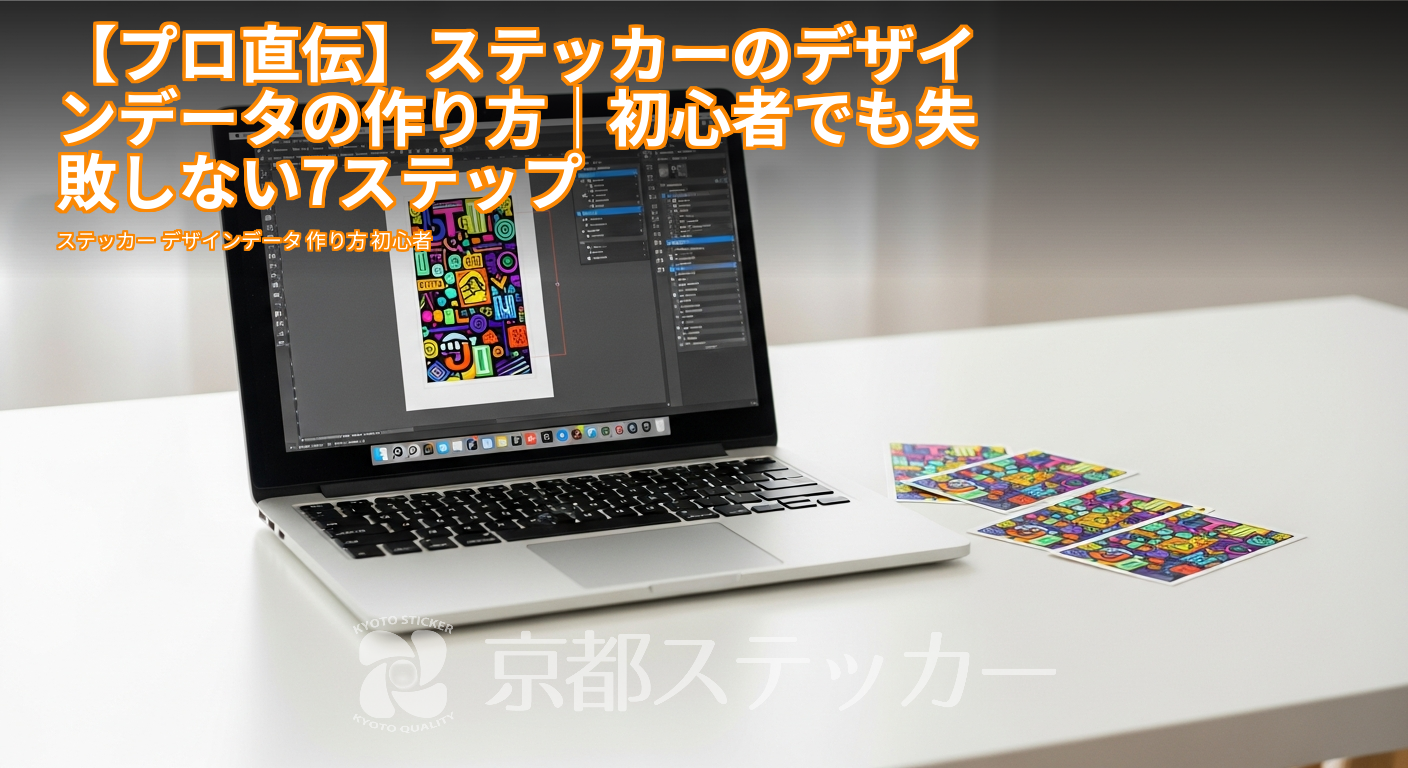
「自分のブランドのロゴステッカーを作りたい!」「イベントで配るオリジナルステッカーが欲しい!」そんな風に思ったことはありませんか?
でも、いざ作ろうとすると「デザインデータってどうやって作るの?
」「入稿データって専門用語が多くて難しそう…」と、最初のステップでつまずいてしまう方も多いのではないでしょうか。
せっかく素敵なデザインを思いついても、データ作成のハードルが高くて諦めてしまうのは、本当にもったいないです。
データに不備があると、印刷業者さんから修正依頼が来たり、最悪の場合、イメージと全く違う仕上がりになってしまったりすることも…。
ご安心ください!この記事では、ステッカー制作のプロが、デザイン初心者さんに向けて「失敗しないステッカーデザインデータの作り方」を、専門用語をかみ砕きながら、7つのステップで徹底的に解説します。
この記事を最後まで読めば、あなたも自信を持ってデータを入稿できるようになりますよ!
まずはここから!ステッカーのデザインデータ作成に必要な3つの準備
いきなりデザインソフトを開く前に、まずは完成形をイメージすることが大切です。
この準備段階をしっかり行うことで、後のデータ作成が驚くほどスムーズに進みます。
ここでは、データ作成を始める前に決めておくべき3つのポイントをご紹介しますね。
① 完成イメージを具体的に描く(サイズ・形・用途)
最初に、「どんなステッカーを、何のために作るのか」をハッキリさせましょう。
これが決まると、データのサイズや形、必要な設定が見えてきます。
- 用途: ノベルティ用、商品パッケージ用、PCやスマホに貼る個人用など。
用途によって最適な素材やサイズが変わります。 - サイズ: 実際に貼りたい場所に定規をあてて、縦横何mmにするか決めましょう。
デザイン作成の最初の設定で必要になります。 - 形: 四角形や円形のようなシンプルな形か、キャラクターの輪郭に沿った複雑な形(ダイカット)か。
形によって「カットパス」の作り方が変わります。
② 使用するツールを決める(PCソフト or スマホアプリ)
デザインデータは、専用のソフトやアプリを使って作成します。
それぞれにメリット・デメリットがあるので、ご自身のスキルや環境に合わせて選びましょう。
| ツール種別 | 代表的なソフト/アプリ | メリット | デメリット |
|---|---|---|---|
| PCプロ向けソフト | Adobe Illustrator | プロ品質のデータが作れる、印刷の必須設定(CMYK, カットパス)に完全対応 | 有料(月額制)、操作習得に時間が必要 |
| PC無料ソフト/サービス | Canva, GIMP, Inkscape | 無料で始められる、直感的な操作が可能 | 印刷用の詳細設定(CMYK, カットパス)ができない場合がある |
| スマホアプリ | Canvaアプリ, ibisPaintなど | スマホだけで手軽に作れる、隙間時間に作業できる | PCソフトに比べ機能が限定的、印刷用のデータ形式に対応していない場合がある |
本格的なステッカーを作るなら、業界標準であるAdobe Illustratorが最もおすすめです。
もし持っていない場合は、無料ツールのCanvaなどから試してみるのも良いでしょう。
最近では、スマホアプリで作成したデータを入稿できる印刷業者も増えています。
詳しくは【プロ厳選】ステッカー作成アプリおすすめ15選!無料&スマホでプロ級デザインを作る7つのコツの記事でも解説していますので、参考にしてみてください。
③ ステッカーの素材や種類を知る
デザインだけでなく、どんな素材のステッカーにしたいかも考えておくと、よりイメージが具体的になります。
例えば、透明な素材に印刷したい場合は、「白インク(白押さえ)」のデータが別途必要になることがあります。
素材によってデザインの表現も変わってくるので、一度どんな種類があるか見ておくと良いでしょう。
ステッカーの素材や種類については、【プロが全比較】オリジナルステッカーの種類・素材一覧|用途別の選び方ガイドで詳しく解説しています。
ぜひチェックしてみてくださいね。
これだけは押さえたい!データ作成の重要専門用語3選
データ作成を進める上で、避けては通れないのが専門用語です。
ここでは、特に重要な3つの用語を「なぜそれが必要なのか」という理由と一緒に解説します。
ここを理解するだけで、データ不備のリスクがぐっと減りますよ!
① 解像度(dpi):仕上がりの綺麗さを決める画質設定
解像度とは、画像のきめ細かさを表す数値で、「dpi(dot per inch)」という単位で示されます。
この数値が高いほど、高画質で綺麗な印刷ができます。
Webサイトで使われる画像は72dpiが一般的ですが、印刷物には350dpi以上が推奨されます。
なぜ重要?
低い解像度のデータ(例: 72dpi)で印刷すると、画像がぼやけたり、ギザギザ(ジャギー)になったりしてしまいます。
一度低い解像度で保存した画像を、後から無理やり引き伸ばしても画質は良くならないため、データ作成の最初の段階で正しく設定することが非常に重要です。
② カラーモード(CMYK/RGB):PC画面と印刷物の色の違い
カラーモードは、色を表現する方法の違いです。
PCやスマホの画面は「光の三原色(RGB)」で色を表現しますが、印刷物は「インクの三原色+黒(CMYK)」で色を表現します。
ステッカーの入稿データは、必ずCMYKで作成する必要があります。
なぜ重要?
RGBのまま入稿すると、印刷時に自動的にCMYKに変換されますが、その際に色がくすんだり、思った色と違う色合いになったりする可能性があります。
特に、鮮やかな青や緑、ネオンカラーはCMYKでは再現しにくいため、最初からCMYKで作業することで、完成形に近い色味を確認しながらデザインできます。
③ ベクターとラスター:拡大しても荒れないデータ形式
デザインデータには、大きく分けて「ベクター形式」と「ラスター形式」の2種類があります。
- ベクター形式: 点と線の座標で図形を記録する形式。
どれだけ拡大・縮小しても画質が劣化しません。
ロゴやイラストの作成に向いています。
(代表ソフト: Illustrator) - ラスター形式: 色のついた点の集まり(ピクセル)で画像を記録する形式。
拡大すると画質が荒くなります。
写真の加工に向いています。
(代表ソフト: Photoshop)
なぜ重要?
ステッカーのロゴやイラストは、ベクター形式で作成するのが理想です。
ベクター形式なら、小さなステッカーから大きな看板まで、同じデータで綺麗に印刷できます。
また、輪郭線がハッキリしているため、カットパス(切り抜き線)も作成しやすいというメリットがあります。
【ツール別】ステッカーのデザインデータ作成7ステップを徹底解説
お待たせしました!ここからは、実際にデザインデータを作成する手順を7つのステップで解説します。
プロ向けのIllustratorを基本に解説しますが、Canvaやスマホアプリで作成する場合のポイントも併記しますね。
Step 1: 新規ファイル(アートボード)を作成する
まず、デザインを作成する土台(アートボード)を用意します。
この時、先ほど解説した重要な設定を行います。
- サイズ: 作りたいステッカーの原寸サイズ(例: 50mm × 50mm)で設定します。
- カラーモード: 「CMYK」を選択します。
- ラスタライズ効果(解像度): 「高解像度(300ppiまたは350ppi)」を選択します。
(ppiとdpiはほぼ同じ意味と考えてOKです)
【Canva/スマホアプリの場合】
Canvaなどのツールでは、CMYKカラーモードを直接指定できない場合があります。
その場合、色の変化が少ないデザインを心がけるか、CMYK変換に対応した印刷業者を選ぶと良いでしょう。
Step 2: デザインを作成・配置する
アートボードが用意できたら、いよいよデザイン作成です。
図形ツールやペンツールを使ってイラストを描いたり、用意した写真やロゴを配置したりしましょう。
この時、「塗り足し」を意識することがポイントです。
塗り足しとは?
ステッカーをカットする際、わずかなズレが生じることがあります。
そのズレでデザインのフチに白い部分が出てしまわないよう、仕上がりサイズより3mmほど外側までデザインをはみ出させておく領域のことです。
フチなしのデザインにしたい場合は必須の作業です。
Step 3: 文字をアウトライン化する【重要】
デザインに文字を入れた場合、必ず「アウトライン化」という作業が必要です。
これは、文字情報を図形情報に変換する作業です。
なぜ重要?
アウトライン化しないと、印刷業者のPCに同じフォントが入っていない場合、別のフォントに置き換わってしまい(文字化け)、デザインが崩れてしまいます。
これを防ぐために、文字はすべて図形に変換してから入稿するのがルールです。
一度アウトライン化すると元のテキストには戻せないので、必ず元データを別名で保存しておきましょう。
Illustratorでの詳しいアウトライン化の手順などは、【プロ直伝】ラベル入稿データのIllustratorでの作り方|7つの必須設定でも解説しています。
Step 4: カットパス(切り抜き線)を作成する
カットパスとは、「この線に沿ってステッカーを切り抜いてください」と指示するための線データです。
デザイン本体とは別のレイヤーに、通常はマゼンタ(M100%)の線で作成します。
- 円形や四角形: 図形ツールで簡単に作成できます。
- キャラクターの輪郭など: ペンツールなどでデザインのフチをなぞるように作成します。
【Canva/スマホアプリの場合】
多くの無料ツールでは、カットパスを自分で作成する機能がありません。
その場合は、カットパス作成をオプションで請け負ってくれる印刷業者を選びましょう。
「希望のカットラインは白フチありで」など、備考欄で指示を伝えます。
Step 5: 白押さえ(白インク)データを作成する【※必要な場合】
透明ステッカーや色の濃い素材に印刷する場合、インクが透けてしまわないように、デザインの下に白インクを印刷することがあります。
この白インクを印刷する範囲を指定するのが「白押さえデータ」です。
通常、デザインデータやカットパスとは別のレイヤーに、黒(K100%)の塗りで作成します。
白インクを使わない素材(白い塩ビシートなど)の場合は、この作業は不要です。
Step 6: トンボ(トリムマーク)を設定する
トンボ(トリムマーク)は、印刷後にどこでカットするかを示すための目印です。
Illustratorには、指定したオブジェクトに合わせて自動でトンボを生成する機能があります。
仕上がりサイズの四角いオブジェクトを選択し、「オブジェクト」メニューから「トリムマークを作成」で設定できます。
Step 7: 正しい形式で保存・書き出しする
全ての作業が終わったら、印刷業者が指定する形式でデータを保存します。
一般的には、以下の形式が推奨されます。
- Adobe Illustrator: 「.ai」形式
- PDF: 「.pdf」形式(フォント埋め込み、高画質設定)
- その他: 業者によっては「.eps」や「.psd」形式に対応している場合もあります。
保存する前に、不要なレイヤーやオブジェクトが残っていないか、ロックされているレイヤーはないかなどを最終確認しましょう。
これで、入稿データの完成です!
印刷会社泣かせ?初心者がやりがちな入稿データ失敗あるある5選と対策
ここでは、私たちが日々受け取るデータの中で、初心者の方に特に多い「うっかりミス」を5つご紹介します。
これを読んでおけば、同じ失敗を未然に防げますよ。
| 失敗例 | 原因 | 対策 |
|---|---|---|
| ① 画像の解像度が低い | Webサイトから拾ってきた画像など、元々解像度が低い(72dpi)画像を使っている。 | 必ず350dpi以上の高画質な画像素材を使用する。作成の最初から解像度設定を確認する。 |
| ② カットパスが複雑すぎる | ペンツールで細かく描きすぎて、線がガタガタだったり、鋭角すぎたりする。 | 滑らかな曲線で作成する。極端に細い部分や鋭い角は避ける。自信がなければ業者に依頼する。 |
| ③ 文字がアウトライン化されていない | 文字データをテキストのまま入稿してしまっている。 | 入稿前に必ず全ての文字を選択し、「アウトラインを作成」を実行する。 |
| ④ 塗り足しがない | 仕上がりサイズぴったりにデザインを作成してしまっている。 | 仕上がり線(カットパス)の最低3mm外側まで、背景やデザインをはみ出させて作成する。 |
| ⑤ カラーモードがRGBのまま | Web用の設定のまま作業し、CMYKに変換せずに入稿している。 | 新規ファイル作成時に必ず「CMYK」に設定する。RGBで作成した場合は、入稿前にCMYKに変換する。 |
データ作成後に迷わない!初心者向け印刷業者の選び方3つのポイント
無事にデータが完成したら、次は印刷を依頼する業者選びです。
価格ももちろん重要ですが、特に初心者の方は以下の3つのポイントをチェックすることをおすすめします。
ポイント1: 1枚からの小ロットに対応しているか
初めてステッカーを作る場合、「まずは試しに少しだけ作ってみたい」という方が多いはず。
業者によっては最低ロットが100枚〜などと決まっている場合もあります。
個人での利用や試作なら、1枚からでも注文できる業者を選ぶと無駄がありません。
ちなみに、私たち京都ステッカーでは、すべてのステッカーが**最小ロット1枚から**ご注文いただけます。
自分だけのオリジナルステッカーを1枚だけ作りたい、というご要望にもしっかりお応えします!
ポイント2: データチェックやサポート体制は手厚いか
初心者にとって一番の不安は「自分の作ったデータで本当に大丈夫?
」という点だと思います。
入稿されたデータをきちんとチェックしてくれ、もし不備があっても丁寧に修正方法を案内してくれるような、サポート体制が手厚い業者を選びましょう。
「データチェック無料」「データ修正サポートあり」といった表記があるか確認してみてください。
ポイント3: 見積もりから注文までが簡単か
サイズや枚数、素材などを入力するだけで、その場ですぐに料金がわかるオンライン自動見積もりシステムがあると非常に便利です。
いちいち問い合わせて返事を待つ手間が省け、スムーズに注文まで進めます。
京都ステッカーのサイトでは、24時間いつでも利用できる**オンライン見積もりシステム**を完備。
作ったデータをアップロードして、サイズや枚数を入力するだけで、その場で見積もりから決済まで完結します。
標準納期は2〜3営業日発送からと、スピーディーな対応も魅力です。
ステッカーのデータ作成に関するよくある質問(Q&A)
最後に、初心者の方からよく寄せられる質問にお答えします。
Q. 有名なキャラクターやロゴを使ってステッカーを作ってもいい?
A. いいえ、許可なく使用することはできません。
アニメのキャラクターや企業のロゴ、ブランドのマークなどには著作権や商標権があります。
これらを権利者の許可なく複製・使用することは法律で禁じられています。
必ずご自身でデザインしたものか、使用許諾を得たデザインを使用してください。
Q. カットパスの作成は追加料金がかかりますか?
A. 業者によって対応が異なります。
無料で作成してくれる業者もあれば、有料オプションとなる業者もあります。
京都ステッカーでは、簡単なカットパスであれば無料で対応可能な場合が多いですが、複雑なものは別途お見積もりとなることがあります。
事前に確認することをおすすめします。
Q. スマホで撮った写真をそのままステッカーにできますか?
A. 可能です。
ただし、画質に注意が必要です。
最近のスマホは画質が良いですが、暗い場所で撮った写真や、アプリで加工しすぎた写真は、印刷すると粗く見えることがあります。
できるだけ明るい場所で撮影した、元サイズの大きなデータを使いましょう。
印刷したいサイズに対して、十分な解像度があるかどうかがポイントになります。
Q. フチなし印刷は可能ですか?
A. はい、可能です。
フチなしのデザインにしたい場合は、本編で解説した「塗り足し」が必須になります。
仕上がりサイズよりも3mm程度外側までデザインを広げてデータを作成してください。
塗り足しがないと、断裁ズレによって意図しない白いフチが出てしまう可能性があります。
まとめ:ポイントを押さえれば初心者でもプロ級データは作れる!
今回は、初心者さん向けにステッカーのデザインデータの作り方を解説しました。
専門用語が多くて難しく感じたかもしれませんが、一つひとつの設定にはしっかりとした理由があります。
ポイントをもう一度おさらいしましょう。
- 準備が大事: 作る前にサイズ・形・用途を明確にする。
- 3つの重要用語: 「解像度350dpi」「カラーモードCMYK」「文字のアウトライン化」は必ず守る。
- 塗り足しとカットパス: 綺麗な仕上がりのための必須作業。
自信がなければ業者に相談! - 業者選び: 「小ロット対応」「サポート体制」「簡単な見積もり」をチェック。
この記事で解説したステップと注意点を守れば、初心者の方でも自信を持ってデータを入稿できるはずです。
あなたの素敵なアイデアを、ぜひ形にしてみてくださいね。
京都ステッカーでは、初めての方でも安心してご注文いただけるよう、丁寧なデータチェックとサポートを心がけています。
データ作成でわからないことがあれば、いつでもお気軽にご相談ください。
まずは、あなたのデザインがいくらで作れるか、下のボタンから簡単に見積もりを試してみませんか?