【2024年版】ステッカー作成アプリおすすめ15選!無料&スマホだけでプロ級デザインを作る7つのコツ
 STAFF
STAFF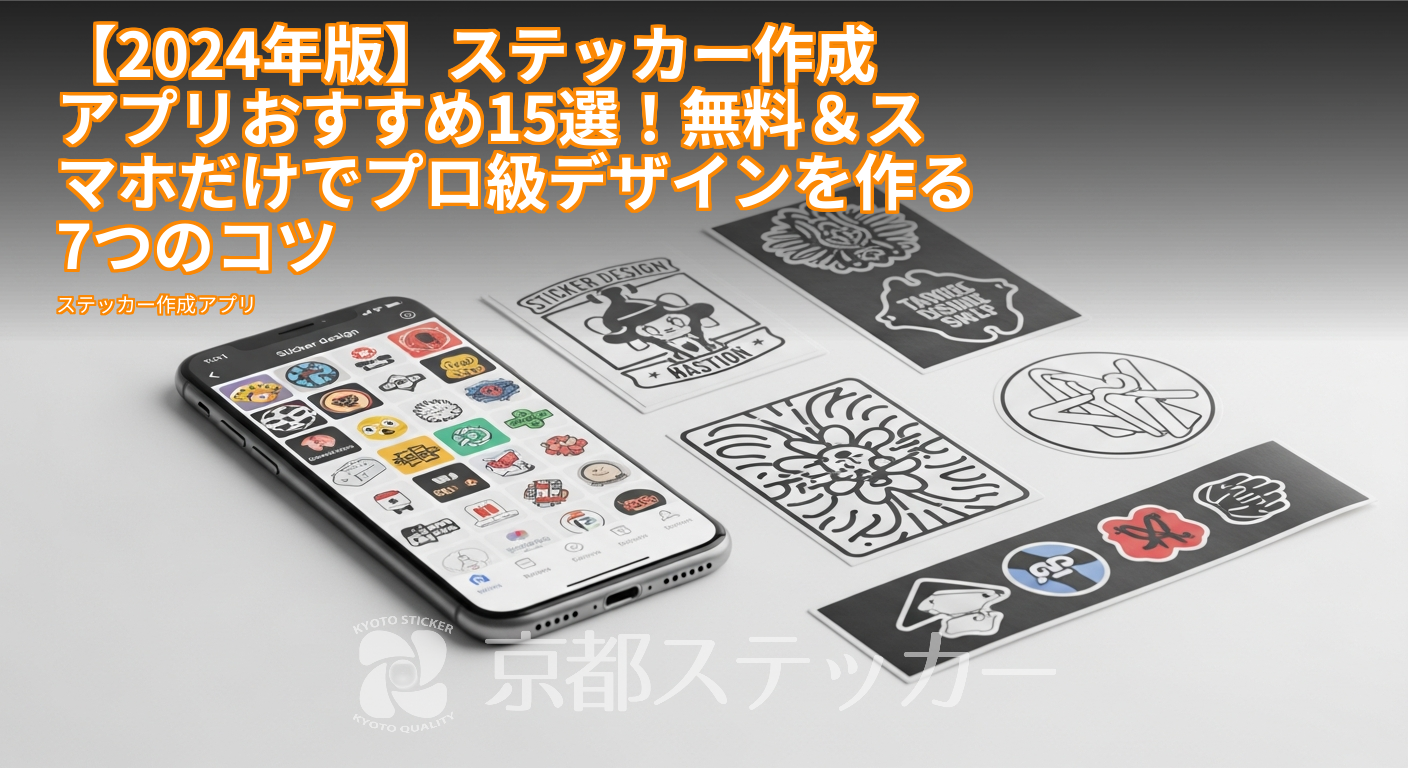
「スマホで手軽にオリジナルステッカーを作りたい!」
「でも、デザインアプリがたくさんありすぎて、どれを選べばいいか分からない…」
「アプリでデザインしたはいいけど、いざ印刷しようとしたら画質が荒くなっちゃった…」
そんなお悩み、ありませんか?
今やスマホ一つでプロ並みのデザインが作れる時代。
でも、アプリ選びやデータ作成でつまずいてしまう方が多いのも事実です。
せっかく作ったデザインが、印刷で台無しになってしまったら悲しいですよね。
ご安心ください!この記事では、ステッカー印刷のプロである京都ステッカーが、おすすめのステッカー作成アプリ15選から、アプリで作ったデザインを高品質なステッカーに仕上げるための7つの専門的なコツまで、徹底的に解説します。
この記事を読めば、あなたにぴったりのアプリが見つかるだけでなく、デザイン初心者でも失敗しないデータ作成のポイントが分かり、自信を持って印刷を注文できるようになりますよ!
ステッカー作成アプリ選びで失敗しない7つのポイント
さっそくおすすめアプリを紹介!…と、その前に。
無数にあるアプリの中から、あなたにぴったりの一つを見つけるための「選び方の基準」を知っておくことが、実は一番の近道なんです。
以下の7つのポイントをチェックしてみましょう。
ポイント1:対応OS(iOS/Android)は必ずチェック
基本中の基本ですが、意外と見落としがちなのが対応OS。
iPhoneユーザーなら「iOS」、Androidスマホユーザーなら「Android」に対応したアプリを選びましょう。
中には両方に対応しているアプリも多いですが、片方にしか対応していないアプリもあります。
ポイント2:料金体系(完全無料・アプリ内課金・サブスク)
アプリの料金体系は主に3種類。
自分の使い方に合ったものを選びましょう。
- 完全無料:広告表示などがある代わりに、全ての機能を無料で使えます。
お試しで使ってみたい方に最適です。 - アプリ内課金:基本的な機能は無料。
特定のフォントや素材、広告非表示などが有料になっています。
必要な機能だけを追加したい方におすすめ。 - サブスクリプション(月額/年額):定額を支払うことで、全ての機能や素材が使い放題になります。
頻繁にデザインを作る方にぴったりです。
ポイント3:機能の豊富さ(テンプレート、フォント、画像編集)
どんなステッカーを作りたいかによって、必要な機能は変わります。
- デザイン初心者の方:おしゃれなテンプレートやスタンプが豊富なアプリがおすすめ。
- 文字メインのデザインを作りたい方:日本語フォントの種類が多いアプリを選びましょう。
- イラストを描きたい方:レイヤー機能やブラシの種類が豊富な、お絵かきに特化したアプリが便利です。
ポイント4:操作のしやすさ(直感的に使えるか)
高機能でも、操作が複雑で使いこなせなければ意味がありません。
レビュー動画を見たり、無料プランで試してみたりして、自分が直感的に「使いやすい!」と感じるアプリを選ぶのが長続きのコツです。
ポイント5:保存・出力形式(印刷に適しているか)
ここがプロ目線での最重要ポイント!ステッカー印刷では、PNGやJPEG形式だけでなく、より高画質なPDFや、編集情報が保持できるPSD、AI形式で保存できると理想的です。
特に、背景を透明にしたい場合は「背景透過PNG」で保存できる機能が必須になります。
ポイント6:商用利用の可否
作成したステッカーを販売したい、お店のロゴとして使いたい、という場合は「商用利用」が可能かどうかを必ず確認しましょう。
アプリ内のフォントや素材にも個別の利用規約が設定されていることが多いので、注意が必要です。
ポイント7:口コミ・レビューの評価
App StoreやGoogle Playのレビューは、実際に使っているユーザーの生の声が満載です。
「操作が重い」「この機能が便利」といったリアルな情報を参考にしましょう。
ただし、評価は個人の感想なので、あくまで参考程度に留めるのがおすすめです。
【目的別】無料ステッカー作成アプリおすすめ8選
それでは、お待たせしました!先ほどの7つのポイントを踏まえ、プロが厳選した無料アプリをご紹介します。
まずは無料で試せるものから見ていきましょう。
とにかく簡単!初心者向けアプリ3選
「難しい操作は苦手…」「テンプレートを使ってサクッとおしゃれに作りたい!」という方におすすめのアプリです。
| アプリ名 | 特徴 | 対応OS |
|---|---|---|
| Canva | 豊富なテンプレートと素材が魅力。直感的な操作で誰でも簡単におしゃれなデザインが作れる。SNS投稿画像作成の定番だがステッカーデザインにも最適。 | iOS / Android |
| Phonto | 文字入れに特化したアプリ。400種類以上のフォントを搭載し、文字の加工も自由自在。文字メインのステッカーに強い。 | iOS / Android |
| Picsart | 写真加工機能が非常に豊富。コラージュやエフェクトを駆使して、写真ベースのユニークなステッカーを作りたい人におすすめ。 | iOS / Android |
こだわり派に!多機能な本格派アプリ3選
「テンプレートじゃ物足りない!」「自分でイラストを描いてステッカーにしたい!」というこだわり派のあなたには、こちらがおすすめです。
| アプリ名 | 特徴 | 対応OS |
|---|---|---|
| ibisPaint X | 多機能なお絵かきアプリの決定版。豊富なブラシ、レイヤー機能、本格的な描画ツールを無料で使える。イラストレーターに人気。 | iOS / Android |
| メディバンペイント | マンガ制作にも使われる本格ペイントアプリ。PC版とのデータ連携も可能。フォントや素材も豊富で、イラストからデザインまで幅広く対応。 | iOS / Android |
| Adobe Express | Adobeが提供するデザインアプリ。プロ品質のテンプレートやAdobe Fontsが使えるのが強み。簡単な動画編集なども可能。 | iOS / Android |
写真を手軽に加工!写真ベースのアプリ2選
ペットの写真やお気に入りの風景写真でステッカーを作りたいなら、写真加工が得意なアプリが便利です。
| アプリ名 | 特徴 | 対応OS |
|---|---|---|
| LINE Camera | LINEの公式カメラアプリ。豊富なスタンプやフィルターで写真を可愛くデコレーションできる。手軽に作りたい人向け。 | iOS / Android |
| Snapseed | Googleが開発したプロレベルの写真編集アプリ。細かい画質調整や部分補正が可能で、写真のクオリティを極限まで高められる。 | iOS / Android |
【クオリティ重視】有料ステッカー作成アプリおすすめ3選
「広告なしで集中したい」「もっと高度な機能を使いたい」という方には、有料アプリへの投資もおすすめです。
買い切り型やサブスクリプション型があり、無料アプリにはない快適さや機能性が魅力です。
| アプリ名 | 特徴 | 料金形態 | 対応OS |
|---|---|---|---|
| Procreate | iPadユーザーの定番お絵かきアプリ。直感的な操作性と高機能なブラシが魅力。プロのイラストレーターも多数愛用。 | 買い切り | iOS (iPad) |
| Adobe Fresco | 水彩や油彩など、リアルな画材を再現したライブブラシが特徴。ベクターとラスターの両方で描ける。PC版Illustrator/Photoshopと連携可能。 | サブスク | iOS / Android |
| Affinity Designer 2 | PC版の買い切りデザインソフトとして有名なAffinityのiPad版。ベクターとラスターをシームレスに扱え、プロレベルの機能を持つ。 | 買い切り | iOS (iPad) |
【番外編】PCで使える本格デザインソフト4選
スマホアプリは手軽ですが、より精密なデザインやデータ管理を求めるなら、やはりPCソフトに軍配が上がります。
本格的にステッカー制作に取り組みたい方は、こちらも検討してみてください。
業界標準のプロ向けソフト
- Adobe Illustrator:ベクター形式の編集ソフトで、拡大・縮小しても画質が劣化しないのが最大の特徴。
ロゴやイラストデザインの業界標準です。 - Adobe Photoshop:写真加工や複雑な色彩表現が得意なラスター形式の編集ソフト。
写真を使ったステッカー作成に最適です。
無料で使える高機能ソフト
- Inkscape:無料で使えるIllustratorのようなベクター編集ソフト。
機能も豊富で、プロレベルのデータ作成が可能です。 - GIMP:無料で使えるPhotoshopのようなラスター編集ソフト。
写真のレタッチや加工に高い性能を発揮します。
アプリで作ったデザインを高品質ステッカーにする7つのコツ
さあ、お気に入りのアプリでデザインが完成!でも、ここで油断は禁物です。
スマホアプリで作ったデータをそのまま印刷すると、「思ってたより画像がガビガビ…」「色が全然違う…」なんて失敗が起こりがち。
そうならないための、プロ直伝の7つのコツをご紹介します!
コツ1:解像度は「350dpi」以上を意識する
解像度(dpi)とは、画像の密度のこと。
数値が高いほど、きめ細かく綺麗な印刷結果になります。
Web画面上では72dpiで十分綺麗に見えますが、印刷には最低でも350dpiを推奨しています。
アプリの設定でキャンバスサイズを指定する際に、解像度も設定できるか確認しましょう。
コツ2:カラーモードは「CMYK」を念頭に置く
スマホやPCの画面は「RGB(光の三原色)」で色を表現しますが、印刷物は「CMYK(インクの四原色)」で表現します。
RGBの方が表現できる色の範囲が広いため、特に鮮やかな蛍光色などは、CMYKに変換すると少し色がくすんでしまうことがあります。
多くのスマホアプリはRGBでしか作成できませんが、「印刷すると少し色味が変わる可能性がある」と知っておくだけで、仕上がりとのギャップを減らせますよ。
コツ3:塗り足し(ブリード)を3mm確保する
ステッカーをカットする際、わずかな断裁ズレが生じることがあります。
その時、デザインのフチまで色や柄が塗られていないと、シールの端に白いフチ(紙の色)が出てしまうんです。
それを防ぐために、仕上がりサイズよりも外側に3mmほど余分に背景や色を伸ばしておく「塗り足し」を設定しましょう。
コツ4:カットパス(切り抜き線)を意識したデザインにする
複雑すぎる形状や、細かすぎるデザインは、綺麗にカットできない場合があります。
特に、細い線やトゲトゲしたデザインは、剥がれやすくなる原因にも。
ある程度シンプルな輪郭を意識してデザインすると、仕上がりが綺麗になります。
コツ5:文字やロゴはアウトライン化する(推奨)
これはPCソフトでの作業がメインになりますが、デザイン内の文字データは「図形化(アウトライン化)」するのが基本です。
これをしないと、印刷会社のPCに同じフォントが入っていない場合に、別のフォントに置き換わってしまい、デザインが崩れる「文字化け」の原因になります。
アプリで作成した場合は、文字化けのリスクを避けるために画像(PNGやJPEG)で書き出すのが一般的です。
コツ6:保存形式は「AI, PDF, PSD」がベスト
多くのアプリではPNGやJPEGでの保存が主流ですが、もし可能であれば、Illustrator形式(AI)、PDF形式、Photoshop形式(PSD)で保存すると、より高品質な印刷が可能です。
特に背景を透明にしたい場合は、必ず「背景透過PNG」で保存しましょう。
詳しくは【プロ直伝】ステッカーのデザインデータの作り方|初心者でも失敗しない7ステップの記事でも解説しています。
コツ7:著作権・肖像権に注意する
アニメのキャラクターやブランドロゴ、芸能人の写真などを無断で使用してステッカーを作成・販売することは、著作権や肖像権の侵害にあたります。
個人で楽しむ範囲であっても、トラブルを避けるために、必ず自分で作成したオリジナルデザインか、利用が許可された素材を使用しましょう。
デザイン入稿から納品まで!京都ステッカーの簡単3ステップ
「データはできたけど、注文って難しそう…」と感じていませんか?
京都ステッカーなら、スマホやPCからあっという間に注文が完了します。
専門知識は不要、プロがしっかりサポートするのでご安心ください!
STEP1:Webサイトから簡単見積もり&データ入稿
まずは公式サイトの見積もりシステムへ。
希望のサイズ、素材、枚数などを選ぶだけで、その場ですぐに料金が分かります。
料金に納得したら、作成したデザインデータを入稿。入稿から見積もり、決済まで全てオンラインで完結するので、手間いらずです。
STEP2:プロによるデータチェックと仕上がりイメージ確認
ご入稿いただいたデータは、印刷のプロが無料でチェックします。
「解像度は足りているか」「塗り足しは大丈夫か」など、綺麗に印刷できるかしっかり確認。
問題がなければ、カットラインなどが入った「仕上がりイメージ」をお送りしますので、最終確認をお願いします。
STEP3:最短2〜3営業日で発送!
仕上がりイメージにご承認いただけたら、すぐに印刷工程へ進みます。
京都ステッカーは自社工場で最新のプリンターを駆使して製造しているため、スピーディーな対応が可能です。比較的枚数が少ない場合は2~3営業日以内で発送し、お手元にお届けします。
ステッカー作成アプリに関するよくある質問(Q&A)
最後に、ステッカー作成アプリに関してよくいただく質問にお答えします。
Q. アプリで作ったデザインは商用利用できますか?
A. アプリ本体の利用規約と、アプリ内で使用したフォントや素材(イラスト、写真など)の利用規約、両方を確認する必要があります。
「商用利用可」と明記されていても、「クレジット表記が必要」「加工は禁止」などの条件が付いている場合もありますので、必ず各規約をよく読んでから利用しましょう。
店舗のショップカードとして使いたい場合は、【プロ直伝】店舗のショップカードをおしゃれなステッカーに!効果的な作り方と活用術7選も参考にしてください。
Q. スマホのスクリーンショット画像でステッカーは作れますか?
A. 基本的におすすめしません。
スクリーンショットの画像は、スマホ画面上での表示を目的としているため、解像度が印刷に適した350dpiよりも低い(一般的に72dpi)場合がほとんどです。
そのため、印刷すると画像が粗く、ぼやけた仕上がりになってしまいます。
Q. シールの素材やサイズはどうやって選べばいいですか?
A. 用途によって最適な素材やサイズは異なります。
例えば、屋外で使うなら耐水・耐候性の高い塩ビ素材、屋内で小物に貼るなら安価な上質紙素材などがおすすめです。
素材選びに迷ったら、【プロ直伝】ステッカー素材の選び方を用途別に徹底解説!失敗しないための7つのポイントの記事が参考になります。
サイズ感がわからない場合は、作りたいステッカーのイメージに近いものを定規で測ってみるのが一番確実です。
Q. 1枚だけでも注文できますか?
A. はい、もちろんです!京都ステッカーでは、最小ロット1枚からご注文いただけます。
「試しに1枚だけ作ってみたい」「自分用のステッカーが欲しい」といった個人の方のニーズにも柔軟に対応していますので、お気軽にご利用ください。
小ロットでの注文については、【1枚からOK】小ロットのステッカー作成!個人・同人向け印刷を安く頼む方法で詳しく解説しています。
まとめ:お気に入りのアプリで、世界に一つのステッカーを作ろう!
今回は、おすすめのステッカー作成アプリと、デザインを高品質なシールに仕上げるためのコツを解説しました。
- アプリ選びは7つのポイントをチェック:OS、料金、機能、操作性、出力形式、商用利用、レビューを基準に選ぼう。
- まずは無料アプリから試してみる:CanvaやibisPaint Xなど、無料で高機能なアプリがたくさん。
- 印刷データ作成は7つのコツを意識:特に「解像度350dpi」「塗り足し3mm」は重要!
- 印刷注文はプロに任せれば安心:データチェックからスピーディーな発送まで、京都ステッカーがしっかりサポート。
たくさんのアプリがあって迷ってしまうかもしれませんが、この記事を参考に、ぜひあなたにぴったりのアプリを見つけて、ステッカー作りを楽しんでください。
そして、自慢のデザインが完成したら、ぜひ京都ステッカーで形にしてみませんか?
1枚からでも、プロ品質のステッカーを簡単にご注文いただけます。
まずは無料の見積もりから、お気軽にお試しください!