【プロ直伝】DTFシート出力代行はデータ作成が鍵!国内最安級で高品質に仕上げる7つのコツ
 STAFF
STAFF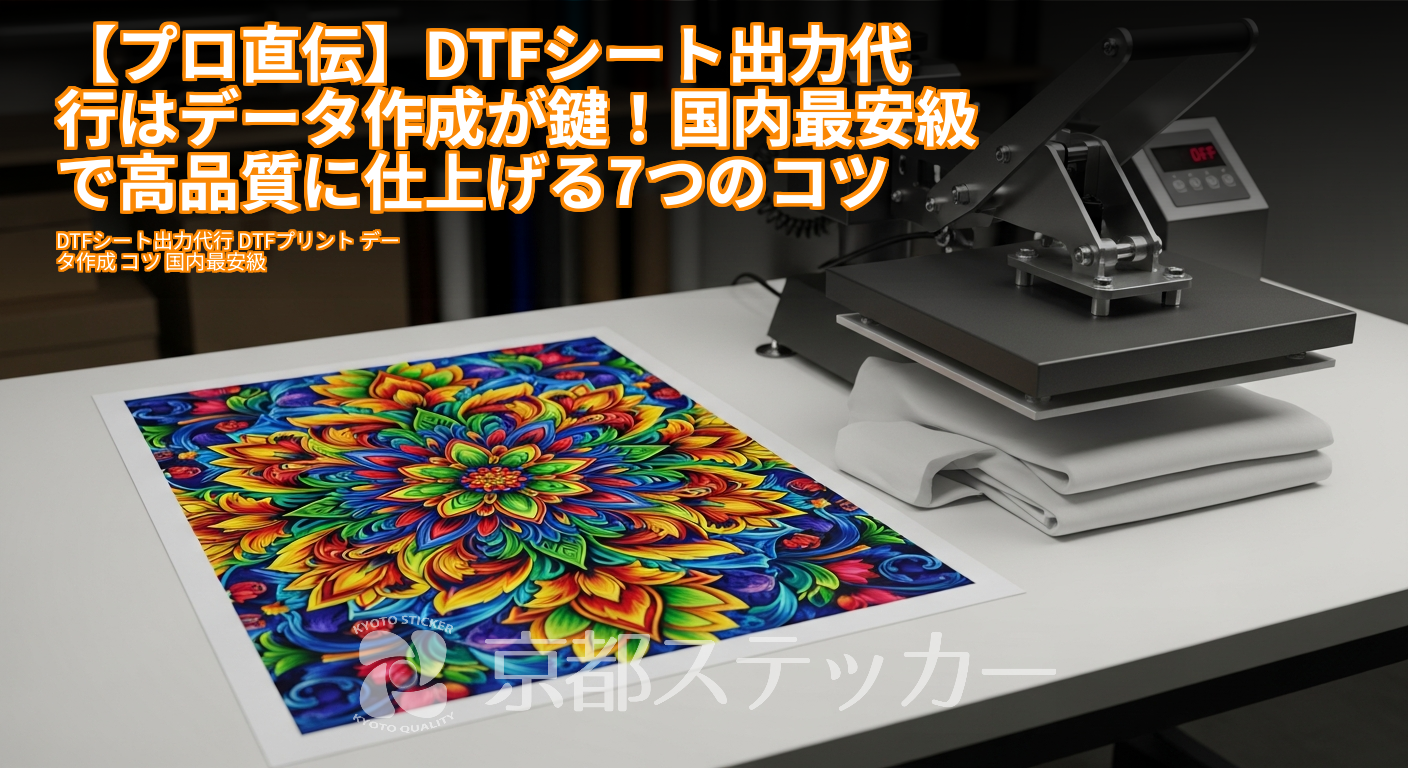
「オリジナルTシャツやグッズを作りたい!」「DTFシートの出力代行を、できるだけ安く頼みたい!」そう思って業者を探しているあなた。
でも、こんな不安はありませんか?
- 「入稿データの作り方がよくわからない…」
- 「データ不備で追加料金がかかったらどうしよう…」
- 「せっかくのデザインが、イメージ通りに印刷されなかったら悲しい…」
DTF(Direct To Film)プリントは、フルカラーで鮮やかなデザインを様々な生地にプリントできる画期的な方法です。
しかし、その仕上がりの品質とコストを大きく左右するのが、実は「入稿データ作成」の工程なんです。
データ作成のちょっとしたミスが、思わぬ品質低下や追加料金、納期の遅れに繋がることも少なくありません。
でも、ご安心ください!この記事では、数々のDTFプリントを手掛けてきたプロの視点から、国内最安級の価格で最高の品質を引き出すための「データ作成のコツ」を、初心者の方にも分かりやすく徹底解説します。
この記事を最後まで読めば、あなたもデータ作成で失敗することなく、賢く・安く・高品質なDTFプリントを実現できるようになりますよ!
なぜ?DTFプリント出力代行で「データ作成」が失敗の元になる3つの理由
「デザインは完璧なはずなのに、なぜか仕上がりがイマイチ…」DTFプリントでよくある失敗は、そのほとんどがデータ作成の段階に原因があります。
まずは、なぜデータ作成が重要なのか、代表的な3つの失敗理由を見ていきましょう。
理由1:意図しない「背景」まで印刷されてしまう
最も多い失敗例が、背景の透過ミスです。
例えば、白いTシャツにキャラクターの絵だけをプリントしたいのに、キャラクターの周りに四角い白いフチが一緒に印刷されてしまった…というケース。
これは、データ上で背景が「透明」になっておらず、「白色」として認識されてしまったために起こります。
DTFプリントは、データにある色を忠実にフィルムへ印刷します。
そのため、データ上で透明になっていない部分は、たとえ白であってもそのまま印刷されてしまうのです。
このミスを防ぐには、データを正しく「背景透過」で保存する必要があります。
理由2:画像がギザギザ…「解像度不足」の悲劇
スマホで撮った写真や、Webサイトから保存した小さな画像を無理やり引き伸ばしてデータを作成すると、仕上がりがぼやけたり、輪郭がギザギザになったりします。
これは「解像度」が不足しているのが原因です。
解像度とは、画像の密度のこと。
この数値が低いと、拡大したときに粗さが目立ってしまいます。
せっかくのデザインも、解像度が低いだけで台無しになってしまうため、プリントしたいサイズに適した解像度でデータを作成することが不可欠です。
理由3:追加料金や納期遅延の原因に
データに不備があると、印刷業者はそのまま作業を進めることができません。
オペレーターがデータを確認し、お客様に修正を依頼する連絡を入れる必要があります。
この確認と修正のやり取りが発生すると、その分手間(コスト)がかかり、特急料金やデータ修正費として追加料金を請求される場合があります。
また、データの再入稿を待つ時間だけ、当然ながら納期も後ろ倒しになります。
「イベントに間に合わせたかったのに…」なんて事態を避けるためにも、最初から完璧なデータを入稿することが、結果的に最も安く、早く仕上げるための近道なのです。
国内最安級は「完璧なデータ」から!プロが実践するデータ作成7つのコツ
それでは、いよいよ本題です。
プロが実践している、失敗しないためのデータ作成のコツを7つに絞ってご紹介します。
この7つをマスターすれば、あなたも「印刷業者さんから褒められるデータ」を作れるようになりますよ!
コツ1:背景は「完全に透過」が鉄則!PNG形式で保存しよう
先ほどの失敗例でも触れましたが、背景の透過は最も重要なポイントです。
デザインツール(Adobe IllustratorやPhotoshopなど)で、プリントしたいデザイン以外の背景が完全に透明になっていることを確認してください。
そして、保存する際のファイル形式は「PNG(ピング)」を選びましょう。
JPEG(ジェイペグ)形式は背景を透過できず、保存すると自動的に白い背景がついてしまうため、DTFプリントの入稿には不向きです。
必ず、透過情報を保持できるPNG形式で保存してください。
コツ2:解像度は実寸で「300dpi」以上を死守する
画像の粗さを防ぐために、解像度は「300dpi」以上を推奨します。
dpiとは「dots per inch」の略で、1インチあたりにどれだけの点(ドット)があるかを示す単位です。
この数値が高いほど、きめ細やかで美しい仕上がりになります。
重要なのは、「プリントしたい実寸サイズで」300dpiあることです。
小さな画像を後から解像度だけ300dpiに変更しても、画質は改善されません。
デザインを作成する最初の段階で、カンバスサイズと解像度を正しく設定しておきましょう。
コツ3:カラーモードは「CMYK」を推奨する理由
デザインを作成する際のカラーモードには、主に「RGB」と「CMYK」の2種類があります。
- RGB:光の三原色(赤・緑・青)。
主にPCやスマホのモニターで色を表現するのに使われます。
鮮やかな色が出やすいのが特徴です。 - CMYK:色の三原色(シアン・マゼンタ・イエロー)+黒。
主に印刷物で色を表現するのに使われます。
DTFプリンターを含むほとんどの業務用印刷機はCMYKインクで印刷するため、最初からCMYKモードでデータを作成するのがおすすめです。
RGBで作成したデータをCMYKで印刷すると、特に蛍光色のような鮮やかな色が、少し沈んだ色合いに変換されてしまうことがあります。
「モニターで見た色と仕上がりの色が違う!」というトラブルを防ぐためにも、カラーモードはCMYKで作成しましょう。
詳しくはAdobeの公式ヘルプなども参考にしてみてください。
コツ4:知っておくと便利!「白版(白アンダー)」の仕組み
DTFプリントが濃色の生地にも鮮やかに発色するのは、「白版(しろはん)」または「白アンダー」と呼ばれる、白いインクを下地として印刷しているからです。
カラーインクを乗せる前に、まずデザインの形に白インクを印刷し、その上にカラーを重ねることで、生地の色に影響されずにデザイン本来の色を表現できます。
基本的に、この白版は入稿されたカラーデータをもとに業者が自動で生成するため、お客様が特別に白版データを用意する必要はありません。
ただ、この仕組みを知っておくと、「なぜ濃い色のTシャツでも綺麗にプリントできるのか」が理解でき、デザイン作成の参考になります。
コツ5:細すぎる線や小さすぎる文字は避ける(推奨値あり)
DTFプリントは非常に精細な表現が可能ですが、限界もあります。
あまりに細い線や小さな文字は、インクが乗らなかったり、プレス時に潰れてしまったりする可能性があります。
一般的な目安として、線の太さは最低でも0.5mm(約1.5pt)以上を推奨します。
特に、デザインの抜き(背景色が見える部分)を細くしすぎると、インクが繋がって潰れてしまうことがあるので注意が必要です。
データ作成時に、実際のプリントサイズに拡大して細かすぎる部分がないか確認しましょう。
コツ6:「塗り足し」は不要!デザインそのままのサイズでOK
チラシやポスターなどの紙印刷では、断裁時のズレを防ぐために「塗り足し」という余白部分が必要ですが、DTFプリントでは基本的に塗り足しは不要です。
デザイン部分だけをフィルムに印刷し、それを熱で圧着するため、カットラインを気にする必要がありません。
プリントしたいデザインを、希望のサイズ(原寸大)で作成すればOKです。
余計なフチやトンボ(トリムマーク)なども付けずに、デザイン部分のみのデータを入稿してください。
コツ7:入稿前に絶対確認!セルフチェックリスト
最後に、これまでのコツをまとめたチェックリストです。
データを入稿する前に、必ず全項目を確認するクセをつけましょう!
| チェック項目 | 確認内容 |
|---|---|
| ファイル形式 | PNG形式で保存されているか?(JPEGはNG) |
| 背景 | デザイン以外の部分は完全に透過されているか? |
| 解像度 | プリントしたい実寸サイズで300dpi以上あるか? |
| カラーモード | CMYKカラーで作成されているか? |
| サイズ | プリントしたい原寸サイズになっているか?(塗り足しは不要) |
| 線の細さ | 細すぎる線や文字はないか?(推奨0.5mm以上) |
| データの統合 | レイヤーはすべて統合されているか?(推奨) |
| 誤字脱字 | テキストに誤字脱字はないか? |
スマホアプリでのデータ作成に挑戦したい方は、こちらの記事も参考になりますよ。
→ 【スマホだけでOK】DTFプリント入稿データの作り方!無料アプリでプロ級デザインを作る7ステップ
データ作成だけじゃない!国内最安級のDTF出力代行業者を選ぶ3つの比較ポイント
完璧なデータが用意できたら、次は業者選びです。
「国内最安級」と謳うサービスはたくさんありますが、価格だけで選ぶと後悔することも。
ここでは、総合的なコストパフォーマンスで満足できる業者を見つけるための3つの比較ポイントをご紹介します。
ポイント1:料金体系は明確か?「自動見積もりシステム」の有無
「A4サイズ1枚〇〇円〜」と書かれていても、実際にはデータチェック料や基本料金が別途かかり、最終的に高額になるケースがあります。
料金体系が明確で、誰でも簡単に見積もりを出せる業者を選びましょう。
特におすすめなのが、Webサイト上でデータを入稿すると即座に料金がわかる「自動見積もりシステム」を備えている業者です。
京都ステッカーのように、入稿から見積もり、決済までがオンラインで完結するシステムなら、24時間いつでも価格を確認でき、予算管理も簡単です。
ポイント2:最小ロットと納期は柔軟か?
個人での利用や試作品作りでは、「1枚だけ作りたい」というニーズも多いはず。
そんな時に「最小ロット10枚から」といった制約があると不便です。
京都ステッカーのように、必要なものを必要なだけ「1枚から」注文できる業者がおすすめです。
また、納期も重要なポイント。
急なイベントなどで必要になることもありますよね。
京都ステッカーでは、枚数が少ない場合は通常2~3営業日以内での発送に対応しており、さらに急ぎの場合は「特急スピードプラン」で納期を短縮することも可能です。
柔軟な納期対応ができるかどうかも確認しましょう。
ポイント3:実績とサポート体制は信頼できるか?
価格が安くても、品質が伴わなければ意味がありません。
業者のWebサイトで、これまでの製作実績やお客様の声、導入されている設備(DTFプリンター、カッティングマシン等)などを確認し、品質へのこだわりをチェックしましょう。
また、データ作成に不安がある初心者の方にとっては、問い合わせへの対応も重要です。
「こんなデータでも大丈夫?
」「この場合はどうすれば?
」といった質問に、専門スタッフが丁寧に答えてくれるサポート体制が整っていると安心です。
業者選びで迷ったら、こちらの記事も参考にしてみてください。
→ 【プロが全回答】オリジナルステッカー印刷業者のよくある質問20選!料金・データ・納期まで完全解説
【実践】京都ステッカーの「オンライン見積もり」ならデータ作成から注文まで超スムーズ
「データ作成のコツも業者選びのポイントもわかったけど、実際に注文するのは難しそう…」と感じるかもしれません。
そこで、京都ステッカーの「DTFシート自動見積もりシステム」を例に、実際の注文フローを見てみましょう。
驚くほど簡単ですよ!
STEP1:デザインサイズと枚数を入力
まずはサイトの見積もりページで、作成したデザインの横幅と縦幅、そして必要な枚数を入力します。
この時点で概算の料金がすぐに表示されるので、予算とのすり合わせが簡単です。
STEP2:データをアップロードして即時プレビュー
次に、作成したPNGデータをアップロードします。
すると、システムが自動でデータを解析し、プレビュー画面に仕上がりイメージが表示されます。
背景がきちんと透過されているか、サイズ感は合っているかなどを最終確認できるので、発注ミスを防げます。
STEP3:特急オプションなどを選択して注文完了
プレビューで問題がなければ、納期を早める「特急スピードプラン」の有無などを選択し、カートに入れて決済するだけ。
面倒なメールでのやり取りや、見積もり回答を待つ時間は一切ありません。
データに問題がなければ、そのまま製造ラインに進み、最短納期で手元に届きます。
DTFプリントのデータ作成に関するよくある質問
最後に、データ作成に関して特にお客様から多く寄せられる質問にお答えします。
Q. IllustratorやPhotoshopがないとデータ作成は無理ですか?
A. いいえ、そんなことはありません。
最近では、無料で使える高機能なデザインツールやスマホアプリがたくさんあります。
例えば、PCなら「Canva」や「GIMP」、スマホなら「ibisPaint X」などが人気です。
これらのツールでも、背景透過PNGの作成や解像度の設定が可能ですので、ぜひ挑戦してみてください。
Q. 印刷できる一番細い線の太さはどれくらいですか?
A. 弊社では0.5mm(約1.5pt)以上を推奨しています。
それ以下でも印刷自体は可能な場合もありますが、非常に繊細なため、プレス時の圧力や熱で潰れたり、洗濯を繰り返すうちに剥がれやすくなったりする可能性があります。
安定した品質を保つためには、ある程度の太さを確保することをおすすめします。
Q. 家庭用アイロンでプレスする場合、データ作成で気をつけることはありますか?
A. データ作成自体に違いはありませんが、プレス方法を考慮したデザインにすると、より失敗が少なくなります。
例えば、広範囲にベタ面があるデザインよりも、線や文字で構成されたデザインの方が、家庭用アイロンでも熱が均一に伝わりやすく、綺麗に圧着しやすい傾向があります。
詳しい貼り方のコツは、こちらの記事で解説しています。
→ 【プロ直伝】DTFシートの貼り方|家庭用アイロンで失敗しない7つのコツ
Q. 届いたDTFシートはどのくらい保管できますか?
A. DTFシートは、高温多湿や直射日光を避けた涼しい場所で保管してください。
適切な環境であれば、一般的に半年から1年程度は品質を保てますが、印刷された糊の状態は徐々に変化します。
最高の状態でプリントするためにも、到着後はできるだけ早め(目安として3ヶ月以内)にご使用いただくことをおすすめします。
まとめ:データ作成を制する者が、DTFプリントを制する!
今回は、国内最安級で高品質なDTFシート出力代行を賢く利用するための「データ作成のコツ」について詳しく解説しました。
- 失敗の原因:背景透過ミス、解像度不足が品質とコストに直結する。
- データ作成7つのコツ:PNG形式、300dpi、CMYKなど、プロの基準を実践しよう。
- 業者選びの3つのポイント:料金の透明性、ロット、納期をチェック。
- 京都ステッカーの強み:オンライン完結の自動見積もりで、簡単・スピーディーに注文可能。
少し難しく感じたかもしれませんが、一度覚えてしまえば難しいことはありません。
完璧なデータは、業者側の手間を省き、それが巡り巡って「国内最安級」という価格でお客様に還元されます。
つまり、良いデータを作ることは、あなた自身のメリットに直結するのです。
この記事で紹介したコツを参考に、ぜひあなただけのオリジナルデザインを形にしてみてください。
京都ステッカーは、そんなあなたの「作りたい」を全力でサポートします。
まずは、お持ちのデザインデータで、どれくらいの価格になるか簡単に見積もりから試してみませんか?