【スマホだけでOK】DTFプリント入稿データの作り方!無料アプリでプロ級デザインを作る7ステップ
 STAFF
STAFF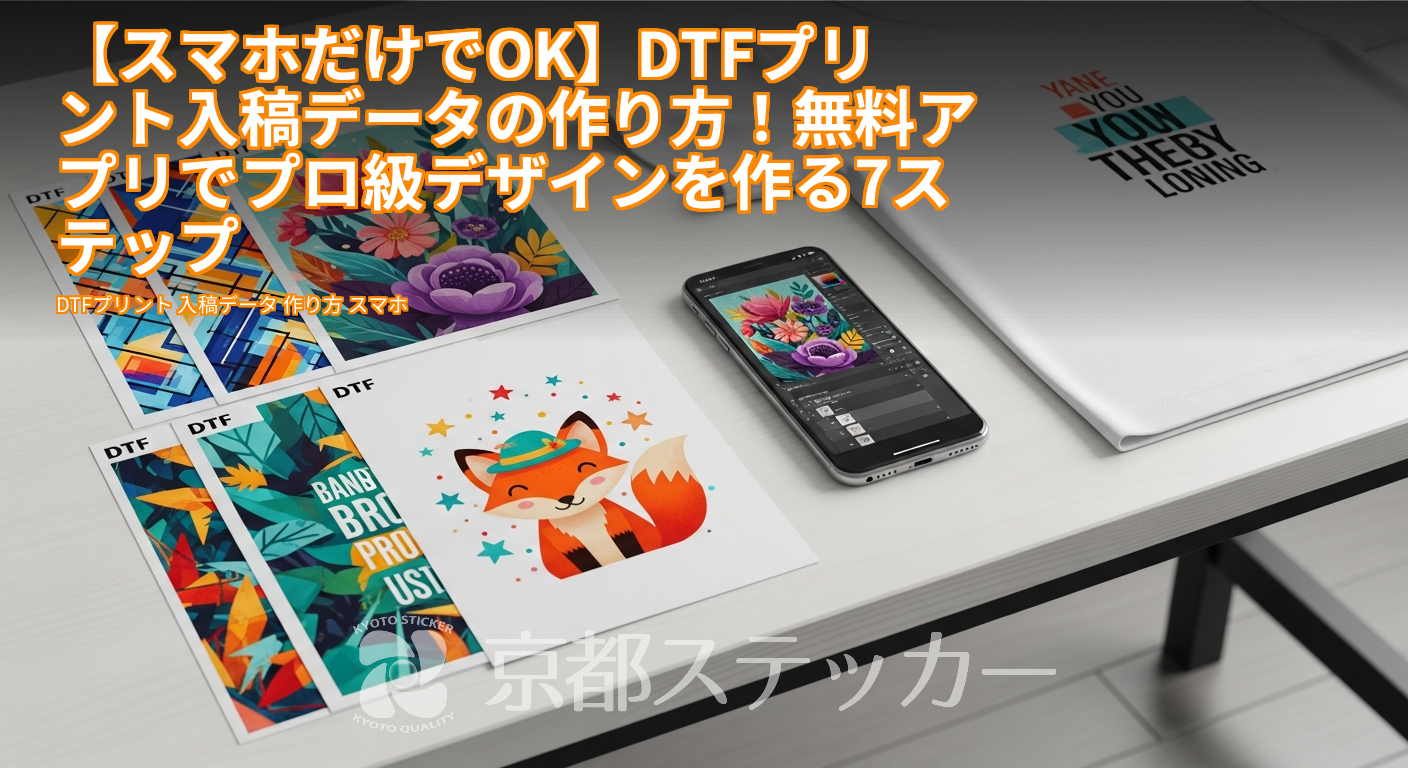
「オリジナルのTシャツやグッズを作りたいけど、パソコンもIllustratorみたいな専門ソフトも持ってない…」
「スマホアプリでデザインは作ったけど、このまま業者さんに入稿していいのか不安…」
そんなお悩みをお持ちではありませんか?
DTFプリント用の「入稿データ」と聞くと、なんだか専門的で難しそうに感じますよね。
せっかく作ったデザインが、データ形式の違いでキレイに印刷されなかったら…と考えると、注文をためらってしまう気持ち、よく分かります。
でも、ご安心ください!この記事を読めば、いつもお使いのスマートフォンだけで、プロ品質のDTFプリント用入稿データを作成する具体的な方法が分かります。
無料アプリを使った7つのステップから、初心者がやりがちな失敗を防ぐための重要なポイントまで、専門店の視点から徹底的に解説します。
この記事を読み終える頃には、自信を持ってデータを入稿できるようになっているはずです!
DTFプリントの入稿データ、スマホだけで本当に作れるの?
結論:はい、作れます!クオリティも問題なし
まず結論からお伝えすると、DTFプリントの入稿データはスマートフォンだけで全く問題なく作成できます。
最近のスマホアプリは非常に高機能で、プロが使うソフトに引けを取らない品質のデータを書き出すことが可能です。
「でも、やっぱりPCの方がキレイにできるんじゃ…?
」と思うかもしれませんが、適切な手順と設定さえ守れば、スマホ製データとPC製データで印刷品質に差が出ることはほとんどありません。
大切なのは、どのデバイスで作るかよりも、「印刷に適した形式でデータを作れるか」という点なのです。
スマホ作成のデザインにDTFプリントが最適な3つの理由
数あるプリント方法の中でも、特にDTFプリントはスマホで作ったデザインと相性抜群です。
その理由を3つご紹介します。
- 理由1:フルカラー・写真も鮮やか
DTFプリントは、インクジェットプリンターでフィルムに直接印刷する方式のため、色数の制限がありません。
スマホアプリで作った複雑なグラデーションや、スマホで撮影した高画質な写真も、そのままの色合いで鮮やかに再現できます。 - 理由2:デザインのフチなし印刷(版代不要)
シルクスクリーン印刷などと違い、「版」を作る必要がありません。
そのため、デザインの周りに余計なフチが付かず、デザインそのものの形にカットされた状態でプリントできます。
これにより、スマホアプリで手軽に作ったロゴやイラストも、スッキリとしたプロっぽい仕上がりになります。 - 理由3:1枚からでも低コスト
版代が不要なため、1枚だけの注文でもコストを抑えられます。
京都ステッカーでは、最小ロット1枚から対応しているので、「自分用に1枚だけ」「サンプルのために数枚だけ」といった個人のニーズにもぴったりです。
DTFプリントの仕組みやメリット・デメリットについてもっと詳しく知りたい方は、【プロが解説】DTFプリントのメリット・デメリット11選!後悔しないための比較ポイントの記事もぜひ参考にしてみてください。
【無料あり】DTFプリントのデータ作成におすすめのスマホアプリ3選
「じゃあ、どのアプリを使えばいいの?
」という方のために、DTFプリントのデータ作成で特に使いやすく、実績も豊富なアプリを3つ厳選しました。
どれも基本無料で始められますよ。
| アプリ名 | 特徴 | こんな人におすすめ |
|---|---|---|
| Canva | 豊富なテンプレートと素材。直感的な操作で誰でも簡単におしゃれなデザインが作れる。背景透過機能も優秀(有料プラン)。 | デザイン初心者の方、手軽におしゃれなロゴや文字デザインを作りたい方。 |
| ibisPaint X | イラスト制作に特化した高機能お絵かきアプリ。レイヤー機能やブラシの種類が豊富で、細かな描き込みが可能。 | 自分で描いたイラストをプリントしたい方、本格的なデータ編集をしたい方。 |
| Phonto | 400種類以上のフォントを収録し、文字入れに特化。文字の加工(影、フチ、カーブなど)が自由自在。 | 文字をメインにしたデザインを作りたい方、既存の写真やイラストに文字を入れたい方。 |
この記事では、最も多くの方が使いやすいと思われる「Canva」を例に、具体的なデータ作成手順を解説していきます。
他のアプリでも基本的な考え方は同じなので、ぜひ参考にしてくださいね。
他にも様々なアプリがありますので、【2024年版】ステッカー作成アプリおすすめ15選!無料&スマホだけでプロ級デザインを作る7つのコツの記事で自分に合ったアプリを探してみるのもおすすめです。
【7ステップで解説】スマホアプリを使ったDTFプリント入稿データの作り方(Canva編)
ここからは、Canvaを使ってDTFプリント用の入稿データを作成する具体的な手順を7つのステップで解説します。
この通りに進めれば、誰でも簡単に入稿データが作れますよ!
STEP 1: キャンバスサイズを「印刷する実寸」で設定する
まず、Canvaを開いたら新しいデザインを作成します。
このとき最も重要なのが「キャンバスサイズ」の設定です。
必ず、実際にTシャツなどにプリントしたいサイズ(実寸)で作成を開始してください。
- 操作手順
1. Canvaのホーム画面右下の「+」ボタンをタップ
2. 「カスタムサイズ」を選択
3. 単位を「mm」または「cm」に変更
4. プリントしたい幅と高さを入力(例:幅100mm、高さ150mm)
5. 「新しいデザインを作成」をタップ
なぜ実寸で作るのが重要かというと、小さいサイズで作ったデザインを後から引き伸ばすと、画像が荒れてギザギザになってしまうからです。
最初から原寸大で作っておけば、その心配がありません。
STEP 2: デザインを作成・配置する
白いキャンバスが表示されたら、自由にデザインを作成していきましょう。
Canva内のテンプレートや素材を使ったり、自分で撮った写真や描いたイラストをアップロードして配置したりできます。
STEP 3: 背景を透過する(最重要ポイント!)
デザインが完成したら、次に行うのが「背景透過」です。
これは、デザイン以外の不要な背景を透明にする作業で、DTFプリントのデータ作成において最も重要な工程です。
もし背景を透過しないと、デザインの周りにある白い四角い背景まで一緒に印刷されてしまいます。
これを避けるために、必ず背景を透明にしましょう。
- Canvaでの操作手順(Pro機能)
1. デザイン完成後、右上の共有(エクスポート)アイコンをタップ
2. 「ダウンロード」を選択
3. ファイルの種類で「PNG」を選択
4. 「背景透過」のチェックボックスをオンにする
Canvaの背景透過機能は有料プラン(Canva Pro)の機能ですが、非常に優秀なので投資する価値は十分にあります。
無料トライアル期間を利用するのも一つの手です。
ibisPaint Xなど他の無料アプリでも背景透過は可能です。
STEP 4: 解像度を最高設定で書き出す
背景透過と同時に、解像度も確認します。
解像度とは、画像のきめ細かさのこと。
この数値が低いと、印刷したときにぼやけたり、ガタガタになったりしてしまいます。
CanvaでPNG形式で書き出す場合、基本的には印刷に適した高解像度(一般的に300dpi〜350dpi相当)で保存されます。
ダウンロード画面に「サイズ」というスライダーがあれば、一番右(最大)にしておくと安心です。
STEP 5: デザインのフチ(白フチ)の有無を業者に伝える
DTFプリントでは、インクの定着を良くするために、デザインの最も外側に極細の白インクのフチ(白アンダー)を付けて印刷することが一般的です。
このフチの付け方は業者によって対応が異なります。
- フチをデザインの一部として見せたい場合:データ作成の段階で、自分でデザインに白いフチを付けておく。
- フチを付けたくない(デザインのギリギリまで印刷したい)場合:注文時に「白フチなし希望」などと業者に伝える。
京都ステッカーでは、お客様のデザインに合わせて最適な処理を行いますので、ご希望があれば注文時の備考欄などでお気軽にご相談ください。
STEP 6: 推奨ファイル形式「PNG」で保存する
STEP3でも触れましたが、最終的にデータを保存する際のファイル形式は「PNG(ピング)」を選びましょう。
PNG形式は、背景を透明にしたまま画質を劣化させずに保存できるため、DTFプリントの入稿データに最も適しています。
JPG(ジェイペグ)形式は背景を透過できず、保存するたびに画質が少しずつ劣化する特性があるため、入稿データには不向きです。
STEP 7: 入稿前の最終チェックリスト
さあ、いよいよ入稿です!データを送信する前に、以下の項目を最終確認しましょう。
この一手間が、思わぬ失敗を防ぎます。
- ✅ キャンバスサイズは印刷したい実寸になっているか?
- ✅ 背景はしっかり透過されているか?
(スマホの画像ビューアで背景が黒や市松模様になればOK) - ✅ 保存形式は「PNG」になっているか?
- ✅ デザインに誤字脱字はないか?
- ✅ 細かすぎる線や文字はないか?
(推奨:線幅1mm以上)
スマホでのデータ作成で失敗しないための5つの重要ポイント
ここでは、スマホでデータを作成する際に特に初心者が陥りがちな失敗と、その対策を5つご紹介します。
これを知っておくだけで、クオリティがぐっと上がりますよ。
ポイント1:画像の解像度が低いと印刷がギザギザになる
最も多い失敗が、解像度不足です。
特に、Webサイトからダウンロードした画像や、LINEで送られてきた写真をそのまま使ってしまうと、スマホ画面ではキレイに見えても、印刷すると荒くなってしまうことがあります。
- 対策:
・デザインには元々サイズの大きい、高画質な画像を使う。
・Canvaなどで作成する際は、必ずSTEP1で解説したように「実寸サイズ」でキャンバスを設定する。
・印刷業界での基準は300dpi〜350dpiです。
この数値を意識しましょう。
ポイント2:背景透過が不完全だと不要な四角いフチが印刷される
背景透過のミスもよくある失敗です。
例えば、白い背景に白いロゴを配置した場合、背景が透過されていないと、Tシャツの色の上に大きな白い四角が印刷されてしまいます。
- 対策:
・必ずPNG形式で「背景透過」オプションを有効にして保存する。
・保存したデータを一度スマホのギャラリーで開き、背景が透明(黒や市松模様で表示されることが多い)になっているか確認する癖をつける。
ポイント3:著作権・肖像権を侵害するデザインは使わない
アニメのキャラクターやブランドのロゴ、有名人の写真などを無断で使用してグッズを作成・販売することは、著作権や肖像権の侵害にあたります。
個人で楽しむ目的であっても、業者は印刷を断ることがほとんどです。
- 対策:
・必ず自分で作成したオリジナルデザイン、または商用利用が許可されているフリー素材を使用する。
・著作権について不安な場合は、文化庁のウェブサイトなどを確認しましょう。
ポイント4:細すぎる線や小さすぎる文字は再現が難しい
DTFプリントは非常に精細な表現が可能ですが、それでも限界はあります。
あまりに細い線(1mm未満など)や、小さすぎる文字は、インクが乗らずにかすれたり、潰れて読めなくなったりする可能性があります。
- 対策:
・デザインを作成する際は、少し太めの線や大きめの文字を意識する。
・一般的な目安として、線の太さは1mm以上を推奨しています。
不安な場合は、注文前に業者に相談してみましょう。
より専門的なデータ作成のコツについては、【プロ直伝】DTFシート出力代行で失敗しないデータ作成7つのコツの記事で詳しく解説していますので、こちらも合わせてご覧ください。
ポイント5:スマホ画面の色と実際の印刷色は少し違う(RGBとCMYK)
スマホやPCの画面は「光の三原色(RGB)」で色を表現しているのに対し、印刷物は「インクの三原色(CMYK)」で色を表現します。
この仕組みの違いにより、画面で見た鮮やかな色が、印刷すると少し沈んだ色合いになることがあります。
- 対策:
・これは印刷の特性上、ある程度は避けられない現象です。
「少し色味が変わる可能性がある」と理解しておくことが大切です。
・特に、蛍光色のような極端に鮮やかな色は再現が難しいため、デザイン段階で避けるのが無難です。
・色に強いこだわりがある場合は、事前に色校正(試し刷り)を依頼できるか業者に確認しましょう。
作成したデータを京都ステッカーに入稿する簡単な流れ
データが完成したら、いよいよ入稿です!京都ステッカーなら、データ作成から注文まで、すべてスマホ一台でシームレスに完結できます。
オンライン見積もりシステムでデータを即時アップロード
当社のウェブサイトには、専用の見積もりシステムが用意されています。
ここに、先ほど作成したPNGデータを直接アップロードするだけ。
面倒な会員登録やメールでのやり取りは不要です。
サイズと枚数を入力して料金を自動計算
データをアップロードしたら、プリントしたいサイズと希望の枚数を入力します。
すると、その場ですぐに見積もり金額が自動で表示されます。
料金がクリアなので、安心して注文に進めます。
注文から決済までスマホだけでシームレスに完結
見積もり内容に問題がなければ、そのままお客様情報の入力、決済へと進めます。
一連の流れがすべてオンラインで完結するため、手間がかかりません。
納期も明確で、比較的枚数が少ない場合は2~3営業日以内での発送が可能なので、お急ぎの場合も安心です。
DTFプリントの入稿データに関するよくある質問(Q&A)
最後に、スマホでのデータ作成に関してよくいただく質問にお答えします。
Q. スマホで撮った写真をそのままプリントできますか?
A. はい、可能です。
ただし、写真の画質が重要になります。
最近のスマートフォンで撮影した写真であれば、多くの場合、Tシャツの胸元サイズ(A4程度)であれば問題なくキレイに印刷できます。
ただし、暗い場所で撮影した写真や、アプリで過度に加工して画質が落ちた写真は、印刷が荒くなる可能性があるので注意が必要です。
Q. 金色や銀色、蛍光色などの特殊な色は使えますか?
A. 一般的なDTFプリントでは、CMYKのインクを掛け合わせて色を表現するため、ラメ入りの金色・銀色や、蛍光色といった「特色」の再現はできません。
金色は黄土色、銀色はグレーのような近似色での表現となります。
特殊な色味を希望される場合は、別のプリント方法(カッティングシートなど)が適している場合もありますので、お気軽にご相談ください。
Q. 複数のデザインを1枚のシートにまとめて注文できますか?
A. はい、可能です。
これを「付け合わせ」や「多丁付け」と呼びます。
例えば、A4サイズのシート内に、小さいロゴを複数個配置したデータを作成して入稿いただければ、シート単位でのご注文が可能です。
これにより、1つあたりのコストを抑えることができるため、小ロットでたくさんの種類を作りたい場合に非常におすすめです。小ロットでのステッカー作成を検討している方にも最適な方法です。
まとめ:スマホ一つで、アイデアをカタチにしよう!
今回は、スマートフォンだけでDTFプリント用の入稿データを作成する方法を、具体的なステップと注意点を交えて解説しました。
- スマホだけでプロ品質の入稿データは作成可能
- おすすめアプリはCanvaやibisPaint Xなど
- 「実寸サイズ」「背景透過」「PNG保存」が3大重要ポイント
- 解像度不足や著作権侵害には十分注意する
- 京都ステッカーならデータ作成から注文までスマホで完結
「入稿データ」という言葉のハードルが、少しでも下がっていれば嬉しいです。
この記事で紹介した手順を守れば、もうデータ作成は怖くありません。
あなたの素敵なアイデアを、ぜひスマホ一つでカタチにしてみてください。
もしデータ作成で分からないことや、デザインに関する相談があれば、いつでもお気軽に京都ステッカーまでお問い合わせください。
専門のスタッフが、あなたのものづくりを全力でサポートします!