【プロ直伝】ステッカー作成アプリおすすめ15選!無料&スマホだけで綺麗に印刷する7つのコツ
 STAFF
STAFF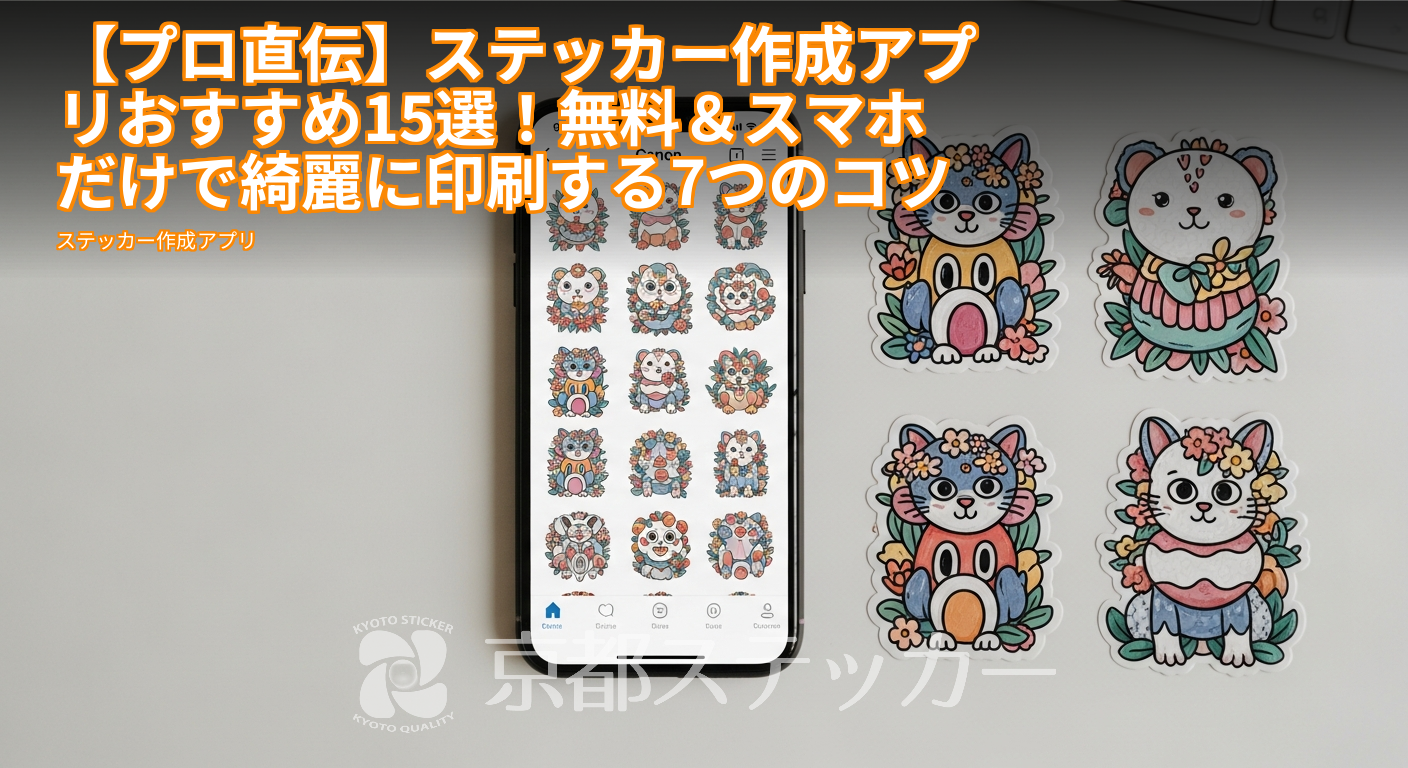
「自分だけのオリジナルステッカーを作りたいけど、Illustratorみたいな専門ソフトは難しそう…」「スマホのアプリで手軽にデザインできたらいいな」こんな風に思ったことはありませんか?
最近は無料で高機能なデザインアプリがたくさんあって、スマホ一台でプロ顔負けのデザインを作れるようになりました。
でも、いざ印刷しようとすると「どのアプリを選べばいいの?
」「アプリで作ったデータって、本当に綺麗に印刷できるの?
」と、新たな壁にぶつかってしまいがちです。
ご安心ください!この記事では、ステッカー印刷のプロである京都ステッカーが、数あるアプリの中から本当におすすめできる15本を厳選。
さらに、アプリで作ったデザインをプロ品質で仕上げるための、見落としがちなデータ作成のコツまで、余すところなく伝授します。
この記事を読めば、あなたもアプリを賢く使いこなし、世界に一つだけの素敵なステッカーを作れるようになりますよ!
もう迷わない!ステッカー作成アプリ選びで失敗しない3つのポイント
たくさんのアプリの中から、自分にぴったりの一本を見つけるのは大変ですよね。
デザインの好みだけでなく、「作った後、どうやってステッカーにするか」まで考えて選ぶのが失敗しない秘訣です。
ここでは、プロの視点から見たアプリ選びの重要な3つのポイントをご紹介します。
①作りたいステッカーの種類で選ぶ(写真・イラスト・ロゴなど)
まずは、あなたがどんなステッカーを作りたいかイメージしてみましょう。
作りたいものによって、最適なアプリは変わってきます。
- 写真がメインのステッカー:ペットやお子さんの写真、旅行の思い出などをステッカーにしたいなら、写真の切り抜きや色調補正、フィルター機能が充実しているアプリがおすすめです。
- イラストやロゴのステッカー:自分で描いたイラストや、お店のロゴなどを使いたい場合は、図形描画ツールや豊富なフォント、素材が揃っているデザイン系アプリが向いています。
- 文字だけのシンプルなステッカー:名言やメッセージを入れたいなら、日本語フォントの種類が多く、文字の装飾機能が優れたアプリを選ぶと表現の幅が広がります。
②デザインの自由度で選ぶ(テンプレート・素材・フォント)
デザイン経験の有無によっても、選び方は変わります。
- デザイン初心者の方:おしゃれなテンプレートが豊富に用意されているアプリを選びましょう。
テンプレートを少しアレンジするだけで、誰でも簡単に見栄えの良いデザインが作れます。 - オリジナリティを出したい方:テンプレートに頼らず、ゼロからデザインしたい方は、使える素材やフォントの種類、レイヤー機能の有無などをチェックしましょう。
自由度が高いアプリほど、個性的な作品が生まれます。
③印刷データ作成機能で選ぶ(高解像度書き出し・背景透過)
ここがプロとして一番強調したいポイントです!せっかく素敵なデザインを作っても、印刷用のデータとして不適切だと、仕上がりがぼやけたり、意図しない背景が印刷されたりしてしまいます。
以下の機能があるかどうかは、必ず確認しましょう。
- 高解像度での書き出し:印刷を綺麗に仕上げるには、最低でも300dpi、できれば350dpi以上の解像度が必要です。
アプリが対応しているか確認しましょう。 - 背景透過(PNG形式)での保存:キャラクターの形やロゴの形に沿ってカットしたい場合、背景が透明な「PNG形式」でデータを保存する必要があります。
この機能がないと、不要な白い四角いフチがついてしまうことがあります。
デザインのしやすさだけでなく、この「印刷データとしての適性」をしっかり見極めることが、アプリ選びで後悔しないための最大のコツです。
【目的別】ステッカー作成におすすめのアプリ15選を徹底比較
それでは、先ほどの3つのポイントを踏まえて、ステッカー作成に本当におすすめできるアプリを「初心者向け」「こだわり派向け」「写真加工向け」の3つの目的別に合計15個、ご紹介します!
初心者でも簡単!テンプレートが豊富なアプリ5選
デザインに自信がない方でも、テンプレートを使えばすぐにおしゃれなステッカーが作れるアプリです。
| アプリ名 | 特徴 | 対応OS | 料金 |
|---|---|---|---|
| Canva | デザインアプリの決定版。ステッカー用のテンプレートも豊富で、操作も直感的。高解像度書き出し、背景透過(有料版)にも対応。 | iOS/Android | 無料(一部有料) |
| Picsart | 写真加工からデザインまでこなす万能アプリ。ステッカー風の素材やエフェクトが多く、ポップなデザインが得意。 | iOS/Android | 無料(一部有料) |
| Phonto | 文字入れに特化したシンプルアプリ。日本語フォントが40種類以上あり、文字メインのステッカーに最適。 | iOS/Android | 無料 |
| デザインAC | 日本のサービスで、日本人好みのテンプレートが豊富。ビジネス用途のステッカーにも使いやすい。 | iOS/Android | 無料(一部有料) |
| Vistacreate | 旧Crello。Canvaに似た操作性で、アニメーション素材など動きのあるデザインも作成可能。 | iOS/Android | 無料(一部有料) |
こだわり派向け!デザインの自由度が高いアプリ5選
テンプレートだけじゃ物足りない!ゼロから自分の世界観を表現したいクリエイター向けのアプリです。
| アプリ名 | 特徴 | 対応OS | 料金 |
|---|---|---|---|
| ibisPaint X | 本格的なお絵かきアプリ。レイヤー機能や豊富なブラシで、プロ並みのイラストが描ける。そのままステッカーデータとして入稿可能。 | iOS/Android | 無料(一部有料) |
| Adobe Express | Adobe製のデザインアプリ。高品質なAdobe Fontsが使え、同社の他ソフトとの連携もスムーズ。洗練されたデザインが可能。 | iOS/Android | 無料(一部有料) |
| Procreate Pocket | iPad版で絶大な人気を誇るお絵かきアプリのiPhone版。買い切り型で機能制限なし。本格的なイラスト制作に。 | iOS | 有料 |
| メディバンペイント | マンガ制作にも使われる多機能ペイントアプリ。トーンやコマ割り機能もあり、同人グッズ作成に強い。 | iOS/Android | 無料(一部有料) |
| Affinity Designer 2 for iPad | ベクターとラスターを両方扱える本格デザインツール。PC版に匹敵する機能性で、ロゴ作成などに最適。 | iPadOS | 有料 |
写真を手軽にステッカー化できるアプリ5選
スマホの中にあるお気に入りの写真を、簡単にステッカーデザインに変身させられるアプリです。
| アプリ名 | 特徴 | 対応OS | 料金 |
|---|---|---|---|
| 合成写真 | AIによる自動切り抜き機能が非常に優秀。人物やペットの写真を簡単に背景透過でき、ステッカー素材作りに便利。 | iOS/Android | 無料(一部有料) |
| LINE Camera | 豊富なスタンプやフレームで写真をデコレーションするのが得意。手軽に可愛いステッカーが作れる。 | iOS/Android | 無料 |
| YouCam Perfect | 自撮り補正機能で有名なアプリだが、オブジェクト除去や背景透過など、ステッカー作成に役立つ機能も多い。 | iOS/Android | 無料(一部有料) |
| Snapseed | Google製の高機能写真編集アプリ。プロレベルの細かい色調補正や部分修正が可能で、写真のクオリティを上げたい場合に。 | iOS/Android | 無料 |
| Bazaart | コラージュ作成が得意なアプリ。複数の写真を組み合わせたり、背景を差し替えたりしてユニークなデザインを作れる。 | iOS/Android | 無料(一部有料) |
アプリで作ったデザインをプロ品質に!印刷で失敗しない7つのコツ
お気に入りのアプリで最高のデザインが完成!でも、ここで油断は禁物です。
スマホの画面で綺麗に見えていても、そのまま印刷すると「あれ?
なんだか粗い…」「色がイメージと違う…」なんてことも。
そうならないために、プロが実践しているデータ作成のコツを7つ、こっそりお教えします。
コツ1:解像度は350dpi以上で書き出す
解像度(dpi)は、画像のきめ細かさを表す数値です。
Webサイトで使われる画像は72dpiが一般的ですが、印刷物には350dpi以上が推奨されます。
これより低いと、印刷した時に画像がぼやけたり、ギザギザになったりする原因に。
多くのアプリでは、保存時に解像度や画像サイズを指定できるので、必ず一番高い設定で書き出しましょう。
コツ2:色は「CMYK」を意識してデザインする
スマホやPCの画面は「RGB(光の三原色)」で色を表現していますが、印刷物は「CMYK(色の三原色+黒)」というインクで色を再現します。
RGBの方が表現できる色の範囲が広いため、画面で見た鮮やかな色が、印刷すると少し沈んだ色合いになることがあります。
特に、蛍光色やビビッドな青、緑は色が変わりやすいので、少し落ち着いた色味を想定してデザインするのがおすすめです。
コツ3:フチありデザインでカットのズレを防ぐ
ステッカーは、デザインの周りを機械でカットして作ります。
この時、コンマ数ミリのわずかなズレが生じることがあります。
デザインのギリギリでカットする設定だと、ズレた時に絵柄が少しだけ切れてしまう可能性が。
これを防ぐために、デザインの周りに2〜3mm程度のフチ(塗り足し)を付けておくと、多少ズレても仕上がりが綺麗に見えます。
コツ4:背景は必ず透過(PNG形式)で保存する
ロゴやキャラクターの形に沿ってステッカーを作りたい場合は、背景が透明になっている必要があります。
多くのアプリでは「背景透過」や「PNG形式で保存」といったオプションがありますので、必ずチェックを入れましょう。
これを忘れてJPG形式などで保存すると、デザインの周りに不要な白い四角が一緒に印刷されてしまいます。
コツ5:文字や細い線は潰れない太さを確保する
スマホ画面ではくっきり見えていても、あまりに細い線や小さな文字は、印刷時にインクが滲んで潰れてしまうことがあります。
一般的な目安として、線の太さは0.3pt(約0.1mm)以上を確保すると安心です。
特に、小さいサイズのステッカーを作る際は注意しましょう。
デザインデータの作り方についてもっと詳しく知りたい方は、【初心者向け】ステッカーのデザインデータの作り方|無料アプリ・イラレで失敗しない7つのコツの記事も参考にしてみてくださいね。
コツ6:著作権・肖像権を侵害しない
アニメのキャラクターやブランドのロゴ、芸能人の写真などを無断で使用してステッカーを作成・販売することは、著作権や肖像権の侵害にあたります。
個人で楽しむ範囲であっても、トラブルを避けるために、使用するのは自分で描いたイラストや撮影した写真、あるいはアプリ内で商用利用が許可されている素材に限定しましょう。
コツ7:試し刷りサービスを活用する
大量に注文する前に、仕上がりが不安な場合は、試し刷りや小ロットでの注文が可能な業者を選びましょう。
京都ステッカーでは、プロ用の溶剤プリンターやUVDTFプリンターを使い、1枚からでも高品質なステッカーを作成可能です。
実際に手に取って色味や素材感を確認することで、本発注での失敗を防ぐことができます。
アプリから簡単入稿!オリジナルステッカーが完成するまでの流れ
データ作成のコツを押さえたら、いよいよ印刷業者への入稿です。
「なんだか難しそう…」と感じるかもしれませんが、オンラインで完結するサービスがほとんどなので、実はとっても簡単。
ここでは、京都ステッカーの例を元に、注文から納品までの基本的な流れをご紹介します。
STEP1:アプリで作成したデータを保存する
まずは、先ほど解説した7つのコツを思い出しながら、アプリからデザインデータを書き出します。
「高解像度」「背景透過PNG」の設定を忘れないようにしましょう。
完成したデータは、スマホのアルバムやファイルアプリに保存しておきます。
STEP2:印刷業者のサイトで見積もり&注文
次に、印刷業者のウェブサイトにアクセスします。
京都ステッカーの場合、サイト上の「オンライン見積もりシステム」で、ステッカーのサイズ、枚数、素材、加工方法などを選ぶだけで、その場ですぐに料金が分かります。
料金に納得したら、そのまま注文手続きに進めます。
屋外で長期間使いたい、水に濡れる場所に貼りたいなど、用途によって最適な素材は異なります。
素材選びに迷ったら、【用途別】ステッカー素材の選び方|プロが全15種を徹底比較!をぜひご覧ください。
STEP3:データをアップロードして入稿
注文手続きの中で、データを入稿する画面が出てきます。
ここで、先ほどスマホに保存したデザインデータをアップロードすれば入稿完了です。
PCにデータを移す必要もなく、スマホだけで全ての手続きが完結します。
STEP4:仕上がりを確認して納品を待つ
入稿データに問題がないか業者がチェックし、問題なければ印刷工程に進みます。
京都ステッカーでは、比較的枚数が少ない場合は2〜3営業日以内、枚数が多い場合でも3~7営業日程度で発送します。
あとは、完成したステッカーが届くのを楽しみに待つだけです!
ステッカー作成アプリのよくある質問(Q&A)
最後に、ステッカー作成アプリに関して、お客様からよくいただく質問にお答えします。
Q. スマホで撮った写真もステッカーにできますか?画質は大丈夫?
A. はい、可能です。
最近のスマートフォンのカメラは性能が良いので、明るい場所で撮影した写真であれば、ステッカーにしても十分綺麗な画質を保てます。
ただし、暗い場所で撮った写真や、アプリで過度に拡大した画像は画質が粗くなることがあります。
できるだけ元々のサイズが大きい、くっきりとした写真を使用するのがおすすめです。
Q. アプリ内の素材やフォントの著作権は大丈夫ですか?
A. 多くのアプリでは、利用規約で素材の商用利用について定められています。
Canvaのように、無料素材でも商用利用を許可しているアプリも多いですが、中には個人利用限定の素材もあります。
特に販売目的でステッカーを作る場合は、必ず各アプリの利用規約を確認し、「商用利用可」と明記されている素材やフォントを使用してください。
Q. シールの形は四角や丸以外にも指定できますか?
A. はい、指定できます。
「自由な形(フリーカット)」や「デザインに沿った形(ダイカット)」といったオプションを選べる印刷業者がほとんどです。
そのためにも、コツ4で解説した「背景透過PNG」でのデータ作成が非常に重要になります。
背景が透明になっていれば、印刷業者がそのデザインの輪郭を読み取って、好きな形でカットしてくれます。
Q. 1枚だけでも注文できますか?
A. はい、業者によりますが可能です。
京都ステッカーでは、お客様の「1枚だけ欲しい」というご要望にお応えするため、最小ロット1枚からのご注文に対応しています。
自分用やプレゼント用、試作用など、お気軽にご利用いただけます。
小ロットでの印刷については【1枚からOK】ステッカー作成を小ロットで!個人・同人向け印刷の相場とプロが教える業者選びで詳しく解説しています。
まとめ:アプリを賢く使って世界に一つのオリジナルステッカーを作ろう!
今回は、ステッカー作成におすすめのアプリと、アプリで作ったデザインをプロ品質で印刷するためのコツについて詳しく解説しました。
- アプリ選びは「目的」「自由度」「印刷適性」の3点が重要
- 初心者ならCanva、こだわり派ならibisPaint Xなどがおすすめ
- 印刷成功の鍵は「高解像度」「背景透過PNG」「フチあり」
- アプリでデータ作成後、スマホだけで簡単に入稿・注文できる
一昔前までは専門知識が必要だったオリジナルステッカー作りも、今やスマホアプリのおかげで誰でも気軽に楽しめるようになりました。
この記事で紹介したポイントを押さえれば、あなたのアイデアを簡単に、そして美しく形にすることができます。
京都ステッカーでは、アプリで作成したデータのご入稿も大歓迎です。
もしデータの作り方や注文方法で分からないことがあれば、専門スタッフが丁寧にサポートしますので、お気軽にご相談ください。
さあ、あなたも世界に一つだけのオリジナルステッカー作りを始めてみませんか?