【プロ直伝】ラベル印刷データ入稿7つの注意点|解像度とインクの違い(顔料/染料)で失敗しない
 STAFF
STAFF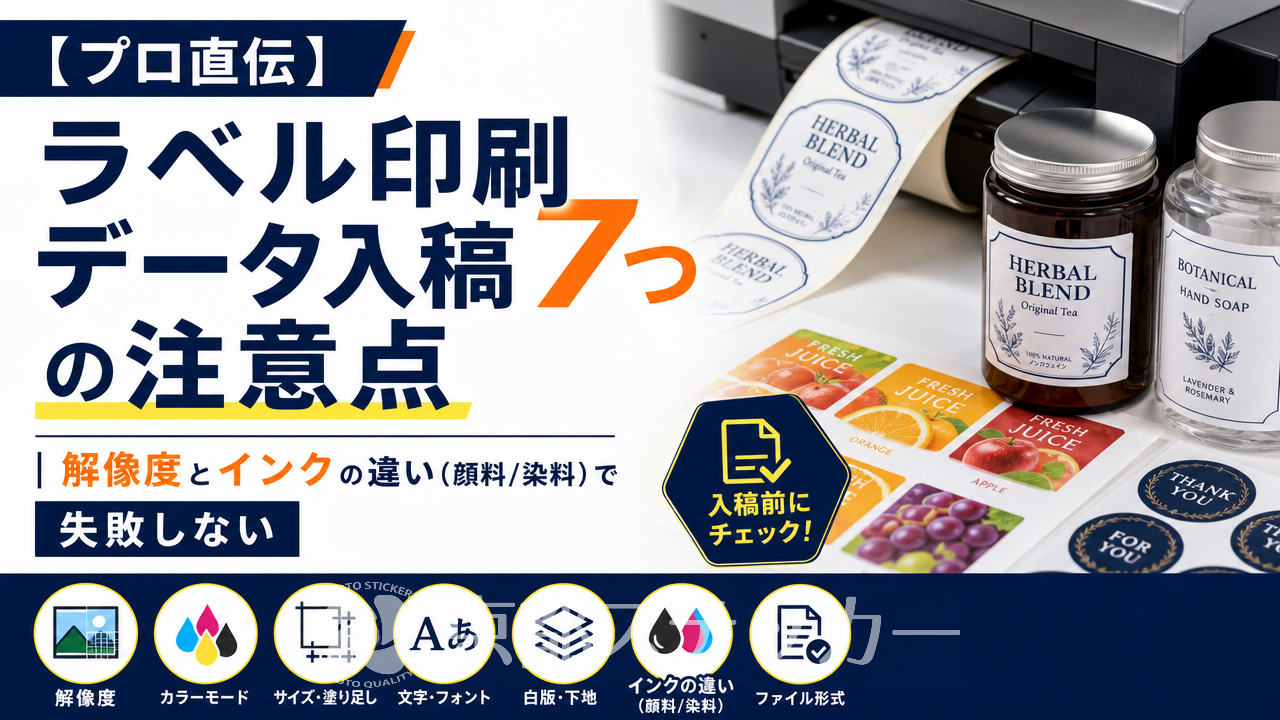
「渾身のデザインでオリジナルラベルを作ったのに、いざ印刷業者に入稿しようとしたら『解像度』『塗り足し』『顔料・染料インク』…?
専門用語だらけで、何が何だかさっぱり…」
ハンドメイド商品やオリジナルグッズのラベル制作で、こんなお悩みを抱えていませんか?
せっかく素敵なデザインができても、データ入稿でつまずいてしまう方は少なくありません。
もし知識がないまま入稿してしまうと、「印刷したら画像がぼやけてしまった」「思っていた色と全然違う…」といった失敗につながりかねません。
この記事では、ラベル印刷のプロである京都ステッカーが、データ入稿で失敗しないための注意点、特に重要な「解像度」と「インクの違い」について、初心者の方にも分かりやすく徹底解説します。
この記事を読めば、データ入稿の不安が解消され、自信を持ってプロ品質のラベルを発注できるようになりますよ!
ラベル印刷で初心者がつまずく「データ入稿」3つの落とし穴
まずはじめに、私たち印刷業者が日々たくさんの入稿データを拝見する中で、特に初心者の方がつまずきやすいポイントを3つ、ランキング形式でご紹介します。
もしかしたら、あなたも同じ落とし穴にはまりかけているかもしれません。
1位:解像度不足で画像や文字がギザギザ・ぼやける
最も多い失敗が、この「解像度」に関するものです。
スマホやパソコンの画面上ではくっきりキレイに見えていたロゴや写真が、いざラベルとして印刷されると、輪郭がギザギザになったり、全体的にぼんやりした印象になったりするケースです。
これは、Web表示用の画像と印刷用の画像で、求められる「密度(解像度)」が全く違うために起こります。
2位:色の表現(RGB/CMYK)の違いで想像より色がくすむ
「画面で見た鮮やかなピンク色が、印刷したらなんだか暗く沈んだ色になった…」というのも、よくある失敗例です。
パソコンやスマホのモニターは「光の三原色(RGB)」で色を表現するのに対し、印刷インクは「色の三原色+黒(CMYK)」で色を表現します。
この根本的な仕組みの違いを理解せずに入稿すると、色のイメージ違いが起こりやすくなります。
3位:塗り足し不足でシールの端に白いフチができてしまう
デザインをラベルの仕上がりサイズぴったりで作ってしまうと、印刷後の断裁工程でわずかなズレが生じた際に、意図しない白いフチ(紙の色)が出てしまうことがあります。
これを防ぐために、デザインを仕上がりサイズより数ミリ大きく作成する「塗り足し」という作業が必要ですが、この存在を知らずに入稿される方も多いです。
なぜ重要?入稿データの「解像度」基本のキ
先ほどの落とし穴1位でもあった「解像度」。
なぜこれほどまでに重要なのでしょうか。
ここでは、その理由と具体的な基準について、もう少し詳しく掘り下げてみましょう。
Web画面(72dpi)と印刷(300dpi)では密度が全く違う
解像度は「dpi(dot per inch)」という単位で表され、1インチ(約2.54cm)あたりにどれだけの点(ドット)が集まっているかを示す密度のことです。
一般的なWebサイトの画像は72dpiあれば十分キレイに見えますが、これはモニターが光で発色しているため、低い密度でも人間の目には鮮やかに映るからです。
一方、印刷は紙にインクを乗せて物理的に表現するため、同じ面積でもより多くの点(ドット)が必要になります。
72dpiの画像をそのまま印刷にかけると、点の密度が足りないため、プリンターが点の隙間を無理やり補間しようとし、結果として輪郭がぼやけたり、ギザギザ(ジャギーと呼ばれます)になったりしてしまうのです。
推奨解像度は「300dpi以上」が鉄則
こうした理由から、商業印刷の世界では**「300dpi以上」**が標準的な解像度とされています。
京都ステッカーのラベル・シール見積システムの入稿ガイドでも、写真や画像形式のデータは「解像度300dpi以上推奨」と明記しています。
これだけの密度があれば、細い線や小さな文字もくっきりとシャープに再現できます。
- 72dpi: Web表示用。
印刷には不向き。 - 300dpi: カラー印刷の標準。
写真やイラストもキレイに印刷できる。 - 350dpi以上: より高精細な美術印刷などで使われることもある。
Canvaやスマホアプリで作った画像の解像度を確認する方法
最近はCanvaなどのデザインツールやスマホアプリで手軽にデザインを作成する方が増えています。
これらのツールから画像を書き出す際は、必ず最高画質・最大サイズで保存するようにしましょう。
PCであれば、保存した画像ファイルのプロパティ(Windows)や情報を見る(Mac)で、ピクセル数を確認できます。
このピクセル数を仕上がりサイズのインチ数で割ることで、dpiを計算できます。
例えば、5cm x 5cm(約2インチ x 2インチ)のラベルを作りたい場合、必要なピクセル数は「300dpi × 2インチ = 600ピクセル」以上となります。
つまり、600 x 600ピクセル以上の画像データがあれば、概ね大丈夫ということです。
Canvaでの詳しいデータ作成術は「【プロ直伝】Canvaでオリジナルシールをデザインする7つのコツ|印刷で失敗しない入稿データ作成術」でも解説していますので、ぜひ参考にしてください。
顔料?染料?インクの違いがラベルの品質と寿命を決める
データが完璧でも、使用するインクの種類によってラベルの仕上がりや耐久性は大きく変わります。
業務用ラベルプリンターで主に使用されるインクは「顔料インク」と「染料インク」の2種類。
それぞれの特徴を理解し、自分の商品に合ったものを選ぶことが重要です。
特性の違いを一覧表でチェック!顔料インク vs 染料インク
顔料インクは「色の粒子」が紙の表面に乗るイメージ、染料インクは「色の液体」が紙に染み込むイメージを持つと分かりやすいでしょう。
この違いが、それぞれのメリット・デメリットを生み出します。
| 項目 | 顔料インク | 染料インク |
|---|---|---|
| 仕組み | 色の粒子が紙の表面に付着 | 色の成分が紙の繊維に浸透 |
| 耐水性 | ◎ 優れている(粒子が水に溶けない) | △ 劣る(水に濡れるとにじみやすい) |
| 耐光性 | ◎ 優れている(紫外線に強く色褪せしにくい) | △ 劣る(光に当たると色褪せしやすい) |
| 発色 | 〇 落ち着いたマットな仕上がり | ◎ 鮮やかで光沢感が出やすい |
| シャープさ | ◎ にじみにくく、文字や細線向き | 〇 若干にじみやすい傾向 |
| 主な用途 | 商品ラベル、屋外用ステッカー、長期保存書類 | 写真印刷、屋内ポスター、短期利用のPOP |
【顔料インク】がおすすめな用途:耐水・耐光性が求められる商品
顔料インクの最大の強みは、優れた**耐水性**と**耐光性**です。
色の粒子が紙の表面で固まるため、水に濡れてもにじみにくく、紫外線の影響も受けにくいため長期間色褪せません。
この特性から、以下のような用途に最適です。
- 冷蔵・冷凍する食品やドリンクのラベル
- 水回りで使用するシャンプーや化粧品のボトルラベル
- 屋外で使用する可能性のある商品や備品のラベル
- 長期間陳列される商品のパッケージラベル
【染料インク】がおすすめな用途:鮮やかな発色が最優先の屋内用
一方、染料インクは紙に染み込む特性上、色の再現域が広く、非常に鮮やかでクリアな発色が得意です。
光沢紙などと組み合わせることで、写真のような美しい仕上がりになります。
ただし、水や光には弱いため、用途は限定されます。
- 写真プリント
- 屋内で使用するポスターやPOP
- 短期間で内容が変わるイベント用のシール
京都ステッカーは耐水・耐光性に優れた「顔料インク」を採用
商品ラベルは、輸送中や店頭、お客様の手元で様々な環境に置かれます。
そのため、プロの現場では耐久性が非常に重視されます。
京都ステッカーのラベル・シール印刷では、**耐水性・耐光性に優れた顔料インクを使用**しています。
これにより、文字や細かな線がにじみにくくシャープに表現でき、長期間にわたって商品の顔であるラベルの品質を保つことができます。
インクの違いは、オリジナルラベルを販売する際の品質にも直結します。
詳しくは「【プロ直伝】オリジナルラベル販売で副業!小ロット印刷の鍵は顔料・染料インクの違い」の記事もご覧ください。
【プロの完全チェックリスト】データ入稿前に確認したい7つの必須項目
ここまでの内容を踏まえ、実際に入稿する直前にご自身で確認できるチェックリストを作成しました。
この7項目をクリアすれば、データ不備による再入稿の手間や印刷失敗のリスクを大幅に減らせます。
① ファイル形式は業者の指定通りか?(PNG, JPG, AIなど)
まず基本ですが、依頼する印刷業者が対応しているファイル形式を確認しましょう。
京都ステッカーでは、プロ向けのAdobe Illustrator(AI)形式はもちろん、PNG、JPG、PDF、SVGなど幅広い形式に対応しており、初心者の方でも安心してご入稿いただけます。
② 解像度は300dpi以上あるか?
本記事で繰り返しお伝えしてきた最重要ポイントです。
特に写真やイラストなどの画像データを使用している場合は、必ず300dpi以上の解像度があるか確認してください。
低解像度のデータは、印刷のぼやけに直結します。
③ カラーモードはCMYKに変換されているか?
デザインを制作する際のカラーモードが、モニター表示用の「RGB」になっていないか確認しましょう。
印刷用の「CMYK」に変換することで、印刷後の色のイメージ違いを最小限に抑えられます。
多くのデザインソフトで書き出し時に選択できます。
もしRGBで入稿された場合、印刷機側で自動変換されますが、色味がくすむ可能性があることを覚えておきましょう。
④ 塗り足しは3mm以上設定されているか?
デザインの背景やフチに色がある場合、仕上がりサイズの周囲3mm程度、デザインをはみ出させておく「塗り足し」を設定しましょう。
これにより、断裁ズレが起きても安心です。
Adobe Illustratorなどのソフトでは、アートボード設定で簡単に追加できます。
⑤ カットラインは正しく作られているか?(または依頼するか)
ラベルをどのような形で切り抜くか指示する線が「カットライン」です。
円形や四角形だけでなく、キャラクターの形など自由に設定できます。
Illustratorで作成する場合は、専用のレイヤーにパスで作成するのが一般的です。
京都ステッカーでは、カットラインの作成が難しい場合でも、簡単な図形であれば弊社で作成を代行することも可能ですので、お気軽にご相談ください。
⑥ フォントはアウトライン化されているか?(AI/PDFデータの場合)
IllustratorやPDFで入稿する際、文字情報をそのままにしておくと、印刷業者のPCに同じフォントが入っていない場合に別のフォントに置き換わってしまう「文字化け」が起こる可能性があります。
これを防ぐため、文字情報を図形情報に変換する「アウトライン化」という作業が必須です。
⑦ デザインは仕上がりサイズ原寸で作られているか?
小さいサイズのデータを無理やり引き伸ばして印刷すると、解像度が足りずに画像が粗くなってしまいます。
デザインを作成する際は、必ず印刷したいラベルの原寸サイズ(例:50mm x 50mm)でデータを作り始めましょう。
京都ステッカーならデータ入稿も簡単!3つの安心ポイント
「チェックリストを見ても、やっぱり自分一人で完璧なデータを作るのは難しそう…」と感じた方もご安心ください。
京都ステッカーでは、初めてラベル印刷を依頼する方でも、スムーズにご注文いただける体制を整えています。
ポイント1:JPG・PNG入稿OK!Illustratorがなくても安心
プロの印刷通販ではIllustrator(AI)データでの入稿が必須な場合も多いですが、京都ステッカーは**JPGやPNGといった一般的な画像ファイル形式での入稿に標準対応**しています。
Canvaやスマホアプリ、Photoshopなどで作成したデザインも、推奨解像度さえ満たしていれば問題なくラベルにできます。
ポイント2:サイズと枚数を入力するだけ!Webで即時見積もり
「このサイズのラベルを100枚作ったら、いくらになるんだろう?
」と思ったら、公式サイトの「ラベル・シール見積システム」をお試しください。
希望のサイズと枚数、用紙の種類などを選ぶだけで、その場ですぐに料金がわかります。
見積もり内容に納得いただけたら、そのままカートに入れて注文・データ入稿へと進める手軽さも魅力です。
ポイント3:1枚から試せるから、初めてでも失敗が怖くない
京都ステッカーの大きな特徴は、**1枚からの超小ロットに対応**している点です。
「いきなり大量に発注するのは不安」「まずは試しに作って、色味や素材感を確認したい」というニーズにぴったり。
テストマーケティングや限定品のラベル作成にも最適で、在庫リスクを最小限に抑えながらオリジナル商品作りにチャレンジできます。
業者選びで迷っている方は、「【プロ直伝】ラベル印刷業者の選び方|小ロットで失敗しない7つの比較ポイント」も参考にしてみてください。
ラベル印刷のデータ入稿に関するよくある質問(Q&A)
最後に、お客様から特によくいただくデータ入稿に関する質問とその回答をご紹介します。
Q. 透明ラベルに印刷する場合、「白版データ」は必要ですか?
A. はい、必要になるケースが多いです。
一般的なプリンターのインクは半透明なため、透明な素材にそのまま印刷すると色が透けてしまい、視認性が低くなります。
これを防ぐため、デザインの下に一度白いインクを印刷し、その上にカラーを乗せる「白引き」という処理を行います。
この白インクを印刷する範囲を指定するデータが「白版データ」です。
作成方法がわからない場合は、お気軽にお問い合わせください。
Q. スマホアプリだけで作ったデザインデータでも入稿できますか?
A. はい、可能です。
ただし、その際に最も注意すべき点は「解像度」です。
多くのスマホアプリは、Web表示用の低い解像度(72dpi)で画像が保存される設定になっていることがあります。
データを書き出す際に、できるだけ高画質・高解像度の設定を選んで保存し、入稿してください。
京都ステッカーではPNGやJPGファイルに対応しているため、スマホからのご入稿も歓迎しています。
Q. もしデータに不備があった場合、修正してもらえますか?
A. ご入稿いただいたデータは、必ず弊社スタッフが印刷前にチェック(データチェック)を行います。
その際に、解像度不足や塗り足し不足といった軽微な不備が見つかった場合は、お客様にご連絡し、修正をお願いするか、弊社で対応可能な範囲であれば修正案をご提案させていただくこともあります。
ただし、大幅なデザイン変更や複雑な修正は別途料金が発生する場合や、対応自体が難しいこともありますので、できる限りチェックリストに沿ってデータを作成いただくのがおすすめです。
データ入稿は少し専門的な知識が必要ですが、一つひとつの注意点をクリアしていけば、決して難しいものではありません。
この記事を参考に、あなたの素敵なデザインを最高の形でラベルにしてくださいね。