【プロ直伝】DTFシート出力代行で失敗しないデータ作成7つのコツ|国内最安級で頼む秘訣
 STAFF
STAFF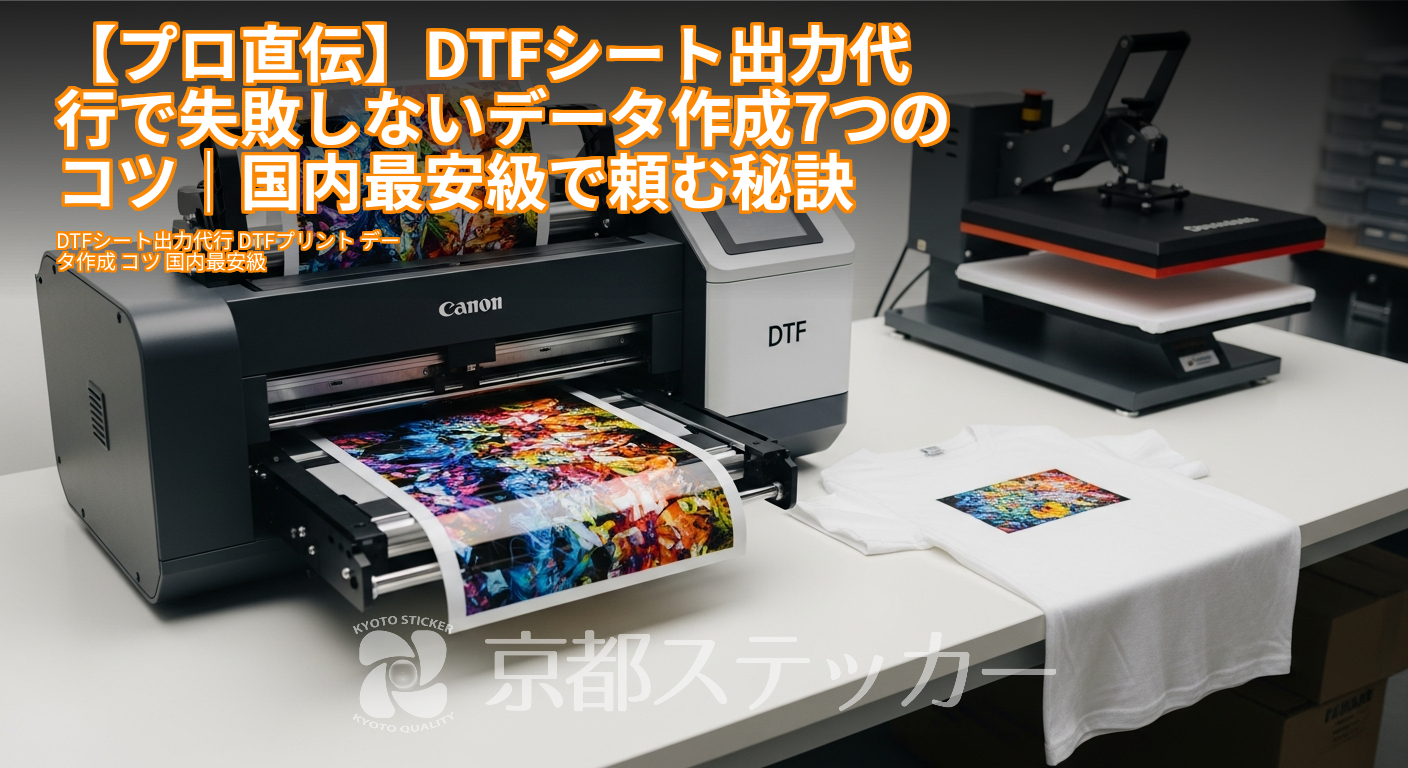
「オリジナルTシャツを作りたいけど、DTFプリントのデータ作成って何だか難しそう…」
「せっかくデザインを作ったのに、業者さんから『データ不備で印刷できません』って言われたらどうしよう…」
「できるだけ安くDTFシートの出力を頼みたいけど、失敗して余計な費用がかかるのは避けたいな…」
オリジナルグッズ制作で人気のDTFプリント。
フルカラーで鮮やかなデザインが1枚から作れるのが魅力ですが、その一方で「入稿データ作成」というハードルに悩んでいる方も多いのではないでしょうか。
実は、データ作成のちょっとしたコツを知らないだけで、印刷品質が落ちてしまったり、何度も修正を求められて納期が遅れたり、最悪の場合は追加料金が発生してしまったりすることも…。
ご安心ください!この記事では、これまで数多くのDTFプリントを手掛けてきた京都ステッカーのプロが、失敗しないデータ作成の具体的なコツから、コストをぐっと抑えるテクニックまで、惜しみなく伝授します。
この記事を最後まで読めば、あなたもデータ作成のポイントを完全にマスターし、スムーズかつ国内最安級の価格で、思い通りのDTFプリントを実現できるようになりますよ!
なぜ今DTFプリントが人気?基本とメリット・デメリットをおさらい
まずは、「そもそもDTFプリントって何だっけ?
」という方のために、その仕組みと人気の理由を簡単におさらいしておきましょう。
すでにご存知の方は、次の「これだけは押さえたい!DTFプリントの入稿データ作成3つの基本ルール」へ進んでくださいね。
DTFプリントとは?仕組みをサクッと解説
DTFプリントは「Direct To Film」の略で、特殊なフィルムに直接デザインを印刷し、そのフィルムを熱で生地などに圧着させるプリント方法です。
インクジェットプリンターでデザインを印刷した後、裏側に「ホットメルトパウダー」という粉状の糊を付着させ、それを熱で溶かして固めることで、どんな素材にも強力に接着するシートが完成します。
この「フィルムを介して転写する」という仕組みが、DTFプリントの大きな特徴。
従来のシルクスクリーンプリントのように「版」を作る必要がなく、Tシャツなどの生地に直接インクを吹き付けるインクジェットプリントとも異なるため、様々なメリットが生まれるんです。
メリット:版代不要、フルカラー、素材を選ばない
DTFプリントが個人クリエイターや小規模ブランドから絶大な支持を得ている理由は、主に以下の3つのメリットにあります。
- 版代が不要で1枚から安い:シルクスクリーンのように色ごとに「版」を作る必要がないため、版代が一切かかりません。
これにより、1枚だけの注文や、デザインが1枚ずつ違う多品種の制作でも圧倒的に低コストで済みます。 - フルカラー・グラデーションも鮮やか:写真や複雑なイラストなど、色数の多いデザインもそのままフルカラーで再現可能。
インクジェット方式なので、滑らかなグラデーションや繊細な表現も得意です。 - 素材を選ばない汎用性:綿、ポリエステル、ナイロンなど、様々な素材にプリントできるのも大きな強み。
Tシャツはもちろん、パーカー、バッグ、帽子、さらには段ボールのような紙素材にも対応できます。
デメリット:風合い、大量生産時のコスト
もちろん、DTFプリントにもいくつか注意点があります。
知らずに選んで後悔しないよう、デメリットもしっかり把握しておきましょう。
- 独特の風合い:フィルムを貼り付ける仕組み上、プリント部分にはシート感(少しペタッとした質感)が出ます。
生地にインクを染み込ませるタイプのプリントと比べると、通気性は劣ります。 - 大量生産では割高になることも:1枚あたりの製作コストはほぼ変わらないため、同じデザインを数百枚単位で大量生産する場合は、版を作ってしまった方が安くなるシルクスクリーンプリントに軍配が上がるケースもあります。
DTFプリントのメリット・デメリットについては、【プロが解説】DTFプリントのメリット・デメリット11選!後悔しないための比較ポイントの記事でさらに詳しく解説していますので、ぜひ参考にしてみてください。
これだけは押さえたい!DTFプリントの入稿データ作成3つの基本ルール
お待たせしました!ここからはいよいよ、本題のデータ作成についてです。
どんなに素晴らしいデザインも、データの設定が間違っていると台無しになってしまいます。
まずは、絶対に外せない3つの基本ルールから見ていきましょう。
ルール1:解像度は「350dpi」を推奨
解像度とは、画像のきめ細かさを表す数値のこと。
「dpi(dots per inch)」という単位で表され、この数値が高いほど、高精細でキレイな仕上がりになります。
DTFプリントの場合、推奨される解像度は「350dpi」です。
一般的なWebサイトで使われる画像(72dpi)のままで入稿してしまうと、印刷したときに画像がギザギザに荒れてしまい、「思っていたのと違う…」という結果になりかねません。
IllustratorやPhotoshopなどのデザインソフトでは、新規ファイルを作成する際に必ず解像度を設定する項目があります。
最初から「350dpi」で作成を始めるのが、失敗しないための第一歩です。
ルール2:カラーモードは「CMYK」で作成
パソコンやスマホのモニターで見る色は「RGB(光の三原色)」、一方で印刷物で使われるインクの色は「CMYK(色の三原色+黒)」という、全く異なる仕組みで表現されています。
モニター上(RGB)で鮮やかな蛍光色やビビッドな色合いのデザインを作っても、そのまま印刷(CMYK)すると、色がくすんで沈んだような印象に変わってしまうことがあります。
これは、再現できる色の範囲がRGBの方がCMYKよりも広いためです。
この「色の差」によるガッカリを防ぐため、印刷用のデータは最初から「CMYK」モードで作成するのが鉄則です。
これにより、モニターで見ている色と、実際にプリントされる色のイメージを近づけることができます。
ルール3:ファイル形式は「AI, PDF, PNG」が基本
データ作成が終わったら、適切なファイル形式で保存(書き出し)する必要があります。
多くの印刷業者では、以下の形式が推奨されています。
| ファイル形式 | 特徴 | 注意点 |
|---|---|---|
| AI (Adobe Illustrator) | プロ用のベクター形式。拡大・縮小しても画質が劣化しない。最も推奨される形式。 | 文字は必ずアウトライン化する。画像は埋め込み推奨。 |
| 環境に依存せず、レイアウトが崩れにくい。フォントの埋め込みも可能。 | 高解像度設定で書き出す必要がある。 | |
| PNG | 背景を透過できる画像形式。Illustratorがない場合に便利。 | 背景透過が必須。解像度とカラーモードの設定に注意。 |
特に重要なのが、背景を透過できるPNG形式です。
JPG形式で保存してしまうと、デザインの周りの白い部分まで印刷されてしまうため、DTFプリントのデータとしては基本的に使用できません。
プロはこうしてる!DTFシート出力で失敗しないデータ作成7つのコツ
基本ルールを押さえたら、次はプロが実践している、より具体的なテクニックを見ていきましょう。
これらのコツを知っているだけで、データ不備による再入稿のリスクを限りなくゼロに近づけることができますよ。
コツ1:背景は必ず「透明(透過)」にする
これは最も重要で、最も多い不備の一つです。
DTFプリントは、データ上で色がついている部分をすべて印刷します。
そのため、デザインの背景が白や透明になっていないと、その四角い背景ごとプリントされてしまいます。
PhotoshopやPNGでデータを作成する場合は、レイヤーの一番下にある「背景」レイヤーを非表示にするか削除して、市松模様(透明を表すマーク)が見える状態で保存してください。
Illustratorの場合は、アートボード自体が透明なので、オブジェクト以外の背景に何も配置しなければOKです。
コツ2:デザインの「フチ(白インクのせ)」を意識する
DTFプリントでは、カラーインクを印刷する前に、下地として「白インク」を先に印刷します。
この白インクがあるおかげで、黒や紺などの濃い色のTシャツにプリントしても、デザインが生地色に負けずにくっきりと発色するのです。
通常、この白インクはカラーデザインの形に合わせて自動で生成されますが、その際にカラー部分よりわずかに(0.1mm〜0.3mm程度)内側に縮小して作られます。
これは、プレスしたときにフチから白インクがはみ出して見えないようにするためです。
この仕組みを理解していないと、非常に細い線や細かいデザインが、白インクが乗らずにうまく表現できないことがあります。
デザインを作成する際は、この「白インクのフチ処理」を少しだけ意識しておくと、より確実な仕上がりになります。
コツ3:細すぎる線や小さすぎる文字は避ける(具体的な数値提示)
前述の白インクの仕組みとも関連しますが、細すぎる線や小さすぎる文字は、うまく印刷・圧着できない可能性があります。
糊の付着が不十分になったり、洗濯を繰り返すうちに剥がれやすくなったりする原因にもなります。
- 線の太さ:最低でも 0.5mm (約1.5pt) 以上を推奨します。
これより細いと、線がかすれたり消えたりする可能性があります。 - 文字のサイズ:漢字などの複雑な文字は 8pt 以上、アルファベットやひらがなでも 6pt 以上が安全圏です。
- デザインの抜き(隙間):デザインの中の白い抜き部分も、最低 0.5mm 以上の幅を確保してください。
狭すぎるとインクで潰れてしまいます。
コツ4:半透明・ぼかし・グラデーション表現の注意点
Photoshopの「ぼかし」ツールや、透明度を下げた半透明のデザインは、DTFプリントでは意図通りに再現されないことがあります。
なぜなら、プリンターは「どこまでを印刷すべきか」を判断できず、薄い色の部分がまだらになったり、ギザギザのエッジが出てしまったりするからです。
特に、デザインのフチをぼかして背景に馴染ませるような表現は避けるのが無難です。
グラデーションを使いたい場合は、透明(0%)へ向かうグラデーションではなく、色から別の色へのグラデーションにするか、ディザリング(点の集合)で表現するなど工夫が必要です。
コツ5:「塗り足し」は不要!カットラインの作成も原則不要
チラシ印刷などでよく必要になる「塗り足し(裁ち落としのための余白)」は、DTFプリントでは基本的に不要です。
デザインの実寸サイズでデータを作成してください。
また、デザインの周りをカットするための「カットライン(カットパス)」も、基本的にお客様側で作成する必要はありません。
印刷業者がデザインの輪郭に沿って自動で生成してくれます。
ただし、業者によっては指定が必要な場合もあるので、入稿前に利用ガイドを確認しましょう。
コツ6:データの「ラスタライズ」と「アウトライン化」を忘れずに
これはIllustratorやPhotoshopで特殊な効果を使った場合に特に重要です。
- ラスタライズ:Photoshopのレイヤースタイル(ドロップシャドウ、光彩など)や、Illustratorの特殊効果(ぼかし、透明など)は、そのまま入稿すると正しく印刷されないことがあります。
これらの効果を使った部分は、最終的に1枚の画像に統合(ラスタライズ)しておくと安全です。 - アウトライン化:Illustratorで文字(フォント)を使った場合は、必ず「アウトラインを作成」してください。
これを忘れると、印刷業者のPCに同じフォントが入っていない場合に、別のフォントに置き換わってしまい(文字化け)、デザインが崩れる原因になります。
データ作成のより詳しい手順は、【プロ直伝】ステッカーのデザインデータの作り方|初心者でも失敗しない7ステップでも解説していますので、合わせてご覧ください。
コツ7:入稿前にセルフチェック!最終確認リスト
最後に、入稿ボタンを押す前に、以下のリストを使って最終チェックを行いましょう。
この一手間が、再入稿の悲劇を防ぎます。
| チェック項目 | 確認内容 |
|---|---|
| ✅ 解像度 | 350dpiになっているか? |
| ✅ カラーモード | CMYKになっているか? |
| ✅ 背景 | 完全に透過されているか?(白い背景が残っていないか) |
| ✅ サイズ | プリントしたい原寸サイズになっているか? |
| ✅ 線・文字 | 細すぎたり小さすぎたりしないか?(線0.5mm以上、文字6pt以上) |
| ✅ 文字データ | (Illustratorの場合)すべてアウトライン化されているか? |
| ✅ ファイル形式 | 業者指定の形式(AI, PDF, PNGなど)で保存したか? |
国内最安級を目指す!DTFシートのコストを抑えるデータ作成術
データ作成の品質を高めたら、次はいよいよコスト削減のテクニックです。
「国内最安級」でDTFシートを注文するために、データ作成の段階からできる工夫があります。
1枚のシートに複数デザインを「面付け」する
DTFシートの出力サービスは、多くの場合「A4サイズ1枚あたり〇〇円」「A3サイズ1枚あたり〇〇円」といった料金体系になっています。
ここが最大のポイントです。
例えば、小さなロゴを1つだけA4シートで注文すると、周りの余白スペースがもったいないですよね。
そこで、注文するシートサイズ(例:A4)の範囲内に、印刷したいデザインを複数個、隙間なく配置する「面付け(面付け)」という作業を行いましょう。
胸用のワンポイントロゴ、袖用の小さなアイコン、販売用のタグデザインなど、複数のデザインを1枚のシートに詰め込むことで、シート1枚あたりの単価は変わらなくても、プリントできるシールの数は何倍にもなります。
結果として、シール1個あたりの単価を劇的に下げることができるのです。
定番サイズ(A3, A4など)をうまく活用する
多くの業者では、A4(約210×297mm)やA3(約297×420mm)といった定型サイズで料金が設定されています。
作りたいデザインがA4にギリギリ収まらないからとA3サイズで注文すると、料金が倍近くになってしまうことも。
デザインのサイズを少しだけ調整してA4に収めるなど、規格サイズを意識することでコストを最適化できます。
注文枚数を増やして単価を下げる
これはデータ作成術とは少し異なりますが、重要なコスト削減策です。
多くのサービスでは、注文するシートの枚数が多くなればなるほど、1枚あたりの単価が安くなるボリュームディスカウントが設定されています。
すぐに使う予定がなくても、今後も使うデザインであれば、少し多めに注文しておく方が結果的にお得になる場合があります。
特に個人や小ロットでの注文を検討している方は、【1枚からOK】小ロットのステッカー作成!個人・同人向け印刷を安く頼む方法の記事も参考になりますよ。
安さだけで選ぶと危険?信頼できるDTFシート出力代行サービスの選び方
データ作成のコツとコスト削減術がわかったら、最後に依頼する業者選びです。
価格はもちろん重要ですが、安さだけで選んでしまうと「サポートが悪くてデータの相談ができない」「納期が遅すぎてイベントに間に合わない」といったトラブルにもなりかねません。
以下のポイントを総合的に見て判断しましょう。
| 比較ポイント | チェックする内容 |
|---|---|
| 最小ロット数 | 1枚からでも注文できるか? 個人利用や試作では必須の条件です。 |
| 納期の速さと柔軟性 | 標準的な納期はどれくらいか? お急ぎの場合に対応できる「特急プラン」などがあるか? |
| データチェック体制 | 入稿データを無料でチェックしてくれるか? 不備があった場合に丁寧に案内してくれるか? |
| サポート体制 | データ作成の相談など、不明点を電話やメールで気軽に質問できるか? |
| 見積もりの手軽さ | サイト上でサイズや枚数を入力するだけで、すぐに自動で料金がわかるシステムがあるか? |
| 実績の公開 | 公式サイトやSNSで、実際の制作事例を公開しているか? 仕上がりの品質を確認できます。 |
私たち京都ステッカーでは、これらの条件をすべて満たすサービスを提供しています。
- ✅ 最小ロット1枚からご注文OK!
- ✅ 通常納期は2~3営業日発送(少量の場合)、お急ぎの方向けの特急スピードプランもご用意。
- ✅ 経験豊富なスタッフがデータを入念にチェック。
不備があれば分かりやすく修正点をご案内します。 - ✅ オンライン見積もりシステムで、24時間いつでもその場ですぐに料金が確定。
そのまま入稿・決済までスムーズに進めます。
データ作成に不安がある方も、ぜひ一度お気軽にご相談ください。
DTFプリントのデータ作成に関するよくある質問(Q&A)
最後に、お客様からよくいただく質問とその回答をまとめました。
Q. 家庭用アイロンでもキレイに貼れますか?
A. はい、可能です。
ただし、業務用ヒートプレス機と比べて圧力や温度が不安定なため、いくつかコツが必要です。
アイロンのスチーム機能は必ずOFFにし、体重をかけて均等に圧力をかけ、温度は中温(140〜150℃)で15秒ほどプレスします。
当て布をするとより安全です。
より詳しい貼り方や活用事例は【プロ直伝】アイロンプリントシートの用途・事例20選!Tシャツから小物まで活用術を徹底解説で紹介しています。
Q. 洗濯してもすぐに剥がれたりしませんか?
A. 正しく圧着できていれば、洗濯で簡単に剥がれることはありません。
一般的な洗濯堅牢度試験でも高い評価を得ています。
ただし、より長持ちさせるためには、Tシャツを裏返してネットに入れて洗濯し、乾燥機の使用やプリント部分への直接のアイロンがけは避けてください。
Q. スマホアプリで作った画像でも入稿できますか?
A. 入稿自体は可能ですが、注意が必要です。
多くのスマホアプリは、Web表示用の低い解像度(72dpi)で画像が保存されるため、そのまま印刷すると画質が荒くなる可能性があります。
アプリに高解像度で書き出す機能があれば、それを利用してください。
デザイン作成におすすめのアプリは【2024年版】ステッカー作成アプリおすすめ15選!無料&スマホだけでプロ級デザインを作る7つのコツで詳しく紹介しています。
Q. 金色や銀色、蛍光色などの特色は使えますか?
A. 一般的なDTFプリントはCMYKインクの掛け合わせで色を表現するため、ラメやメタリック、蛍光色といった「特色」の再現はできません。
データ上で特色を指定しても、CMYKの近似色に変換されて印刷されます。
これらの色を表現したい場合は、カッティングシートなど別の手法を検討する必要があります。
まとめ:データ作成のコツを押さえて、高品質なDTFプリントを低コストで実現しよう
今回は、DTFシート出力で失敗しないためのデータ作成のコツを、基本からプロの応用テクニックまで詳しく解説しました。
- 基本ルール:解像度350dpi、CMYKモード、背景透過が鉄則。
- 失敗しないコツ:細すぎる線や半透明表現を避け、文字はアウトライン化する。
- コスト削減術:1枚のシートに複数デザインを「面付け」するのが最も効果的。
- 業者選び:価格だけでなく、納期、サポート、見積もりの手軽さもチェックする。
最初は少し難しく感じるかもしれませんが、一度覚えてしまえば、今後のオリジナルグッズ制作がぐっとスムーズで、しかも経済的になります。
京都ステッカーでは、データ作成に不安な方でも安心してご注文いただけるよう、万全のサポート体制を整えています。
WEBサイトから24時間いつでも簡単に見積もりが可能ですので、まずはお手元のデザインで料金がいくらになるか、気軽にチェックしてみてくださいね!