【2024年】商品ラベルのデザインにおすすめの無料アプリ7選!作り方のコツもプロが解説
 STAFF
STAFF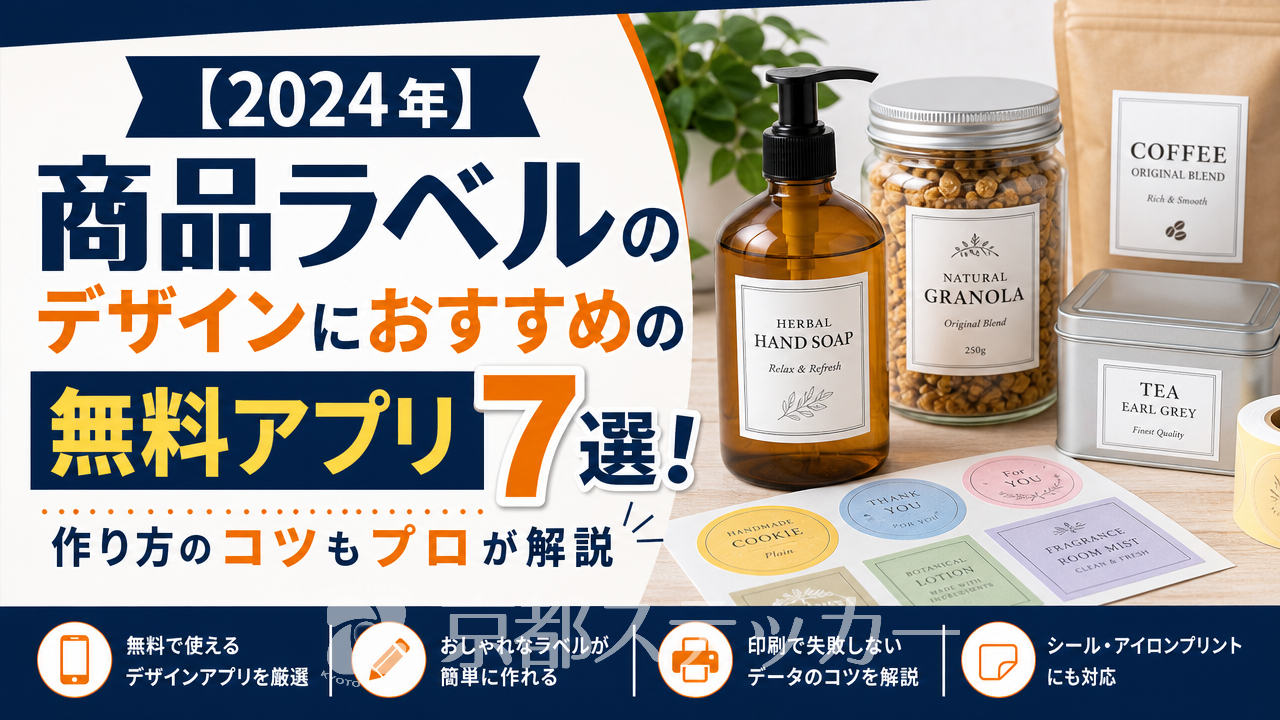
「自分のハンドメイド商品をもっと魅力的に見せたい」「お店のテイクアウト商品に貼る、オリジナルのラベルが欲しいな…」でも、デザイナーに頼む予算はないし、Illustratorみたいな専門ソフトは使えない…。
そんなお悩み、ありませんか?
実は今、スマホやパソコンで使える無料のデザインアプリがすごく進化していて、誰でも簡単におしゃれな商品ラベルを自作できる時代なんです。
でも、いざ作ろうとすると「どのアプリがいいの?
」「商用利用は大丈夫?
」「作ったはいいけど、どうやって綺麗に印刷するの?
」といった新しい疑問が出てきますよね。
この記事を読めば、そんなお悩みをまるっと解決できます!商品ラベル作成におすすめの無料アプリから、デザインで失敗しないためのプロのコツ、そしてアプリで作ったデータを本格的なラベルシールにする方法まで、徹底的に解説します。
ぜひ最後まで読んで、あなただけの商品ラベル作りをスタートさせてくださいね。
なぜ無料アプリでプロ級の商品ラベルが作れるのか?
「無料アプリで、お店の商品に使うラベルなんて本当に作れるの?
」と疑問に思う方もいるかもしれません。
結論から言うと、まったく問題なく作れます!むしろ、今の時代は無料アプリこそ、小ロットの商品ラベル作りにとって最適な選択肢の一つなんです。
その理由は大きく3つあります。
豊富なテンプレートと素材
最近のデザインアプリ、特に「Canva」などに代表されるツールには、プロのデザイナーが作成したおしゃれなテンプレートが何千、何万と用意されています。
食品用、コスメ用、雑貨用など、カテゴリを選ぶだけで、すぐに使えるデザインの雛形が見つかります。
フォントやイラスト素材も豊富なので、ゼロからデザインを考える必要がなく、クオリティの高いラベルを短時間で作成可能です。
直感的な操作性
IllustratorやPhotoshopといった専門ソフトは、多機能な反面、操作を覚えるまでに時間がかかります。
一方、無料アプリの多くは、パワーポイントのようにテキストや画像をドラッグ&ドロップで配置するだけでデザインが完成します。
スマホの小さな画面でもサクサク操作できるよう設計されているため、デザインの経験がない方でも直感的に使いこなせます。
商用利用可能なライセンス
無料アプリでデザインする上で最も気になるのが「ライセンス」の問題ですよね。
多くの主要なアプリでは、無料プランで使えるテンプレートや素材の多くが商用利用を許可しています。
もちろん、一部有料素材や禁止事項もあるため個別の確認は必須ですが、「無料だから仕事で使えない」ということはありません。
安心して商品ラベルのデザインに活用できます。
【2024年版】商品ラベルデザインにおすすめの無料アプリ&ツール7選
それでは、具体的におすすめの無料アプリ&ツールを見ていきましょう!それぞれに特徴があるので、あなたの目的や使いやすいデバイスに合わせて選んでみてくださいね。
迷ったら、まずはユーザー数が多く情報も豊富な「Canva」から試してみるのがおすすめです。
| ツール名 | 対応デバイス | 特徴 | こんな人におすすめ |
|---|---|---|---|
| Canva | PC / スマホ | テンプレート数・素材数が圧倒的。操作も簡単で初心者向け。ラベルデザインのテンプレートも豊富。 | まずどれか1つ試すならコレ!初心者から上級者まで全ての人におすすめ。 |
| Adobe Express | PC / スマホ | Photoshopなどで有名なAdobe製。Adobeフォントが無料で使えるのが強み。AI機能も搭載。 | デザインのクオリティにこだわりたい人。Adobe製品に慣れている人。 |
| VistaCreate | PC | 旧Crello。Canvaに似た操作性で、ユニークなテンプレートやアニメーション素材が豊富。 | Canva以外の選択肢を探している人。少し変わったデザインを作りたい人。 |
| Picsart | スマホ | 写真加工・コラージュ機能が強力。若者を中心に人気で、トレンド感のあるデザインが得意。 | スマホだけで手軽にデザインを完結させたい人。写真メインのラベルを作りたい人。 |
| Phonto | スマホ | 文字入れに特化したアプリ。日本語フォントの種類が非常に豊富で、細かい文字調整も可能。 | ロゴやキャッチコピーなど、文字のデザインにこだわりたい人。 |
| ラベル屋さん™ ソフト10 | PC | A-oneのラベル用紙に特化した無料ソフト。品番を選ぶだけでピッタリ印刷できる。 | A-oneのラベル用紙を使い、自宅のプリンターで印刷することが決まっている人。 |
| Figma | PC / スマホ | 本来はUIデザインツールだが、図形や文字の操作自由度が高く、デザインツールとしても優秀。 | 複数デザインを一覧で管理したい人。少し本格的なデザインに挑戦したい中級者。 |
無料アプリで商品ラベルをデザインする5つの基本ステップ
使いたいアプリが決まったら、さっそくデザインを始めていきましょう!ここでは、Canvaを例に、アイデア出しからデータ完成までの基本的な流れを5ステップでご紹介します。
- STEP1: コンセプトと記載情報を決める
どんな商品で、誰に届けたいのか?
「ナチュラル」「高級感」「ポップ」など、伝えたいブランドイメージを固めます。
そして、商品名、ロゴ、内容量、原材料、販売者情報など、ラベルに必ず記載すべき情報を洗い出しておきましょう。 - STEP2: 使用するアプリを選ぶ
前のセクションを参考に、自分に合ったアプリを選びます。
PCでじっくり作りたいならCanvaやVistaCreate、移動中にスマホでサクッと作りたいならPicsartなどが良いでしょう。 - STEP3: テンプレートや素材を活用してデザインを作成
Canvaなら「ラベル」で検索すると、たくさんのテンプレートが出てきます。
気に入ったものをベースに、色や文字、画像を差し替えていくだけで、オリジナルのデザインが形になります。 - STEP4: 印刷に適したデータ形式で保存する
デザインが完成したら、データを保存します。
印刷業者に依頼する場合は「PDF(印刷用)」や、背景を透明にしたい場合は「PNG(背景透過)」がおすすめです。
この時、解像度をできるだけ高く設定するのが綺麗に印刷するコツです(詳しくは後述)。 - STEP5: 印刷業者に依頼または自宅で印刷
完成したデータを使って、いよいよラベルを形にします。
クオリティを求めるなら印刷業者への依頼が断然おすすめです。
テストで数枚だけ作りたい場合は、自宅のプリンターと市販のラベル用紙で印刷してみるのも良いでしょう。
商品ラベルをオリジナルにするメリットや考え方については、【プロが解説】商品ラベルをオリジナルにする5つの理由|なぜ必要?
から作り方までの記事でも詳しく解説していますので、ぜひ参考にしてみてください。
デザインで失敗しない!プロが教えるクオリティUPの7つのコツ
アプリを使えば誰でも簡単にデザインできますが、ちょっとしたコツを知っているだけで、仕上がりが「素人っぽい」から「プロっぽい」に大きく変わります。
ぜひ以下の7つのポイントを意識してみてください。
コツ1: フォントは2〜3種類に絞る
使いたいフォントがたくさんあっても、グッとこらえてメインのフォント、サブのフォント、アクセントのフォントの最大3種類までにしましょう。
種類を絞ることで、デザイン全体に統一感が生まれ、洗練された印象になります。
コツ2: 色数を抑えて統一感を出す
色もフォントと同様です。
ベースカラー、メインカラー、アクセントカラーの3〜4色に絞ると、まとまりのある美しいデザインになります。
Canvaには、写真から自動でカラーパレットを生成してくれる機能もあるので、活用してみましょう。
コツ3: 「余白」を意識して情報を整理する
情報を詰め込みすぎると、窮屈で読みにくいラベルになってしまいます。
文字やイラストの周りに適度な「余白」を設けることで、情報が整理され、高級感や清潔感が生まれます。
伝えたい情報の優先順位をつけ、思い切って要素を減らす勇気も大切です。
コツ4: 必ず「解像度300dpi」以上で書き出す
ここが一番重要かもしれません。
解像度とは、画像の密度のこと。
Webサイトで見る画像(72dpi)の感覚でデータを作ると、印刷した時に文字やロゴがガビガビに荒れてしまいます。
印刷用のデータは、必ず**300dpi以上**の高解像度で保存・書き出しするようにしましょう。
Canvaの有料プランでは書き出し時に解像度を指定できます。
コツ5: 素材の商用利用ライセンスを必ず確認する
アプリ内の素材を使う際は、必ずライセンスを確認しましょう。
Canvaでは素材にカーソルを合わせるとライセンス情報が表示されます。
また、外部からダウンロードした素材を使う場合は、そのサイトの利用規約を熟読し、「商用利用可」「クレジット表記不要」などをしっかり確認することがトラブルを防ぐ上で非常に重要です。
コツ6: 小さな文字の「文字化け」「つぶれ」に注意
原材料表示など、小さな文字をたくさん記載する場合、印刷時に文字が潰れたり、意図しないフォントに置き換わったり(文字化け)することがあります。
これを防ぐには、文字データを「アウトライン化」するか、文字を含めて画像として書き出すのが有効です。
CanvaからPDFで保存する際は「PDF(印刷用)」を選び、「フォントをすべて埋め込む」オプションを有効にすると安心です。
コツ7: 印刷会社の入稿ガイドを先に読む
デザインを始める前に、依頼する予定の印刷会社の「入稿ガイド」や「データ作成の注意点」に目を通しておくのが一番の近道です。
必要なデータ形式(AI, PDF, PNGなど)、カラーモード(CMYK/RGB)、塗り足しの設定などが書かれています。
先にゴールを知っておくことで、後からの大幅な手戻りを防げます。
アプリ製デザインをプロ品質のラベルに!印刷方法と業者の選び方
さて、素敵なデザインデータが完成したら、いよいよ最後のステップ「印刷」です。
ここで仕上がりのクオリティが大きく変わります。
家庭用プリンター vs 印刷業者 どっちがいい?
手軽さでいえば家庭用プリンターですが、商品として販売するラベルを作るなら、印刷業者への依頼を強くおすすめします。
それぞれのメリット・デメリットを比較してみましょう。
| 家庭用プリンター | 印刷業者 | |
|---|---|---|
| メリット | ・1枚からすぐに作れる ・初期費用が安い | ・印刷品質が非常に高い ・耐水性、耐久性のある素材を選べる ・自由な形(ダイカット)にカットできる ・大量印刷の場合、1枚あたりの単価が安い |
| デメリット | ・インク代、用紙代が意外とかかる ・水に濡れるとにじむ ・既定の形にしかカットできない ・色味が安定しにくい | ・最低ロットが決まっている場合がある ・納期がかかる ・専門的な知識が必要な場合がある |
業者選びでチェックしたい4つのポイント
印刷業者に頼むと決めたら、次はどこに頼むかです。
以下の4つのポイントをチェックして、あなたのニーズに合った業者を選びましょう。
- 小ロット(1枚)から対応しているか?
最初はたくさんの在庫を抱えたくないもの。
1枚や10枚といった極小ロットから注文できる業者は、個人作家やスモールビジネスの強い味方です。 - アプリで作ったデータ(PNG/JPG)に対応しているか?
業者によっては「Illustrator(AI)データのみ」という場合も。
Canvaなどで作ったPNGやJPG、PDFデータで入稿できるかは必ず確認しましょう。 - 素材の種類は豊富か?
商品の世界観に合わせて、光沢のある紙、しっとりしたマット紙、風合いのある和紙など、素材を選べるかどうかも重要です。
耐水性が求められる商品なら、フィルム素材やラミネート加工の有無もチェック。 - 見積もりや注文は簡単か?
サイト上でサイズと枚数を入力するだけで、すぐに料金がわかるオンライン見積もりシステムがあると非常に便利です。
料金が不明瞭な業者は避けましょう。
京都ステッカーならアプリ製データも高品質ラベルに!
「そんな都合のいい業者、あるの?
」と思ったあなたへ。
私たち京都ステッカーのラベル・シール印刷サービスは、まさにアプリでデザインするクリエイターの皆さんを全力でサポートします!
- ✅ 1枚からの小ロット注文に対応!
まずは試作品を作りたい、というニーズにもしっかりお応えします。 - ✅ PNG・JPG・PDFデータでの入稿OK!
Canvaやスマホアプリで作ったデザインデータも、そのままご入稿いただけます。
専門知識は不要です。 - ✅ 選べる素材と加工
定番の「光沢紙」「マット紙」に加え、高級感を演出する「和紙」もご用意。
さらにオプションでPPラミネート加工を施せば、耐水性・耐久性もアップします。 - ✅ 自由な形でカット(ダイカット)
丸や四角だけでなく、キャラクターやロゴの形に合わせた自由な形状でのカットが標準仕様です。 - ✅ WEBで簡単見積もり&注文
サイズと枚数を入力するだけで、その場ですぐに見積もり金額がわかります。
そのままカートに入れて注文まで完結できる手軽さです。
どんな素材を選べばいいか迷ったら、【用途別】ラベルシール素材の選び方|プロが5種を徹底比較!の記事もぜひご覧ください。
あなたの作りたいラベルにぴったりの素材が見つかるはずです。
商品ラベルのデザインアプリに関するよくある質問
Q. 本当に全部無料で使えますか?追加料金はかかりますか?
A. 本記事で紹介したアプリの基本機能は無料で利用できます。
ただし、より高機能なテンプレートや素材、便利な機能(背景透過や高解像度での書き出しなど)を使いたい場合は、月額制の有料プラン(Canva Proなど)へのアップグレードが必要になることがあります。
無料の範囲でも十分素敵なラベルは作れますが、よりこだわりたい場合は有料プランも検討してみましょう。
Q. アプリ内の素材はすべて商用利用OKですか?
A. いいえ、すべてがOKというわけではありません。
各アプリ・各素材ごとに利用規約が定められています。
例えばCanvaでは、無料素材を改変せずにそのままロゴとして使用することなどを禁止しています。
デザインに使う際は、必ず個別のライセンス情報を確認する習慣をつけましょう。
不安な場合は、UnsplashやPixabayといった商用利用可能なフリー素材サイトから画像をダウンロードして使うのも一つの手です。
Q. 印刷に最適な画像の解像度(dpi)はどれくらいですか?
A. 一般的に、商業印刷では「300dpi(dots per inch)」が標準的な解像度とされています。
これより低いと画像が荒れて見え、高すぎても見た目に大差なくデータが重くなるだけです。
デザインアプリからデータを書き出す際は、可能な限り300dpiの設定を選んでください。
Q. Canvaで作ったデータをそのまま入稿できますか?
A. はい、京都ステッカーではCanvaで作ったデータ(PNG, JPG, PDF形式)をそのままご入稿いただけます。
デザインが完成したら、「共有」→「ダウンロード」からファイル形式を選んで保存し、そのデータを私たちの見積もりシステムからアップロードしてください。
データに関するご不明点は、カッティングステッカー注文のよくある質問のページも参考になりますが、LINEなどでお気軽にお問い合わせいただくことも可能です。
まとめ:まずは無料アプリでデザインを楽しもう!
今回は、無料アプリを使った商品ラベルのデザイン方法について、おすすめのツールからプロ品質で印刷するコツまで詳しく解説しました。
- 無料アプリでも豊富なテンプレートと直感的な操作でプロ級のデザインが可能
- おすすめはオールマイティな「Canva」
- デザインのコツは「フォント・色・余白」と「解像度300dpi」
- 高品質な仕上がりを求めるなら、小ロット・アプリデータ対応の印刷業者へ
一昔前は専門知識が必要だったラベルデザインが、今や誰でも気軽に挑戦できる時代です。
この記事を参考に、まずは無料アプリをダウンロードして、あなただけの商品にぴったりのオリジナルラベルをデザインしてみてください。
そして、そのこだわりのデザインを最高の形でシールにしたいと思ったら、ぜひ私たち京都ステッカーにご相談くださいね。