【プロ直伝】カッティングステッカー自作の失敗は卒業!細かい文字を攻略する7つのコツ
 STAFF
STAFF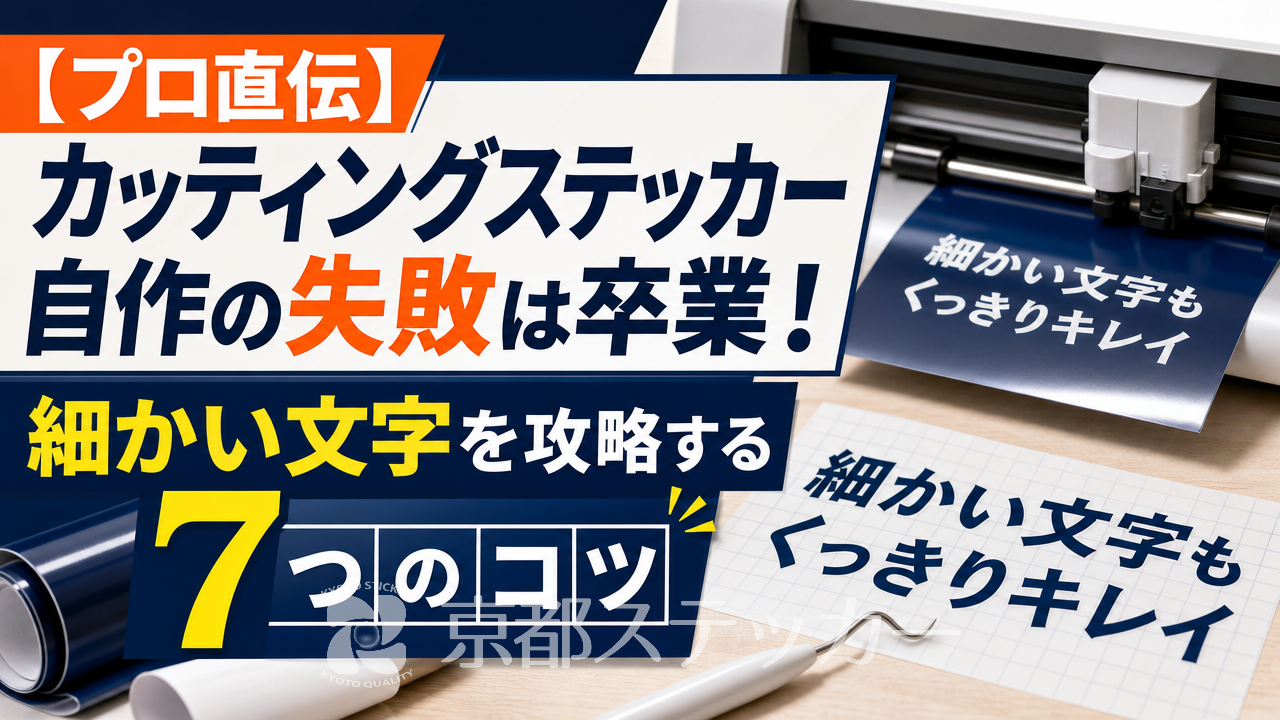
「よし、愛車にかっこいいステッカーを自作するぞ!」と意気込んでデザインし、カッティングマシンでカットしたものの、細かい文字がぐちゃぐちゃに…。
不要な部分を剥がす「カス取り」作業で、肝心の文字まで一緒に剥がれてしまって、思わず天を仰いだ経験はありませんか?
カッティングステッカーの自作、特に細かい文字や複雑なロゴに挑戦すると、多くの方が同じような失敗を経験します。
この失敗、実はあなたの不器用さのせいではなく、いくつかの「原因」と「コツ」を知らないだけかもしれません。
この記事では、ステッカー製作のプロである京都ステッカーが、自作カッティングステッカーで誰もが躓く「細かい文字」をテーマに、失敗の原因からデータ作成、カット、貼り付けまでの全工程を徹底解説します。
この記事を最後まで読めば、あなたのステッカー自作スキルは格段にレベルアップし、もう失敗で頭を抱えることはなくなるはずです!
なぜ?カッティングステッカー自作で細かい文字が失敗する5大原因
まずは、なぜ細かい文字のカットがうまくいかないのか、その原因を突き止めましょう。
失敗の原因は一つではなく、複数の要因が絡み合っていることがほとんどです。
以下の5つのポイントをチェックして、ご自身の作業工程のどこに問題があったのかを特定してみてください。
原因1:デザインデータが「カット」に適していない
失敗の最大の原因は、多くの場合この「デザインデータ」にあります。
PC画面上では綺麗に見えても、物理的に刃でカットするには細かすぎる、複雑すぎるというケースです。
- 線の幅が1mm未満:カッティングマシンの刃にも物理的な厚みがあるため、細すぎる線は正確にカットできず、ちぎれたり剥がれたりします。
- フォントが複雑:明朝体のような先端が細いフォントや、筆記体のような線が入り組んだフォントは、カットやカス取りの難易度が非常に高くなります。
- パスが滑らかでない:デザインデータの線(パス)がガタガタだったり、不要な制御点(アンカーポイント)が多かったりすると、刃の動きもギクシャクしてしまい、カット面が汚くなります。
原因2:カッティングマシンの設定が合っていない
次に考えられるのが、カッティングマシンの設定ミスです。
シートの種類やデザインの細かさに応じて、設定は都度調整する必要があります。
- 刃の出しすぎ・足りなさすぎ:刃を出しすぎると台紙まで切ってしまい、逆に足りないとシートが切れずにカス取りができません。
- カット圧が強すぎる・弱すぎる:圧が強すぎると刃がシートにめり込んでしまい、弱すぎるとカットが甘くなります。 –
- カットスピードが速すぎる:細かいデザインを速いスピードでカットしようとすると、角の部分でシートがめくれたり、線が歪んだりする原因になります。
原因3:カッティングシートの品質と特性を理解していない
安価なシート、特に100円ショップなどで手に入るものは、手軽ですが品質が安定しないことがあります。
シートの厚み、粘着剤の強さ、表面の硬さなどが、カットのしやすさやカス取りの難易度に直結します。
例えば、柔らかすぎるシートはカット中に伸びてしまったり、粘着が強すぎるとカス取りの際に必要な部分まで一緒に剥がれてしまったりします。
プロが使用するORACAL®(オラカル)のようなブランドシートは、品質が安定しており、細かなカットにも適しています。
原因4:道具が不適切(カス取り・転写)
カットがうまくいっても、その後の工程で使う道具が原因で失敗することもあります。
- カス取り道具:デザインナイフやカッターの刃が摩耗していると、シートを綺麗に取り除けず、デザインのフチを傷つけてしまいます。
先端が鋭利な専用の「ウィーダー」や「カス取りペン」を使うのが理想です。 - 転写シート:粘着力が強すぎる転写シートを使うと、ステッカーを貼り付けた後、転写シートを剥がす際にステッカー本体まで一緒に剥がれてしまいます。
逆に弱すぎると、そもそもステッカーが転写シートに移りません。
デザインの細かさに合った粘着力のシートを選ぶことが重要です。
原因5:焦りや不適切な作業環境
最後は精神論のようですが、意外と重要です。
細かい作業は集中力が必要なため、時間に追われて焦ったり、手元が暗かったり、作業スペースが散らかっていたりすると、ミスをしやすくなります。
特にカス取りは、息を止めてしまうほどの集中作業。
リラックスできる環境を整えることも、成功の秘訣です。
【STEP1:データ作成編】失敗しない!細かい文字のデザイン5つのコツ
失敗原因がわかったところで、いよいよ具体的な対策です。
カッティングステッカー作りの成否は、8割がデータ作成で決まると言っても過言ではありません。
以下の5つのコツを押さえて、マシンが「カットしやすい」データを作りましょう。
コツ1:線の太さは最低1mm以上を死守する
これは最も重要なルールです。
デザインする際は、どんなに細い線や文字でも、幅が「1mm」以上になるように設計してください。
1mm未満の線は、カットできてもその後のカス取りや転写、貼り付けの過程でほぼ確実に切れたり剥がれたりします。
デザインソフトの「線幅」ツールなどを使って、一番細い部分が1mm以上あるかを確認する癖をつけましょう。
どうしても細い表現をしたい場合は、デザイン全体を大きくするなどの工夫が必要です。
コツ2:フォントは「角ゴシック体」系のシンプルなものを選ぶ
フォント選びも重要です。
おすすめは、線の太さが均一で、装飾の少ない「角ゴシック体」系のフォントです。
逆に、明朝体のように先端が細くなる「セリフ」があるフォントや、細い線が複雑に絡み合う筆記体は避けるのが無難です。
| おすすめのフォント系統 | 避けるべきフォント系統 |
|---|---|
| 角ゴシック体、サンセリフ体 | 明朝体、セリフ体 |
| ステンシル書体 | 筆記体、スクリプト体 |
| 太めの手書き風フォント | 細すぎる手書き風フォント |
コツ3:オブジェクトを「合体(パスファインダー)」で一体化
Adobe Illustratorなどのデザインソフトには、重なり合った複数の図形(オブジェクト)を一つの図形に結合する「合体(パスファインダー)」という機能があります。
文字を入力した後、必ずこの処理を行いましょう。
この処理をしないと、例えば「O」という文字が、外側の円と内側の円という2つの別々の図形として認識されてしまい、カットラインが重なってしまいます。
文字や図形は必ずアウトライン化し、最後に全体を合体させて、完全に一つのオブジェクトにしてから保存してください。
コツ4:不要なアンカーポイントを削除してパスを滑らかに
デザインデータの線(パス)は、アンカーポイントという点で制御されています。
このアンカーポイントが多すぎると、線の動きがギクシャクし、カットラインも滑らかになりません。
ソフトの「パスの単純化」機能などを使って、デザインの見た目を損なわない範囲で、アンカーポイントの数を減らしましょう。
これにより、カッティングマシンがスムーズに刃を動かせるようになります。
コツ5:カット前に必ず「テストカット」で微調整
ほとんどのカッティングマシンには、本番のカット前に小さな図形(四角や三角など)を試し切りできる「テストカット」機能がついています。
データが完成したら、いきなり本番カットせず、必ずこのテストカットを行ってください。
テストカットした部分を実際にカス取りしてみて、「スムーズに剥がせるか」「台紙に刃の跡がつきすぎていないか」を確認します。
この結果を見て、刃の出し量やカット圧を微調整することで、本番の失敗を劇的に減らすことができます。
【STEP2:カット・カス取り編】プロが実践するマシン設定と神業テク
完璧なデータが作れたら、次はいよいよカットとカス取りです。
ここでもプロが実践しているいくつかのテクニックがあります。
少しの工夫で作業効率と仕上がりが大きく変わりますよ。
カッティングマシンの設定を見直す3つのポイント
テストカットの結果を元に、以下の3つの設定を最適化します。
シートのメーカーや種類によって最適な値は異なるため、一発で決めようとせず、何度か試すのが成功への近道です。
| 設定項目 | 細かい文字をカットする際の目安 | ポイント |
|---|---|---|
| 刃の出し量 | シートの厚み+台紙にうっすら跡がつく程度 | クレジットカードなどで刃の先端をなぞり、引っかかるか引っかからないかくらいの微調整が理想です。 |
| カット圧 | メーカー推奨値より「やや弱め」から試す | 圧が強すぎると文字が潰れる原因に。弱めに設定し、徐々に上げていくのがセオリーです。 |
| カットスピード | 最低速〜やや遅め | スピードを落とすことで、刃が正確に角を曲がれるようになり、シートのめくれやズレを防ぎます。 |
感動するほど楽になる!カス取りの裏ワザ3選
地味で根気のいるカス取り作業。
これをいかに効率よく、正確に行うかがプロの腕の見せ所です。
- 裏ワザ1:少し温める
カッティングシートをドライヤーの弱温風などで人肌程度に温めると、粘着剤が少し柔らかくなり、不要な部分が剥がしやすくなります。
特に冬場などシートが硬くなっている時に効果的です。
温めすぎるとシートが伸びてしまうので注意してください。 - 裏ワザ2:大きな面から剥がす
まずデザインの外側の大きな余白部分から剥がし始めます。
その後、「O」や「A」の内側の小さな部分など、細かい箇所に取り掛かるのが効率的な手順です。 - 裏ワザ3:逆折りで剥がす
剥がしたい部分の角を少しめくり、シート自体を鋭角に「逆折り」するように引っ張ると、カットラインに沿って綺麗に剥がれていきます。
真上に引っ張るのではなく、シートを寝かせながら剥がすのがコツです。
転写シートへきれいに移すための重要テクニック
カス取りが終わったら、転写シート(アプリケーションシート)を貼って、ステッカーを台紙から写し取ります。
この時、空気が入らないように「スキージー」というヘラを使って、中心から外側に向かって圧着するのが基本です。
ゆっくりと、着実に圧着してください。
その後、台紙をゆっくり剥がしていくと、デザイン部分だけが転写シートに残ります。
【STEP3:貼り付け編】気泡・ズレを防ぐ!完璧な仕上げのテクニック
いよいよ最終工程の貼り付けです。
ここでの失敗は今までの苦労をすべて水の泡にしてしまう可能性が…。
最後まで気を抜かずに、丁寧な作業を心がけましょう。
成功の8割は「清掃と脱脂」で決まる
ステッカーを貼る対象の表面に、目に見えないホコリや油分が残っていると、そこから気泡が入ったり、後々剥がれてきたりする原因になります。
まずは中性洗剤などで綺麗に洗浄し、その後、シリコンオフやパーツクリーナー、アルコールなどで「脱脂」を徹底的に行いましょう。
この一手間が、ステッカーの密着度と耐久性を大きく左右します。
初心者でも安心!「水貼り」で位置決めをマスター
「一発で位置を決める自信がない…」という方には、「水貼り」が断然おすすめです。
霧吹きに水と数滴の中性洗剤を入れ、ステッカーを貼る面とステッカーの粘着面に軽く吹き付けます。
これにより、貼った直後でもステッカーが滑るため、位置の微調整が可能になります。
位置が決まったら、スキージーを使ってステッカーの中心から外側に向かって、水と空気を押し出していきます。
完全に水分が抜け、乾燥するまでには時間がかかりますが、位置決めの失敗リスクを大幅に減らせる非常に有効な方法です。
細かいパーツを歪ませずに貼る最終奥義「スキージーの使い方」
転写シートを剥がす時が最後の難関です。
焦って一気に剥がすと、細かい文字が歪んだり、転写シート側に残ってしまったりします。
ここでもコツは「鋭角に、ゆっくりと」。
転写シートを180度近く折り返すように、貼り付け面と平行になるようにゆっくり剥がしていきます。
もしステッカーがついてきそうになったら、一度戻して、その部分を再度スキージーで強く圧着してから、もう一度剥がし直しましょう。
それでも自作が難しい…プロに頼むメリットと料金の考え方
ここまで自作のコツを解説してきましたが、「やっぱり自分には難しそう…」「道具を揃えるのが大変…」と感じた方もいるかもしれません。
そんな時は、無理せずプロに頼るのも賢い選択です。
プロ品質はここが違う!自作との決定的な差
プロのステッカー製作は、データ作成からカット、使用する素材まで、すべてが専用の機材とノウハウで最適化されています。
自作との主な違いは以下の通りです。
| 項目 | プロへの依頼 | 自作(DIY) |
|---|---|---|
| デザインの再現度 | 0.5mm程度の極細線も可能な場合がある | 1mm以下の線は失敗しやすい |
| 使用シート | 屋外耐候5年以上の高耐久シートなど用途別に選択可能 | 入手できるシートの種類が限られる |
| カット精度 | 業務用プロッターによる寸分の狂いのないカット | 家庭用マシンでは限界がある |
| 手間と時間 | データ入稿だけで完成品が届く | 全工程を自分で行う必要がある |
意外と高くない?プロに依頼した場合の料金目安
プロに頼むと高額なイメージがあるかもしれませんが、京都ステッカーでは1枚からオリジナルカッティングステッカーを製作しており、サイズやデザインによっては数百円から依頼が可能です。
材料を買い揃え、失敗を繰り返す時間とコストを考えれば、結果的にプロに頼んだ方が安くつくケースも少なくありません。
当社のウェブサイトには、サイズや色などを入力するだけでその場ですぐに料金がわかる「カッティングステッカー見積もりシステム」がありますので、ぜひ一度、ご自身の作りたいデザインで料金をチェックしてみてください。
京都ステッカーならデータ作成も相談OK!1枚から気軽に注文
「Illustratorのような専門ソフトは持っていない…」という方でもご安心ください。
京都ステッカーの見積もりシステムには、フォントと文字を入力するだけで簡単に入稿データが作れる「テキスト入稿」機能も搭載しています。
もちろん、Illustratorで作成した本格的なAIデータでの入稿も大歓迎です。
データ作成に不安がある場合も、LINE公式アカウントからお気軽にご相談いただけます。
プロのスタッフが、あなたのデザインがステッカーとして製作可能か、どう修正すれば良いかなどを親身にアドバイスさせていただきます。
カッティングステッカー自作の失敗に関するよくある質問(Q&A)
最後に、カッティングステッカーの自作に関して、お客様からよく寄せられる質問にお答えします。
Q. 100均のカッティングシートでも作れますか?
A. はい、作ることは可能です。
ただし、本記事で解説したように、シートの品質が安定しないため、特に細かい文字のカットには向きません。
粘着力が弱くすぐに剥がれてしまったり、逆に強すぎてカス取りが困難だったりすることがあります。
簡単な図形や大きな文字で練習する分には良いですが、クオリティや耐久性を求めるなら、専門メーカーのシートをおすすめします。
Q. おすすめのデザイン作成アプリはありますか?
A. 本格的なデータ作成にはAdobe Illustratorが最適ですが、スマホやタブレットで手軽に作りたい場合は、ベクターデータを扱えるアプリがおすすめです。
CanvaやibisPaint Xなども人気ですが、最終的にカッティングマシンが読み込める形式(SVGなど)で書き出せるかを確認する必要があります。
詳しくは、商品ラベルのデザインにおすすめの無料アプリ7選!作り方のコツもプロが解説の記事も参考にしてみてください。
Q. カット用の刃はどのくらいの頻度で交換すべきですか?
A. 使用頻度やカットする素材によって大きく異なりますが、一つの目安として「カットの断面が毛羽立ってきた」「細かい部分が綺麗に切れなくなった」と感じたら交換のサインです。
切れ味の悪い刃を使い続けると、シートを傷つけ、失敗の原因になります。
消耗品と割り切って、早めに交換することをおすすめします。
Q. ガラスの内側から貼りたい場合はどうすればいいですか?
A. デザインデータを左右反転(鏡像)させてカットする必要があります。
そうすることで、ガラスの内側から貼った時に、外から見て正しく読めるようになります。
京都ステッカーにご依頼いただく場合は、ご注文時に「反転で」とお知らせいただければ、追加料金なしで反転カットに対応いたしますのでご安心ください。
ただし、一部の特殊シートは粘着面の色が表面と異なる場合があるため、事前にお問い合わせいただくのが確実です。
まとめ:細かい文字の自作をマスターしてワンランク上のDIYへ
カッティングステッカー自作における「細かい文字」の攻略法を、データ作成から貼り付けまで一通り解説しました。
失敗の多くは、少しのコツと正しい手順を知ることで防げます。
今回ご紹介したポイントを一つひとつ確認しながら、ぜひ再挑戦してみてください。
- 失敗の5大原因を理解する:データ、マシン設定、素材、道具、環境を見直す。
- データ作成が最重要:線の太さは1mm以上、フォントはシンプルに、パスを最適化する。
- カットとカス取りは丁寧に:テストカットを必ず行い、温めるなどの裏ワザも活用する。
- 貼り付けは準備が8割:清掃・脱脂を徹底し、水貼りも検討する。
もちろん、どうしても上手くいかない時や、手間をかけずに高品質なステッカーが欲しい時は、私たちプロを頼ってください。
京都ステッカーでは、お客様のこだわりを形にするお手伝いを、1枚から全力でサポートいたします。
カッティングステッカーに関する疑問や注文のご相談は、よくある質問ページをご覧いただくか、お気軽にお問い合わせください。