【プロ直伝】DTFプリントのデータ作成、スマホだけでOK!失敗しない7つのコツ
 STAFF
STAFF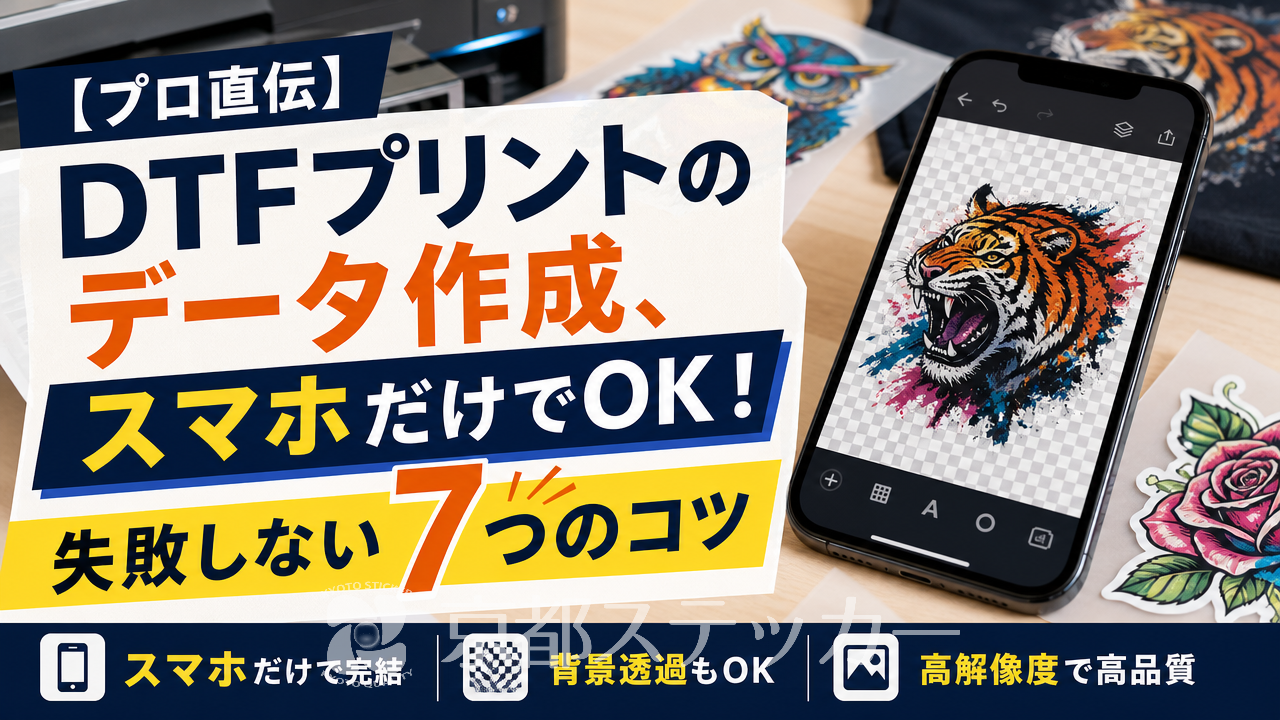
「オリジナルTシャツを作りたいけど、Illustratorみたいな専門ソフトは持ってない…」
「スマホのアプリだけで、本当にキレイな印刷データって作れるの?
」
「データ作成で失敗して、お金と時間を無駄にしたくない!」
オリジナルグッズの定番、DTFプリント。
いざ挑戦しようと思っても、データ作成の段階でつまずいてしまう方、実はとっても多いんです。
特に、手軽なスマホアプリで済ませたいけど、画質が荒れたり、思った通りの色にならなかったりしないか不安ですよね。
でも、ご安心ください!ポイントさえ押さえれば、普段お使いのスマホだけで、プロ品質のDTFプリント用データは作成可能です。
この記事では、印刷のプロである京都ステッカーが、スマホでのデータ作成で失敗しないための具体的なコツを、初心者の方にも分かりやすく徹底解説します。
この記事を最後まで読めば、あなたも今日からスマホ一つで、自信を持ってオリジナルデザインを入稿できるようになりますよ!
DTFプリントはスマホ作成データと相性抜群!その3つの理由
「そもそも、スマホで作ったデータで本当に大丈夫なの?
」と疑問に思う方もいるかもしれません。
結論から言うと、DTFプリントはスマホアプリで作ったデザインデータと非常に相性が良いんです。
その理由は、DTFプリントが持つ技術的な特徴にあります。
理由1:写真やグラデーションもそのまま!フルカラー表現が得意
DTFプリントは、専用フィルムにインクジェットプリンターで直接デザインを印刷する方式です。
そのため、色数の制限がありません。
スマホで撮影した高画質な写真や、アプリで作成した繊細なグラデーション、複雑なイラストなども、データを忠実に再現してくれます。
従来のカッティングアイロンプリントのように「1色ごとにシートを分ける」といった必要がなく、フルカラーのデザインを一度でプリントできるのが大きな強みです。
理由2:デザインの輪郭だけ転写!面倒な「カス取り」が不要
DTFプリントのもう一つのすごいところは、デザインのフチに余白がつかない「カス取り不要」の技術です。
印刷されたデザイン部分にのみ特殊な接着パウダーが塗布されるため、Tシャツにはデザインの形そのままが転写されます。
これにより、細かい文字や複雑なロゴデザインでも、背景を切り抜く面倒な作業なしに、くっきりとシャープな仕上がりを実現できます。
スマホアプリで作った繊細なデザインも、その魅力を損なうことなくTシャツに表現できるのです。
理由3:洗濯に強いプロ仕様!伸縮性もあって着心地も◎
「オリジナルTシャツって、洗濯したらすぐ剥がれたりしない?
」そんな心配もご無用です。
DTFプリントは非常に耐久性が高く、適切な手順でプレスすれば、繰り返しの洗濯でもひび割れや色落ちがしにくいのが特徴です。
シート自体も薄く、生地の風合いを活かした自然な仕上がりで、伸縮性にも優れているため、着心地を損ないません。
アイロンプリントには様々な種類がありますが、DTFプリントはスマホで手軽にデータを作りつつ、プロ仕様の品質を求める方に最適な方法と言えるでしょう。
他のアイロンプリントシートとの違いが気になる方は、【プロが解説】アイロンプリントシートの種類と素材別選び方の記事もぜひ参考にしてみてください。
【超重要】スマホでのデータ作成で失敗しないための3つの鉄則
スマホとDTFプリントの相性が良いことは分かりましたが、誰でも簡単にプロ級のデータが作れるわけではありません。
印刷で失敗しないためには、絶対に守るべき「3つの鉄則」があります。
これを知っているかどうかで、仕上がりのクオリティが天と地ほど変わってきますよ!
鉄則1:画質は最優先!解像度「300dpi以上」を死守する
最も重要なのが「解像度」です。
解像度とは、画像の密度のことで、単位は「dpi(dots per inch)」で表されます。
Webサイトで見る画像は72dpiが一般的ですが、印刷用のデータには**最低でも300dpi**の解像度が必要です。
もし解像度が低いデータで入稿してしまうと、印刷したときにデザインがぼやけたり、ギザギザになったりしてしまいます。
スマホアプリでデザインを作成する際は、必ずキャンバス設定で解像度を300dpi(またはそれ以上)に指定してから作業を始めましょう。
鉄則2:仕上がりが激変!「背景透過PNG」での保存を徹底する
次に重要なのが「背景透過」です。
例えば、白いTシャツにキャラクターの絵だけをプリントしたい場合、キャラクターの周りが透明になっている必要があります。
もし背景が白いままのデータ(JPG形式など)で入稿すると、意図しない白い四角いフチまで一緒に印刷されてしまいます。
これを避けるため、保存するファイル形式は必ず「背景透過PNG(ピーエヌジー)」を選びましょう。
京都ステッカーの見積もりシステムでは、背景が透過されたPNG形式での入稿が最もスムーズです。
もしJPGなど背景が透過されていないデータで入稿した場合、別途背景透過処理の追加料金(¥1,500)が発生することがあるので注意が必要です。
鉄則3:輪郭は命!デザインのフチは「ぼかしNG」でくっきりと
DTFプリントはデザインの輪郭をきれいに再現できますが、それはデータ上の輪郭がはっきりしている場合に限ります。
水彩画のような「ぼかし」や「半透明」の表現をデザインのフチに使うと、接着パウダーがうまく乗らず、洗濯時にそこから剥がれてしまう原因になります。
デザインの最も外側になる部分は、必ずくっきりとした線や塗りで作成してください。
グラデーションを使う場合も、フチが完全に透明(不透明度0%)になるのではなく、色がはっきりと終わるように調整するのがキレイに仕上げるコツです。
| 鉄則 | OK例 | NG例 |
|---|---|---|
| 解像度 | 300dpi以上で作成 | 72dpiなど、Web用の解像度のまま作成 |
| ファイル形式 | 背景透過PNG (.png) | 背景が透過されていないJPG (.jpg) |
| デザインのフチ | 輪郭がくっきりしている | フチがぼやけている、半透明になっている |
【実践編】無料アプリでプロ級データを作る7つのコツ
3つの鉄則を理解したところで、いよいよ実践です。
ここでは、無料で使える人気のスマホアプリを例に、プロ級のデータを作成するための具体的な7つのコツをご紹介します。
おすすめ無料アプリはこれ!目的別3選
どのアプリを使えばいいか分からない、という方のために、目的別におすすめの無料アプリを3つピックアップしました。
どれも高機能で、DTFプリントのデータ作成に十分対応できます。
- Canva(キャンバ): 豊富なテンプレートや素材が魅力。
直感的な操作で、デザイン初心者でも簡単におしゃれなデータが作れます。
テキストと図形の組み合わせが得意です。 - ibisPaint X(アイビスペイントX): イラスト制作に特化した高機能アプリ。
レイヤー機能や豊富なブラシで、本格的な手書きイラストを描きたい方におすすめ。
解像度の設定も細かくできます。 - Phonto(フォント): 文字入れに特化したシンプルアプリ。
400種類以上のフォントが使え、文字の色やフチ取り、影付けなど、テキストデザインをこだわりたい場合に重宝します。
他にも便利なアプリはたくさんあります。
より詳しく知りたい方は【2024年】商品ラベルのデザインにおすすめの無料アプリ7選!作り方のコツもプロが解説の記事も参考になりますよ。
コツ1:キャンバスは「印刷する実寸(mm)」で作成開始
アプリで新規作成をするとき、まずはキャンバスサイズを設定します。
このとき、「ピクセル(px)」ではなく「ミリメートル(mm)」で、実際にTシャツにプリントしたいサイズを指定しましょう。
例えば、胸に10cm四方のデザインを入れたいなら「幅100mm × 高さ100mm」で設定します。
そして、解像度は必ず「300dpi」以上に設定するのを忘れずに!
コツ2:背景透過は「自動選択ツール」で丁寧にチェック
イラストの背景を消す際、「自動選択ツール」や「マジック消しゴム」といった機能が便利です。
しかし、自動で消しただけだと、色の境界線に消し残しが発生することがあります。
作業後は画像を最大限に拡大し、細かいゴミが残っていないか、キャラクターのフチがギザギザになっていないかをしっかり確認しましょう。
このひと手間が仕上がりの美しさを左右します。
コツ3:細かすぎるデザインは要注意!線や文字は「幅1mm以上」が目安
DTFプリントは微細な表現も可能ですが、限度があります。
あまりに細い線や小さな文字は、インクや接着パウダーが乗りきらず、洗濯で剥がれやすくなる可能性があります。
安全なラインとして、デザイン上の最も細い部分でも**実寸で幅1mm以上**を確保することをおすすめします。
これはデザインデータ作成の基本とも言えるポイントです。
コツ4:色は「RGB」のままでOK!CMYK変換は不要
デザイン業界では「印刷データはCMYK」という常識がありますが、スマホアプリで作成し、当社のDTFプリントに入稿いただく場合は、**RGBのままで全く問題ありません**。
スマホやPCの画面で使われる「RGB(光の三原色)」で作成したデータを、弊社の最新プリンターが最適な色合いの「CMYK(色の三原色+黒)」に自動で変換して印刷します。
無理に慣れないCMYK変換を試みて、色がくすんでしまう心配はありません。
コツ5:そのデザイン大丈夫?著作権・肖像権を必ず確認
これは技術的なコツではありませんが、最も重要な注意点です。
アニメのキャラクターやブランドロゴ、有名人の写真などを無断で使用してグッズを作成・販売することは、著作権や肖像権の侵害にあたります。
個人で楽しむ目的であっても、権利関係には細心の注意を払いましょう。
デザインには、自分で描いたイラストや撮影した写真、あるいはCanvaのような商用利用可能な素材サイトのものを使いましょう。
詳しくは文化庁の著作権に関するページもご一読ください。
コツ6:保存形式は必ず「PNG」を選ぶ
作業が完了したら、いよいよ保存です。
鉄則2でも触れましたが、保存(エクスポート)する際は、必ず「背景透過PNG」形式を選んでください。
多くのアプリでは、保存オプションで「背景の透過」にチェックを入れる項目があります。
これを忘れると、せっかく頑張った背景透過作業が無駄になってしまうので、最後の最後まで気を抜かずに!
コツ7:最終チェックはスマホの輝度MAXで!
保存したPNGデータを、入稿前に最終確認しましょう。
このとき、スマホの画面の明るさ(輝度)を最大にしてチェックするのがポイントです。
画面が暗い状態だと、薄い色の消し残しや、デザインの細かい粗を見逃しがちです。
一番明るい状態で隅々まで確認し、問題がなければデータ作成は完了です!
スマホで作ったデータを京都ステッカーに入稿する簡単3ステップ
完璧なデータが完成したら、いよいよ注文です。
京都ステッカーでは、スマホからでも簡単に注文できる「DTFアイロンプリントシート見積システム」をご用意しています。
たった3ステップで、誰でも迷わず入稿できますよ。
STEP1:見積もりシステムで「ファイルを選択」
まずは、DTFプリントの商品ページにある見積もりシステムにアクセスします。
画面の指示に従い、「通常モード」または「定型サイズモード」を選択し、「ファイルを選択」ボタンをタップ。
スマホのファイルアプリや写真ライブラリが開くので、先ほど作成した背景透過PNGデータを選んでアップロードしてください。
STEP2:印刷サイズを入力してプレビューで最終確認
データがアップロードされると、プレビュー画像が表示されます。
ここで、実際に印刷したいサイズを「幅」と「高さ」にmm単位で入力します。
入力したサイズに合わせてプレビューも変化するので、仕上がりのイメージを最終確認しましょう。
もしデータに問題がなければ、キレイに表示されるはずです。
STEP3:自動計算された料金を確認して注文へ!
サイズを入力すると、枚数に応じた料金が自動で計算されます。
京都ステッカーなら1枚からでも気軽に注文OK!料金に納得したら、そのままカートに追加して注文手続きに進むだけです。
あっという間に、あなたのオリジナルデザインの入稿が完了します。
DTFプリントのデータ作成に関するよくある質問(Q&A)
最後に、スマホでのデータ作成やDTFプリントそのものについて、お客様からよくいただく質問にお答えします。
Q. スマホで撮った写真も綺麗にプリントできますか?
A. はい、可能です。
ただし、写真の画質が重要になります。
最近のスマートフォンのカメラは高性能ですが、暗い場所で撮影した写真や、アプリで過度に加工して画質が劣化した写真は、印刷すると粗く見えることがあります。
できるだけ明るい場所で撮影した、ピントの合った高画質な元データを使用することをおすすめします。
Q. デザインの白い部分は「白インク」で印刷されますか?
A. はい、その通りです。
DTFプリントでは、カラーインクを印刷する前に、下地として白インクを印刷します。
そのため、データ上で白くデザインした部分は、しっかりと白インクで印刷されます。
濃い色のTシャツに白いデザインをプリントしたい場合も、鮮やかに発色するのでご安心ください。
特別な白インク用のデータ作成は不要です。
Q. 洗濯や乾燥機は使っても大丈夫?長持ちの秘訣は?
A. DTFプリントは洗濯耐久性に優れていますが、より長持ちさせるためには、Tシャツを裏返してネットに入れて洗濯することをおすすめします。
乾燥機の使用は、高温によりシートがダメージを受ける可能性があるため、基本的には避けていただいた方が賢明です。
自然乾燥が最もプリントに優しく、品質を保つ秘訣です。
より詳しい失敗例と対策は【プロが解説】DTFプリント失敗あるある7選!でも解説しています。
Q. 複数のデザインを1枚のシートにまとめて注文できますか?
A. はい、可能です。
A4やA3などの定型サイズのシート内に、ご自身で複数のデザインを自由に配置したデータを作成し、「定型サイズモード」でご入稿いただければ、1枚のシートとして印刷いたします。
小さなロゴや名前などをたくさん作りたい場合に、非常にコストパフォーマンスが高い方法です。
その際も、各デザインの間隔を十分に取り、後でハサミで切り分けられるように配置してください。
まとめ:スマホ一つで、アイデアをカタチにしよう
今回は、スマホの無料アプリを使ってDTFプリント用の高品質なデータを作成するコツを詳しく解説しました。
- DTFプリントはスマホデータと相性抜群
- 守るべき鉄則は「高解像度」「背景透過PNG」「くっきりした輪郭」の3つ
- 無料アプリでも、7つのコツを押さえればプロ級のデータが作れる
- 京都ステッカーなら、スマホからでも簡単3ステップで入稿完了
専門的なソフトや知識がなくても、あなたのアイデアをカタチにするハードルは決して高くありません。
この記事で紹介したポイントを参考に、ぜひスマホでのデータ作成にチャレンジしてみてください。
きっと、想像以上に簡単で、クオリティの高いオリジナルグッズが作れるはずです。
デザインが完成したら、ぜひ京都ステッカーのDTFプリントサービスをご利用ください。
1枚からの小ロット注文にも、心を込めてスピーディーに対応いたします。