【プロ直伝】屋外フルカラーステッカー印刷、データ入稿7つのコツ!失敗しないAI・PSD設定
 STAFF
STAFF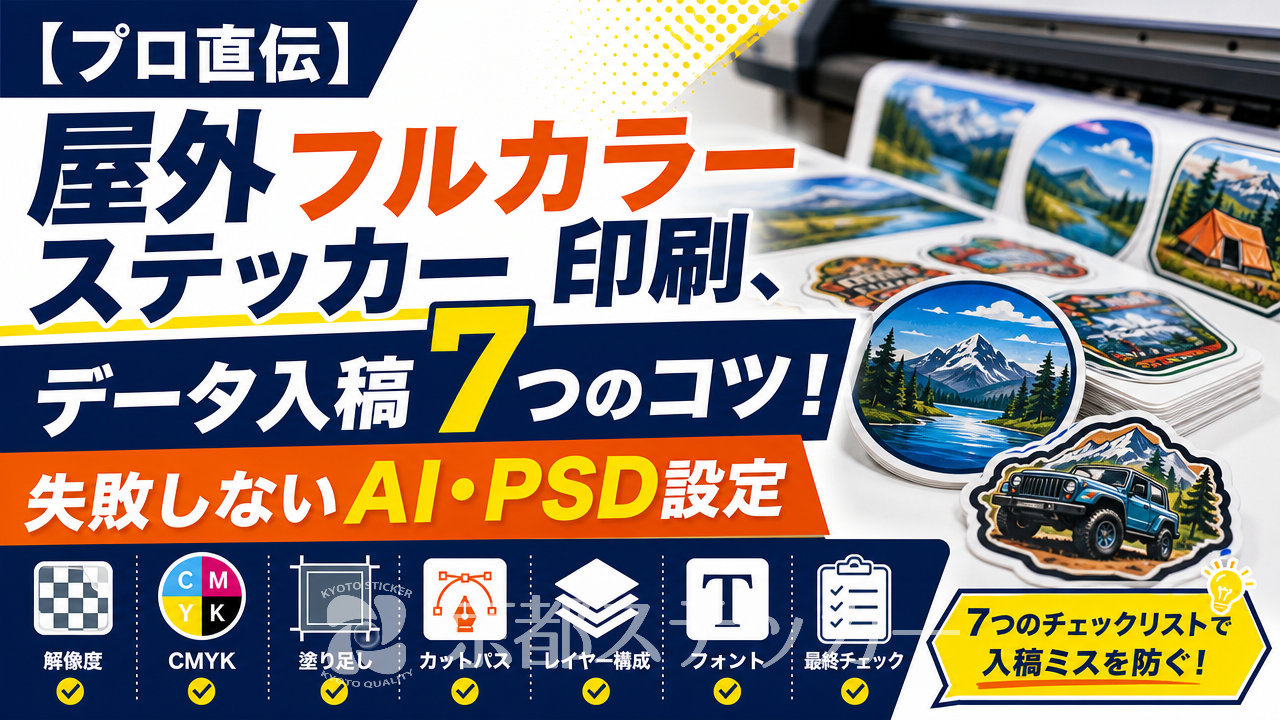
「渾身のデザインで屋外用のフルカラーステッカーを作りたい!でも、印刷業者へのデータ入稿って何だか難しそう…」「データ不備で差し戻されたり、思った色と違う仕上がりになったりしたらどうしよう…」
そんなお悩みをお持ちではありませんか?
特に屋外で使うステッカーは、耐久性だけでなく見た目の美しさも重要。
せっかく作ったデザインが、データ入稿のちょっとしたミスで台無しになってしまうのは避けたいですよね。
ご安心ください!この記事では、ステッカー印刷のプロが、屋外用フルカラーステッカーのデータ入稿で失敗しないための具体的なコツを、初心者の方にも分かりやすく徹底解説します。
この記事を読めば、以下のことが分かります。
- データ入稿でよくある失敗の原因と対策
- IllustratorやPhotoshopを使った基本のデータ作成手順
- プロが実践する品質を上げるための最終チェックリスト
- 初心者でも安心して入稿できるサービスの選び方
もうデータ入稿で悩むのはおしまいです。
この記事をガイドに、あなただけの素敵なオリジナルステッカーを形にしましょう!
なぜ?屋外ステッカーのデータ入稿でよくある失敗3つの原因
まずは、なぜデータ入稿で失敗が起きてしまうのか、その原因を知ることから始めましょう。
よくある失敗は、主に「色」「画質」「形」の3つに集約されます。
原因が分かれば、対策はグッと簡単になりますよ。
原因1:色が思ったよりくすんで見える「RGBとCMYK」の罠
「PCの画面で見たときは鮮やかだったのに、印刷されたらなんだか色が暗い…」これは、データ入稿で最も多い失敗の一つです。
原因は、色の表現方法の違いにあります。
- RGB:光の三原色(赤・緑・青)。
PCやスマホのモニターで色を表現する方法。
色を混ぜるほど明るくなります。 - CMYK:色の三原色(シアン・マゼンタ・イエロー)+黒。
インクを使って紙やシートに印刷する方法。
色を混ぜるほど暗くなります。
モニター(RGB)はそれ自体が光っているため、インクで表現する印刷(CMYK)よりも表現できる色の領域が広いです。
特に、蛍光色のようなビビッドな色はCMYKでは再現が難しく、くすんだ色に変換されてしまいます。
デザインをRGBで作ってしまうと、入稿時にCMYKへ強制変換され、意図しない色味になるのです。
原因2:画像がガビガビに…「解像度不足」の悲劇
写真やイラストを使ったデザインで起こりがちなのが、印刷したら画像が粗く、ぼやけてしまう失敗です。
これは、デザインデータの「解像度」が不足していることが原因です。
解像度は「dpi(dots per inch)」という単位で表され、1インチあたりにどれだけドット(点)があるかを示します。
Web用の画像は72dpiが一般的ですが、印刷には300〜350dpi程度の高解像度が必要です。
低い解像度の画像を無理に引き伸ばして使うと、ドットが目立ってしまい、いわゆる「ガビガビ」の状態になってしまうのです。
原因3:変な形でカットされた!「カットパス」設定の落とし穴
キャラクターの形やロゴの形に沿ってステッカーを切り抜きたい場合、「カットパス(カットライン)」という「ここでカットしてください」という指示線をデータ上に作成する必要があります。
この設定を忘れたり、間違った方法で作成したりすると、以下のような問題が起こります。
- デザインの途中でカットされてしまう
- 意図しない場所でカットされてしまう
- そもそも希望の形でカットされず、四角いステッカーになってしまう
カットパスは、通常のデザインとは別のレイヤーに、特定のルール(例:線の色を特色指定、レイヤー名を「CutContour」にするなど)で作成する必要があります。
このルールは印刷会社によって異なるため、入稿前には必ず確認が必要です。
屋外での使用を考えると、ステッカーの色褪せも気になりますよね。
色褪せの原因と対策については「【プロが解説】屋外ステッカーの色褪せ原因と対策5選|もう失敗しない!」の記事で詳しく解説していますので、ぜひ参考にしてください。
【基本のキ】失敗しない!屋外フルカラーステッカーのデータ作成5ステップ
それでは、実際に失敗を防ぐためのデータ作成手順を5つのステップで見ていきましょう。
ここでは、多くのプロが使用するAdobe Illustratorを例に解説しますが、基本的な考え方は他のソフトでも応用できます。
STEP1: デザインサイズを決め、解像度を300dpi以上に設定
まずは、作りたいステッカーのサイズを決め、Illustratorで新規ドキュメントを作成します。
このとき、重要なのが「ラスタライズ効果」の設定です。
ドロップシャドウなどの効果を使う場合、この解像度が低いと印刷時に粗くなってしまいます。
- メニューから「効果」→「ドキュメントのラスタライズ効果設定」を選択
- 解像度を「高解像度(300ppi)」以上に設定
写真などの画像を配置する場合は、その画像自体の解像度も300dpi以上あるかを確認しましょう。
STEP2: カラーモードを「CMYK」に変更する
次に、色の失敗を防ぐため、ドキュメントのカラーモードを必ず「CMYK」に設定します。
新規作成時に設定するのがベストですが、途中からでも変更可能です。
- メニューから「ファイル」→「ドキュメントのカラーモード」→「CMYKカラー」を選択
この設定をしておくことで、作成時から印刷に近い色味でデザインを確認できます。
より詳しい情報は、Adobeの公式ヘルプページでも確認できます。
STEP3: デザインを作成し、文字は必ずアウトライン化
CMYKモードで自由にデザインを作成します。
ここで絶対に忘れてはならないのが「文字のアウトライン化」です。
これをしないと、印刷会社のPCにあなたの使ったフォントがインストールされていない場合、別のフォントに置き換わってしまい(文字化け)、デザインが崩れてしまいます。
- すべてのオブジェクトのロックを解除し、隠れているレイヤーも表示
- メニューから「選択」→「すべてを選択」
- メニューから「書式」→「アウトラインを作成」
アウトライン化すると、文字は図形として扱われるため、編集はできなくなります。
必ず、最終稿のコピーを別名で保存してからアウトライン化しましょう。
STEP4: ステッカーの形を決める「カットパス」を作成
デザインが完成したら、カットするための線を作成します。
これは印刷会社によってルールが細かく決まっているので、必ず入稿先のガイドラインを確認してください。
ここでは一般的な方法を紹介します。
- デザインとは別の新規レイヤーを作成し、「カットパス」など分かりやすい名前にする。
- カットしたい形のパス(線)をそのレイヤーに作成する。
- パスの塗りは「なし」、線の色は特色(スポットカラー)で作成し、「CutContour」など指定された名前にする。
線の太さは0.25pt程度が一般的です。
STEP5: 印刷会社の指定形式(AI, PDF, EPS等)で保存
最後に、印刷会社が指定するファイル形式でデータを保存します。
一般的には、Illustratorのネイティブ形式である「.ai」や、互換性の高い「.pdf」「.eps」が指定されることが多いです。
バージョンを指定されることもあるので、これもガイドラインで確認しましょう。
| ファイル形式 | 特徴 | 注意点 |
|---|---|---|
| .ai | Illustratorの標準形式。編集情報をすべて保持できる。 | 入稿先と同じか、それより古いバージョンで保存する必要がある。 |
| 環境に依存せずレイアウトを保持できる。多くの業者で対応。 | 保存時に「Illustratorの編集機能を保持」にチェックを入れると再編集しやすい。 | |
| .eps | 画像やテキストをカプセル化した形式。互換性が高い。 | 透明効果が正しく反映されない場合があるため、事前に確認が必要。 |
【プロのコツ】品質が劇的に向上!データ入稿前7つの最終チェックリスト
基本的なデータ作成ができたら、次はプロの視点で品質をさらに高めるための最終チェックです。
この7つのポイントを押さえるだけで、仕上がりが格段に良くなり、データ不備による差し戻しのリスクも大幅に減らせます。
✅ 塗り足し(ブリード)は3mm以上確保したか?
ステッカーのフチまで色やデザインがある場合、「塗り足し(ブリード)」が必要です。
これは、カットラインの外側までデザインをはみ出させておく領域のこと。
カット時にわずかなズレが生じても、ステッカーのフチに白い部分が出てしまうのを防ぎます。
一般的に上下左右3mmずつの塗り足しが推奨されます。
✅ 文字やロゴはカットラインから2mm以上内側か?
塗り足しとは逆に、絶対に切れてほしくない文字やロゴなどの重要な要素は、カットラインから最低でも2mm以上内側に配置しましょう。
この内側の安全な領域を「セーフティゾーン」と呼びます。
ギリギリに配置すると、カットのズレで切れてしまう可能性があります。
✅ 透明素材なら「ホワイト版」データは必要か?
透明のシートやシルバーメタリックのシートに印刷する場合、そのまま印刷するとインクが透けてしまい、色が薄く見えます。
これを防ぐために、色を乗せたい部分の下に「白インク」を印刷します。
この白インクを印刷する範囲を指定するデータが「ホワイト版」です。
京都ステッカーでは、CMYK+ホワイトの5色印刷に対応しているため、このホワイト版データを作成いただくことで、透明シートでもデザインをくっきりと表現できます。
作成方法はカットパスと同様、特色で指定することが多いので、事前に確認しましょう。
✅ 線の太さは0.3pt以上になっているか?
デザインに使っている線が細すぎると、印刷時にかすれたり、消えてしまったりすることがあります。
特に指定がない場合でも、実線は0.3pt(約0.1mm)以上の太さを確保すると安心です。
細い線で表現したいデザインの場合は、事前に印刷会社に最小の線幅を確認しておきましょう。
✅ リンク画像は全て「埋め込み」済みか?
Illustratorでは、画像を配置する際に「リンク」と「埋め込み」の2つの方法があります。
「リンク」は元画像ファイルを参照しているだけなので、入稿時に元画像ファイルを添付し忘れると、画像が表示されません。
トラブルを防ぐため、入稿前にはすべての画像を「埋め込み」て、aiファイル内に画像データを含めてしまいましょう。
✅ 複数デザインの「面付け」はしていないか?
1枚のシートに複数の異なるデザインを並べて「これでお願いします」と入稿するのは、基本的にNGです。
このような配置作業(面付け)は印刷会社側で行います。
1つのデザインにつき、1つのファイルで入稿するのが原則です。
複数デザインを注文したい場合は、それぞれ別のファイルとして用意しましょう。
✅ 最終確認はPDFプレビューで行ったか?
すべてのチェックが終わったら、最後にIllustratorのデータをPDF形式で保存し、Adobe Acrobat Readerで開いて最終確認をしましょう。
これにより、意図しない線の表示や、効果の反映漏れなど、Illustrator上では気づきにくい問題を発見できることがあります。
自分以外のPCでも正しく表示されるかを確認する、客観的なチェックとして有効です。
Illustrator以外でもOK?データ作成ツールと入稿の現実
「プロ仕様のIllustratorは持っていない…」という方も多いですよね。
他のツールでもデータ作成は可能なのでしょうか?
ここでは、PhotoshopやCanvaなど、他のツールで入稿する場合の注意点を解説します。
Photoshop(PSD)で入稿する場合の注意点
Photoshop(.psd)での入稿を受け付けている印刷会社も多くあります。
ただし、Illustratorとは異なる注意点があります。
- 解像度:新規作成時に必ず300〜350dpiに設定してください。
後から上げても画質は改善しません。 - CMYKモード:これも新規作成時に設定するのが基本です。
- カットパス:Photoshopの「パス」機能を使って作成し、レイヤーとは別に保存します。
これも業者ごとのルール確認が必須です。 - 文字:ラスタライズ(画像化)しておくことで文字化けを防げます。
Photoshopは写真加工がメインのソフトなので、ロゴやイラストなどのベクターデータ作成はIllustratorに比べて苦手です。
拡大・縮小しても劣化しない綺麗なデータを作りたい場合は、Illustratorの使用をおすすめします。
Canvaや無料アプリのデータは使える?
Canvaなどのデザインツールは手軽で便利ですが、多くはWeb用途(RGB/72dpi)を前提としています。
印刷用の高解像度CMYKデータ(PDF形式など)を書き出せる機能があれば入稿できる可能性はありますが、カットパスの作成など専門的な設定はできない場合がほとんどです。
そのため、Canvaなどで作成した画像を入稿し、印刷会社側でカットパスを作成してもらう、という流れになることが多いでしょう。
この場合、別途データ作成費用がかかることが一般的です。
デザイン作成に便利なアプリについては「【2024年】商品ラベルのデザインにおすすめの無料アプリ7選!作り方のコツもプロが解説」で詳しく紹介しています。
データ作成が苦手ならプロに丸投げもアリ!
「やっぱりデータ作成は難しそう…」と感じた方は、無理せずプロに頼るのが一番の近道です。
多くの印刷会社では、データ作成のサポートサービスを提供しています。
京都ステッカーでも、手書きのラフスケッチや写真、WordやExcelで作った簡単なイメージ図などから、プロのデザイナーが印刷用のデータを作成するサービスを承っています。
「こんなステッカーが作りたい」というイメージさえあれば、専門知識は不要です。
まずはお気軽にご相談ください。
京都ステッカーならデータ入稿がこんなに簡単!3つの理由
データ入稿のハードルを少しでも下げるため、京都ステッカーではお客様が簡単・安心してご注文いただける仕組みを整えています。
その3つの理由をご紹介します。
理由1:画像アップロードだけでカットラインを自動生成
「カットパス作成が一番の難関…」という声にお応えして、当社のプリントステッカー見積システムでは、背景が透過された画像(PNGなど)やiPhoneで撮影した写真(HEIC形式)をアップロードするだけで、AIが自動でカットラインを生成する機能を搭載しています。
面倒なパス作成作業なしで、誰でも簡単にオリジナル形状のステッカーが注文できます。
理由2:Illustratorデータはプレビューで即時確認&見積もり完了
もちろん、ご自身で作成した完全データ(.ai, .pdf, .eps, .svg)での入稿も大歓迎です。
見積もりシステムにデータをアップロードすると、カットラインやサイズを自動で解析し、画面上にプレビューを表示。
仕上がりイメージを確認しながら、その場で見積もり金額が確定し、そのまま注文まで進めます。
24時間いつでも、スムーズにご発注いただけます。
理由3:1枚からの試作や同人グッズにも柔軟に対応
「まずは1枚だけ試作してみたい」「同人イベント用に小ロットで作りたい」そんなご要望にもしっかりお応えします。
京都ステッカーでは、屋外用フルカラーステッカーを1枚から製作可能です。
さらに、10枚以上のご注文からは枚数割引が適用され、最大で90%OFFに。
小ロットから大ロットまで、お客様のニーズに合わせた最適なプランをご提案します。
屋外フルカラーステッカーのデータ入稿に関するよくある質問
最後に、データ入稿に関して特にお客様から多く寄せられる質問にお答えします。
Q. 白インクを使いたい場合、データはどうすればいいですか?
A. はい、白インク用のデータ作成が必要です。
一般的には、カットパスと同様に、白インクを印刷したい部分を特色(スポットカラー)で指定した「ホワイト版」レイヤーを別途作成していただきます。
これにより、カラー部分の下地として白を印刷したり、デザインの一部として白を表現したりすることが可能です。
詳しいデータ作成方法は、ご注文時にご案内させていただきますのでご安心ください。
Q. 作れるステッカーの最小サイズはどれくらいですか?
A. 印刷・カットの精度上、推奨される最小サイズがあります。
一般的には1cm角程度からですが、デザインの複雑さによって異なります。
特に、細い線や尖った角が多いデザインは、それ以上のサイズが必要になる場合があります。
非常に小さいサイズのステッカーをご希望の場合は、事前にデータをお見せいただき、製作可能かご相談いただくのが確実です。
Q. 入稿してからどれくらいで届きますか?
A. 京都ステッカーでは、お客様をお待たせしないスピーディーな対応を心がけています。
データに問題がなく、枚数が比較的少ない場合は、通常2~3営業日以内での発送が可能です。
大量注文の場合は3~7営業日程度が目安となります。
お急ぎの場合は、納期を短縮できる特急スピードプランもご用意しておりますので、ご相談ください。
Q. もしデータに不備があった場合、修正はしてもらえますか?
A. ご入稿いただいたデータは、必ず当社の専門スタッフがチェックします。
もし修正が必要な箇所が見つかった場合は、お客様にご連絡し、どのように修正すればよいかをご案内いたします。
簡単な修正であれば当社で代行することも可能です(別途費用がかかる場合があります)。
データに不安がある方も、まずはお気軽にご入稿ください。
LINE公式アカウント(@kyoto-sticker)からでもスピーディーにお問い合わせいただけます。
ステッカーの種類や注文方法について、さらに網羅的な情報が必要な方は「【プロが全回答】カッティングステッカー注文のよくある質問20選!データ・料金・納期もこれで安心」もあわせてご覧ください。
まとめ:データ入稿のコツを押さえて、理想の屋外ステッカーを作ろう!
今回は、屋外用フルカラーステッカーのデータ入稿で失敗しないためのコツを、基本からプロのテクニックまで詳しく解説しました。
- 失敗の3大原因:CMYK、解像度、カットパスを理解する。
- データ作成の5ステップ:サイズ設定から保存まで、手順通りに進める。
- プロの7つのチェックリスト:塗り足しやホワイト版で品質を向上させる。
- ツールとサポート:自分に合った方法を選び、難しい場合はプロに頼る。
一見、専門的で難しそうに感じるデータ入稿ですが、ポイントさえ押さえれば決して怖いものではありません。
この記事で紹介したチェックリストを活用し、一つひとつ確認しながらデータを作成すれば、きっとあなたのイメージ通りの素敵なステッカーが完成するはずです。
京都ステッカーでは、1440dpiの高品位印刷と耐候性の高いラミネート加工で、お客様のこだわりのデザインを最高の品質で形にします。
データ作成から丁寧のサポートいたしますので、初めての方も安心してご相談ください。