【完全版】ステッカー入稿データの注意点!失敗しない最強の組合せは「フィルム+ラミネート」
 STAFF
STAFF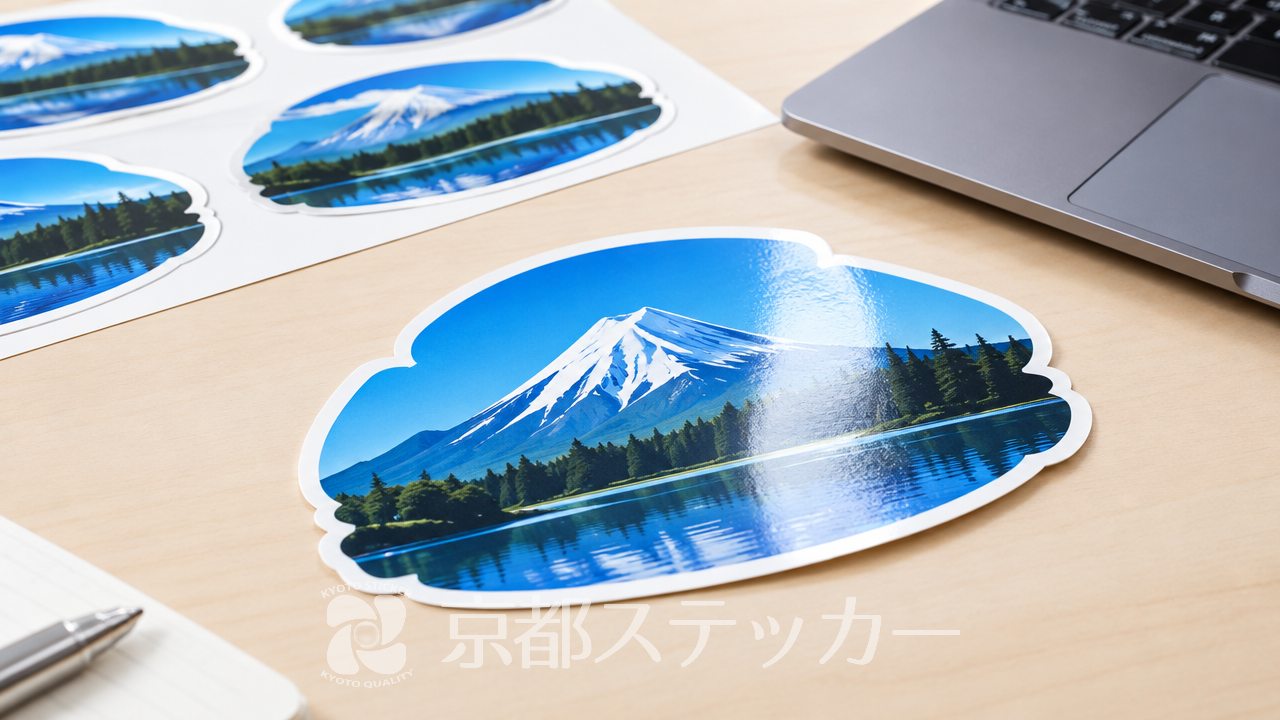
「オリジナルステッカーを作りたいけれど、データ入稿で失敗しないか不安…」とお悩みではありませんか?
せっかくデザインを頑張ったのに、いざ印刷してみたら「画像がぼやけている」「思っていた形でカットされていない」「色がくすんでいる」といったトラブルは意外と多いものです。
これらの失敗を放置してしまうと、再印刷のコストや余計な時間がかかり、大きなロスにつながってしまいます。
この記事を読めば、ステッカーのデータ入稿で失敗しないための具体的な注意点と、耐久性や仕上がりが格段にアップする「フィルム+ラミネート」の最強の組合せについてしっかりと分かります。
初めての方でも安心して入稿できるよう、分かりやすく解説していきますね!
ステッカーのデータ入稿で失敗しないための基本と注意点
ステッカーのデータ入稿において、最も多い失敗は「解像度の不足」と「フォントのアウトライン化忘れ」です。
これらを知らずに入稿してしまうと、仕上がりが粗くなったり、文字が別のフォントに置き換わったりしてしまいます。
ここでは、失敗を防ぐための具体的な注意点を解説します。
解像度は300dpi以上が必須!画像データの注意点
画像データ(PNGやJPG)で入稿する場合、解像度が非常に重要になります。
Web上で綺麗に見える画像でも、印刷用としては解像度が足りないことがよくあるのです。
一般的に、Web用の画像は72dpiで作成されますが、印刷用には300dpi以上の解像度が推奨されています。
解像度が低いと、印刷した際にエッジがぼやけたり、モザイク状になったりしてしまいます。
専門的な基準については、解像度(dpi)に関する解説も参考にしてみてください。
特に、Canvaやスマホアプリで作成したデータを出力する際は、保存時の画質設定に注意しましょう。
高画質での書き出しを選択するだけで、仕上がりのクオリティが大きく変わります。
Illustrator完全データの作り方とフォントのアウトライン化
Illustrator(イラレ)などのベクターデータで入稿する際、フォントの「アウトライン化」は必須の作業です。
アウトライン化をしていないと、印刷業者のパソコンに同じフォントが入っていない場合、別のフォントに自動変換されてデザインが崩れてしまいます。
また、フチなし印刷を希望する場合は「塗り足し(塗りしろ)」を設けることも忘れないでください。
カット時のわずかなズレを防ぐため、実際の仕上がりサイズより数ミリ大きめにデザインを作成するのが基本です。
京都ステッカーでは、各レイヤーが分かれた状態での入稿をお願いしており、入稿時には『塗りしろ』レイヤーを非表示にしていただくルールがあります。
失敗を防ぐ!入稿前の最終チェックリスト
入稿前に確認すべきポイントをリストにまとめました。
以下の項目をチェックしてから送信することで、トラブルを大幅に減らすことができます。
- カラーモードはCMYKになっているか(RGBだと印刷時に色味がくすむことがあります)
- 画像データの解像度は300dpi以上あるか
- フォントはすべてアウトライン化されているか
- カットライン(切り抜き線)は正しく指定されているか
- 不要なレイヤーは非表示、または削除されているか
これらの注意点をしっかり押さえておけば安心です。
データ作成に関するさらに詳しい情報は、【完全版】ラベル印刷のデータ入稿の注意点!解像度とインクの違い(顔料・染料)を徹底解説の記事をご覧ください。
準備が整ったら、ぜひ当店のラベル・シール印刷サービスをご検討くださいね。
ステッカー素材の最強の組合せは「フィルム+ラミネート」!その理由とは?
ステッカーを作る際、「どの素材を選べばいいか分からない」という声もよく耳にします。
結論から言うと、耐久性と見栄えを重視するなら「フィルム素材+ラミネート加工」の組み合わせが最強クラスの実力を発揮します。
なぜこの組み合わせが選ばれるのか、詳しく見ていきましょう。
フィルム素材(普通糊・再剥離糊)の特徴とメリット
フィルム素材は、紙素材に比べて水や破れに強く、丈夫なのが最大の特徴です。
京都ステッカーでは、しっかり貼れる「普通糊」と、きれいに剥がせる「再剥離糊」のフィルムをご用意しています。
再剥離糊は、期間限定のイベント用ステッカーや、車・パソコンなど後で剥がしたい場所に貼る場合に非常に便利です。
商品の世界観や用途に合わせて、最適な糊のタイプを選べるのが嬉しいポイントですね。
光沢PP・マットPPラミネート加工による圧倒的な耐久性
前述のフィルム素材だけでも丈夫ですが、さらに表面にラミネート加工を施すことで、より高い耐久性を実現できます。
ラミネート加工とは、ステッカーの表面に薄い透明フィルムを貼る加工のことです。
ラミネート加工を施すことで、インクの剥がれや色落ちを防ぎ、キズや汚れに対する強さが格段にアップします。
京都ステッカーでは、ツヤのある「光沢PPラミネート」と、落ち着いた上品な仕上がりの「マットPPラミネート」をオプションで選択可能です。
高級感を出したい商品パッケージには欠かせない加工と言えます。
用途で選ぶ!紙素材とフィルム素材の比較
用途に合わせて選べるよう、紙素材(光沢紙・マット紙・和紙)とフィルム素材の違いを表にまとめました。
| 素材の種類 | 特徴と仕上がり | おすすめの用途 | 耐久性 |
|---|---|---|---|
| 光沢紙 | ツヤがあり写真やイラストが鮮やか | 屋内用の配布用、商品ラベル | 普通 |
| マット紙 | 光沢がなく落ち着いた雰囲気 | 雑貨、ハンドメイド作品 | 普通 |
| 和紙 | 独特の風合いと高級感がある | 日本酒の瓶、和風パッケージ | やや弱い |
| フィルム | 水や破れに強く、非常に丈夫 | テイクアウト容器、水回り | 非常に高い |
このように、用途によって最適な素材は異なりますが、長持ちさせたいならフィルム素材がおすすめです。
素材選びについてもっと知りたい方は、【完全版】ステッカー印刷は「フィルム+ラミネート」が最強!オンライン見積もりの手順もあわせてお読みください。
こだわりの素材でステッカーを作りたい方は、ぜひ当店の詳細ページをチェックしてみてください。
自由な形にカット可能!ダイカット加工の魅力とデータ作成のコツ
ステッカーの形は、デザインの印象を大きく左右する重要な要素です。
一般的な四角形だけでなく、キャラクターやロゴの輪郭に沿ってカットされたステッカーは、それだけで特別感が出ますよね。
ここでは、自由な形状を実現する「ダイカット加工」の魅力について解説します。
形状自由のダイカット加工が標準仕様
京都ステッカーのラベル・シール製作では、形状自由のダイカット加工が標準仕様となっています。
丸形や四角形はもちろん、複雑なオリジナル形状であっても、基本的には追加の型代などはかかりません。
ブランドイメージに合ったパッケージラベルや、目を引くノベルティステッカーを作りたい方にぴったりです。
台紙ごと好きな形に切り抜くことができるため、配布用としても非常に人気があります。
カットライン(切り抜き線)をきれいに作るコツ
自由な形にカットするためには、データ上に「カットライン(切り抜き線)」を正しく設定する必要があります。
Illustratorなどのベクターデータで作成する場合、デザインとは別のレイヤーに、実線でカットしたい輪郭を描いてください。
この際、デザインのギリギリをカットするのではなく、周囲に1〜2mmのフチ(余白)を設けるか、逆に塗り足しを作って内側をカットするようにするときれいに仕上がります。
カットラインが複雑すぎると、機械できれいにカットできない場合があるため、なるべく滑らかな曲線で作成するのがコツです。
画像データからのカットライン作成に関する注意点
「Illustratorを持っていないから、カットラインが作れない…」という方もご安心ください。
PNGやJPGなどの画像形式のデータでも、背景が透過されていれば、比較的簡単に輪郭を抽出してカットラインを設定することが可能です。
ただし、画像データの場合は、カットライン作成料が別途発生する場合があるため、事前に確認しておきましょう。
ダイカット加工の詳しい仕組みについては、【初心者向け】ダイカットラベルとは?
普通のシールとの違いや作り方を徹底解説の記事で詳しく解説しています。
オリジナルの形で魅力的なステッカーを作りたい方は、ぜひ当店のサービスをご利用ください。
京都ステッカーで実践!失敗しないオンライン見積もりと入稿手順
いざデータが完成したら、次はお見積もりと注文です。
京都ステッカーでは、オンラインで簡単に見積もりができ、そのまま注文までスムーズに進めることができます。
ここでは、お得な入稿方法と具体的な手順をご紹介します。
選べる4つの入稿データ形式とそれぞれの特徴
当店では、お客様の環境に合わせて4種類の入稿データ形式に対応しています。
データの種類によって仕上がりやデータ作成料が変わるため、最適なものを選びましょう。
| 入稿データの種類 | 特徴とメリット | 注意点 |
|---|---|---|
| カットライン等を含む完全データ | 指定した形でそのままラベルになり、仕上がりが一番きれい | レイヤー分けと塗りしろの非表示が必要 |
| AI完全データ(A4複数デザイン詰込み) | A4サイズの中に複数のデザインを並べられ、コスパが良い | 同じシート内で形違いも可能 |
| AI・EPS・SVG・PDF(ベクター) | 拡大しても画質が劣化せず、カットラインの選択が容易 | フォントのアウトライン化推奨 |
| 画像データ(PNG・JPGなど) | Canvaやスマホアプリで作ったデザインも入稿OK | 解像度300dpi以上推奨 |
A4複数デザイン詰込みがお得で便利!
特におすすめなのが、「AI完全データ(A4複数デザイン詰込み)」での入稿です。
これは、A4サイズのシート内に、異なるデザインやサイズのステッカーを自由に配置できる入稿方法です。
1回の注文で何種類ものラベルをまとめて作りたいときに非常に便利で、コストパフォーマンスも抜群です。
同じシート内で形違いのステッカーを配置することも可能なので、オリジナルグッズのバリエーションを増やしたい方に最適です。
サイズと枚数を入れるだけ!WEB見積もりの流れ
お見積もりはとても簡単です。
専用の見積システムにアクセスし、希望するサイズと枚数を入力するだけですぐに金額が表示されます。
- 素材(光沢紙・マット紙・和紙・フィルムなど)を選ぶ
- ラミネート加工(光沢PP・マットPP)の有無を選ぶ
- サイズ(縦・横)と枚数を入力する
- 納期プラン(通常、または特急スピードプラン)を選ぶ
- 見積もり結果を確認し、そのままカートに入れて購入手続きへ進む
京都ステッカーでは1枚からの小ロット製作に対応しており、最大2,500枚までの大量発注も可能です。
最短2~3営業日で発送いたしますので、お急ぎの方も安心してお任せください。
まずは、お気軽にオンライン見積もりをお試しくださいね。
ステッカー入稿データと素材選びに関するよくある質問(FAQ)
最後に、ステッカーのデータ入稿や素材選びに関して、お客様からよくいただく質問をQ&A形式でまとめました。
疑問を解消して、安心して注文に進んでくださいね。
Q. Canvaやスマホアプリで作った画像データでも入稿できますか?
A. はい、ご入稿いただけます。
PNGやJPGなどの写真・画像形式のデータにも対応しております。
ただし、印刷をきれいに仕上げるために、解像度は300dpi以上を推奨しています。
低解像度のデータだと印刷がぼやけてしまう可能性があるため、保存時の画質設定には十分ご注意ください。
Q. どんな形のステッカーでもカットしてもらえますか?
A. 基本的には、丸形・四角形・オリジナル形状など、自由なデザインで作成可能なダイカット加工に標準対応しております。
ただし、極端に細い線や鋭角すぎるデザイン、複雑すぎる形状の場合は、機械できれいにカットできないことがございます。
その際は、少し滑らかな輪郭に修正をお願いする場合があります。
Q. 最小ロットは何枚から注文可能ですか?
A. 京都ステッカーでは、オリジナルのラベル・シールを「1枚から」製作可能です。
小ロットで試しに作ってみたい方や、ハンドメイド商品用に少しだけ必要な方にも大変おすすめです。
もちろん、最大2,500枚までのまとまったご注文にも対応しておりますので、用途に合わせてご活用ください。
入稿データに関する不安は解消されましたでしょうか?
もしご不明な点があれば、LINE公式アカウント(@kyoto-sticker)からお気軽にお問い合わせください。
準備が整ったら、ぜひ簡単便利な見積もりシステムをご利用くださいね。